Как подключить мессенджер MAX к Umnico
MAX — это национальный мессенджер, который поддерживает как текстовую коммуникацию, так и аудио- и видеозвонки, а также передачу файлов. Благодаря широкому арсеналу возможностей, включая каналы, чат-боты и цифровой ID, приложение становится все более популярным инструментом как для личного общения, так и для ведения бизнеса.
Агрегатор соцсетей и мессенджеров Umnico позволяет объединить популярные каналы клиентской коммуникации в едином рабочем пространстве, автоматизировать рутинные операции, распределять задачи между операторами и анализировать эффективность их работы. Интеграция MAX с Umnico позволяет отвечать на сообщения из мессенджера прямо в CRM или веб-интерфейса платформы.
Решение подойдет малому и среднему бизнесу, включая интернет-магазины, и поможет быстрее реагировать на обращения клиентов и не упускать входящие даже в нерабочие часы.


Подключение мессенджера Max к Umnico: пошаговая инструкция
1. В Личном кабинете Umnico откройте меню «Каналы → Основные → MAX». Если у вас уже есть подключённые каналы, переходите к витрине «Можно подключить ещё».
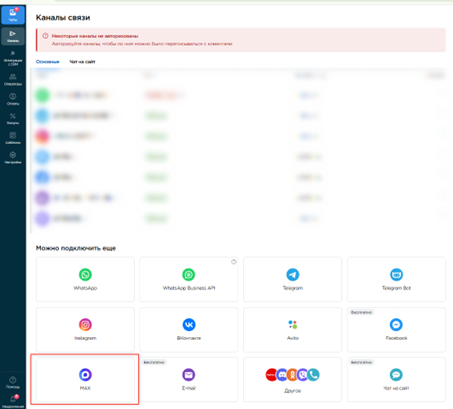
2. Откроется окно с QR-кодом.
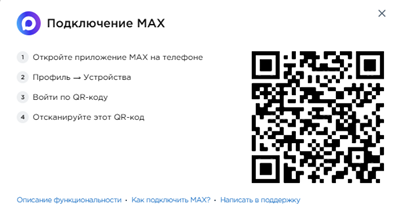
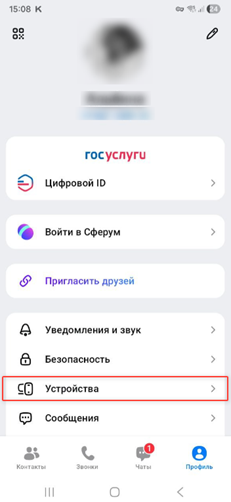
3. В приложении MAX откройте «Профиль» и нажмите «Устройства».
4. Выберите опцию «Войти по QR-коду».
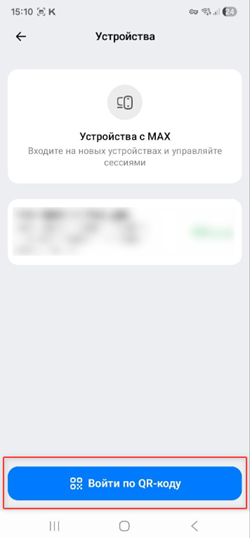
5. Отсканируйте QR-код с экрана Umnico.
6. Готово! После успешной авторизации окно подключения закроется, а MAХ появится в списке подключённых каналов.

⚡Важно: Для стабильной работы интеграции убедитесь, что в настройках безопасности мессенджера MAX отключена двухфакторная аутентификация (или корректно настроена для работы сторонних сессий).
Обучающее видео
Если вам проще воспринимать информацию в визуальном формате, посмотрите видео, чтобы подключить MAX.
Где искать входящие сообщения MAX в Umnico
После завершения настройки все новые входящие сообщения из мессенджера MAX будут автоматически попадать в раздел «Чаты» (меню Inbox). Чтобы лучше разобраться в возможностях интерфейса и настроить распределение диалогов между сотрудниками, рекомендуем заглянуть в инструкцию «Чаты».
Помощь техподдержки
Если в процессе подключения что-то пошло не так или QR-код не сканируется, наша команда поддержки всегда на связи.
Чтобы связаться с нами, нажмите на значок «Чат с оператором» в правом нижнем углу экрана или выберите в меню Личного кабинета раздел «Помощь — Чат с оператором».
Дополнительные материалы
Рекомендуем изучить
Подключение ВКонтакте к Umnico
Подключение Telegram к Umnico
Вас может заинтересовать
Как использовать мессенджер MAX для поддержки клиентов
Как начать использовать MAX Web и приложение мессенджера на компьютере

 3 дня полного доступа в подарок