Подключение MAX к Kommo
Аудитория национального мессенджера MAX превысила отметку в 100 миллионов пользователей. Такой канал открывает огромные возможности для бизнеса: от взаимодействия с клиентами в личных сообщениях до ведения канала бренда.
Интеграция MAX с Kommo через агрегатор мессенджеров Umnico позволяет централизованно обрабатывать запросы и автоматизировать клиентский путь.
Важно: при интеграции Kommo c MAX пользователь берет на себя возможные риски, поскольку мессенджер не входит в список официально поддерживаемых каналов CRM-системы.
Как подключить MAX к Umnico
Чтобы подключить MAX к Kommo, выполните следующие шаги, следуя нашей инструкции. Процесс подключения займет несколько минут.
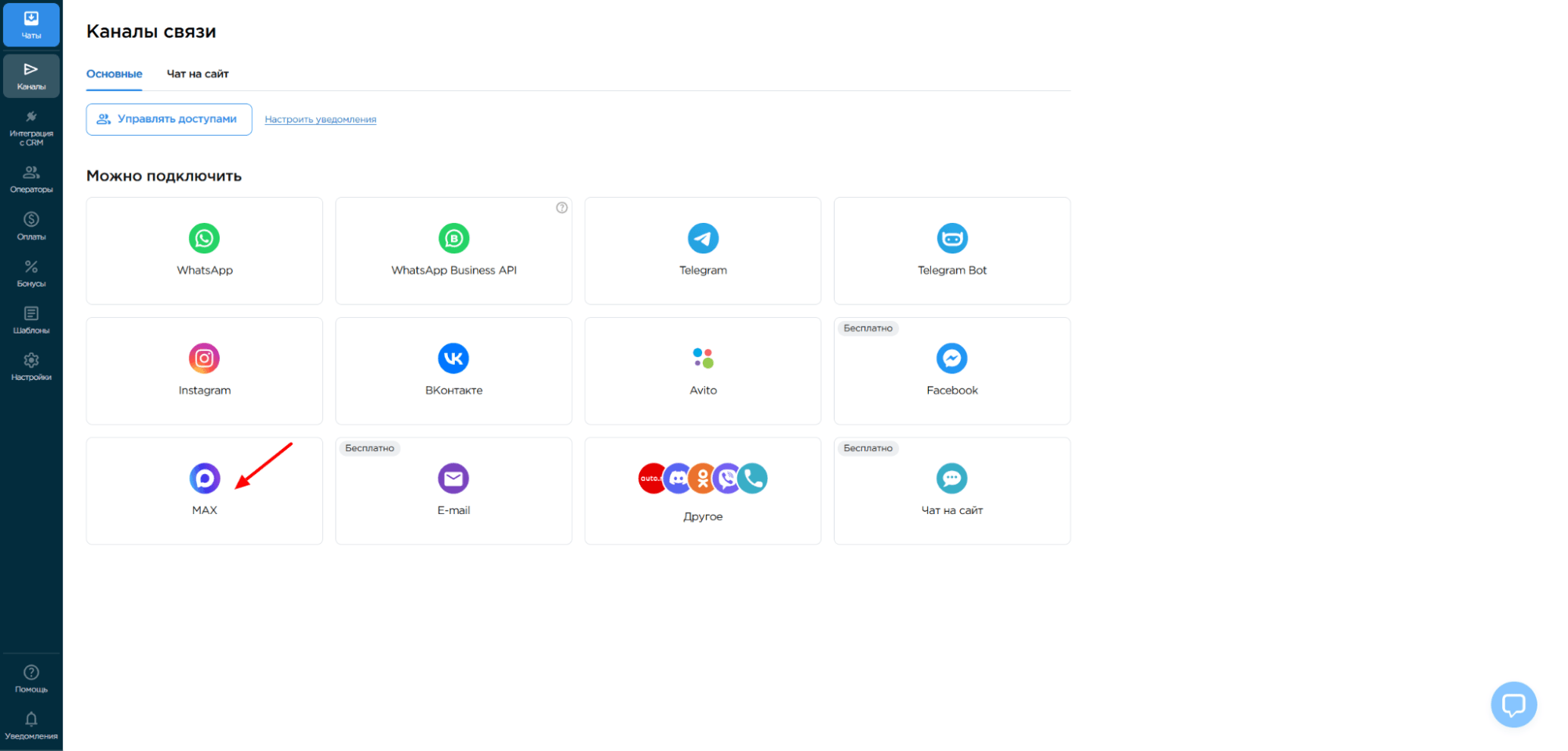
1. В личном кабинете Umnico перейдите в раздел «Каналы — Основные — MAX».
2. В открывшемся окне появится QR-код.
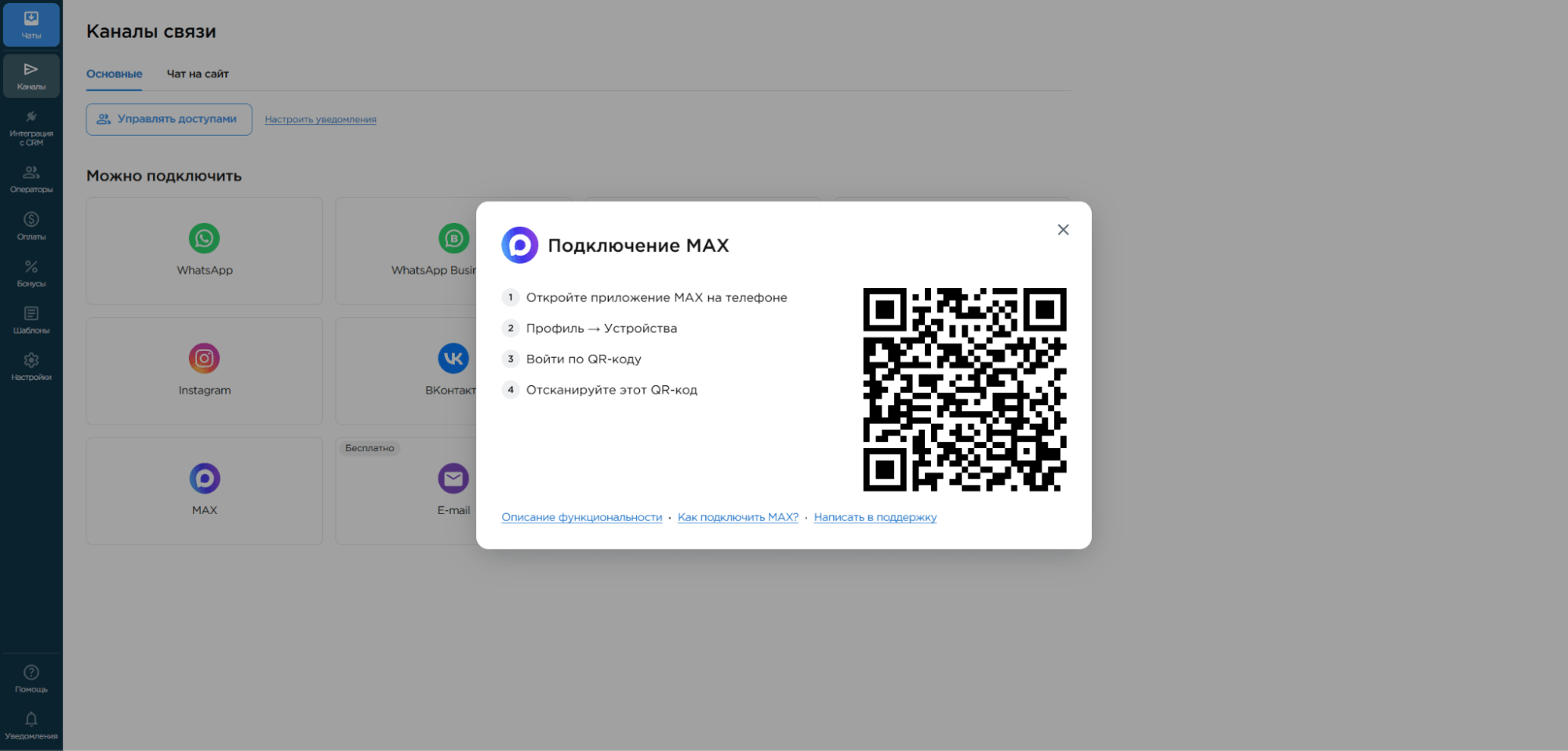
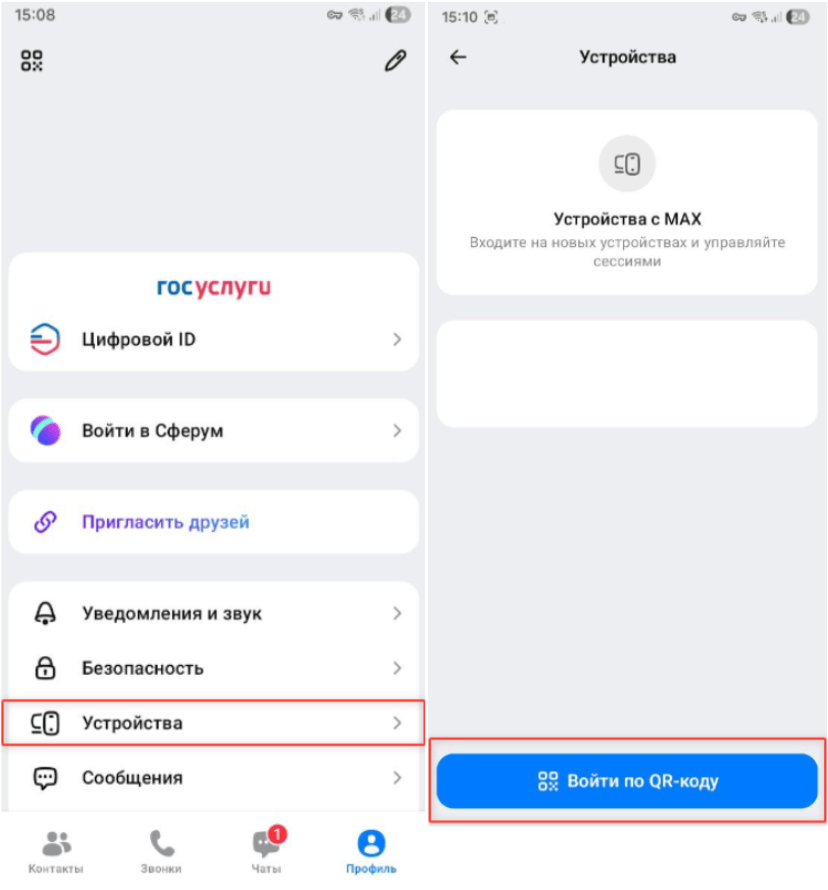
3. Откройте приложение MAX на телефоне и перейдите в раздел «Профиль — Устройства — Войти по QR-коду», затем отсканируйте QR-код.
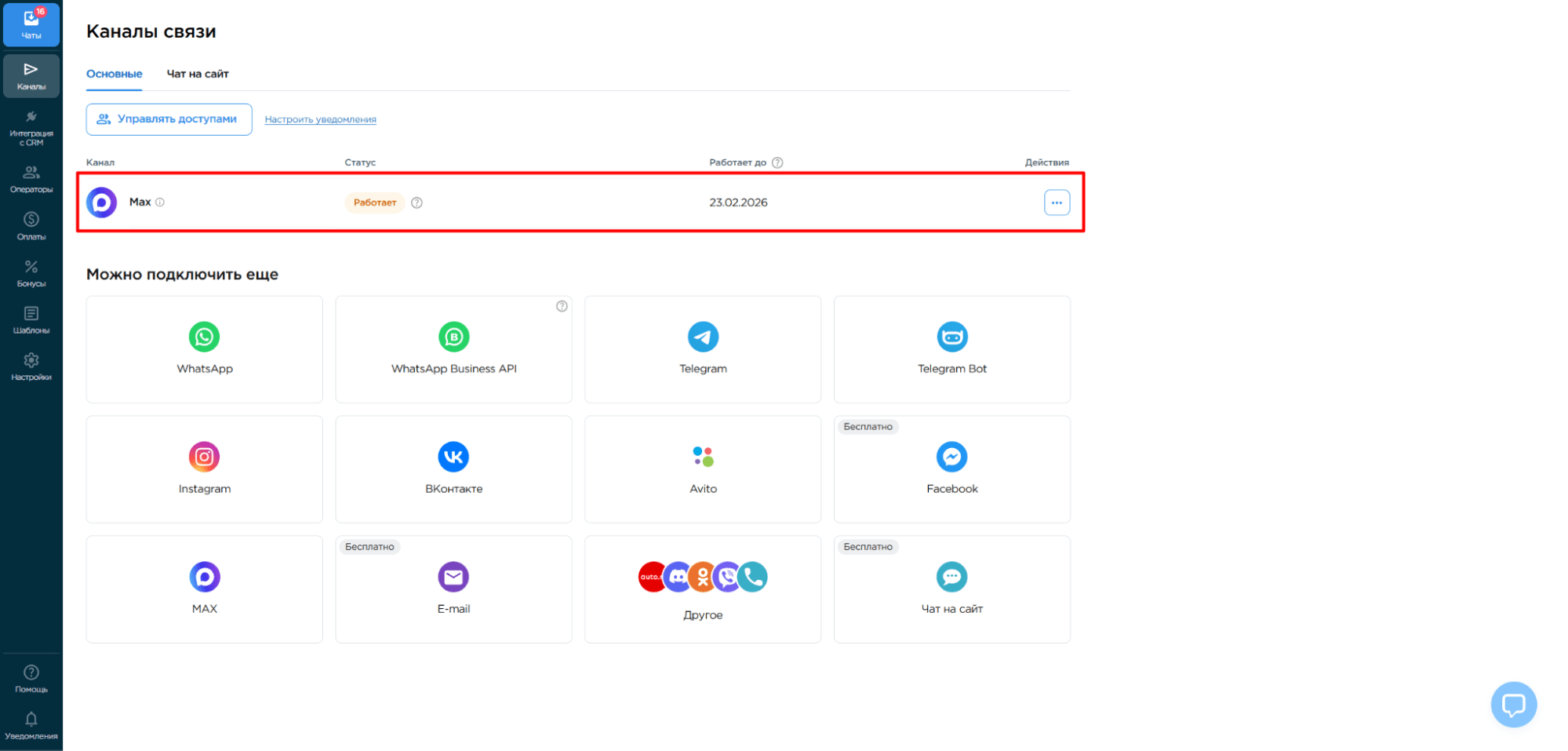
4. После успешной авторизации окно подключения закроется автоматически, а канал MAX появится в списке подключенных каналов.
Как подключить Kommo к Umnico
Теперь выполним подключение интеграции Umnico с Kommo.
1. В Umnico выберите в боковом меню Личного кабинета «Интеграция с CRM — Kommo».
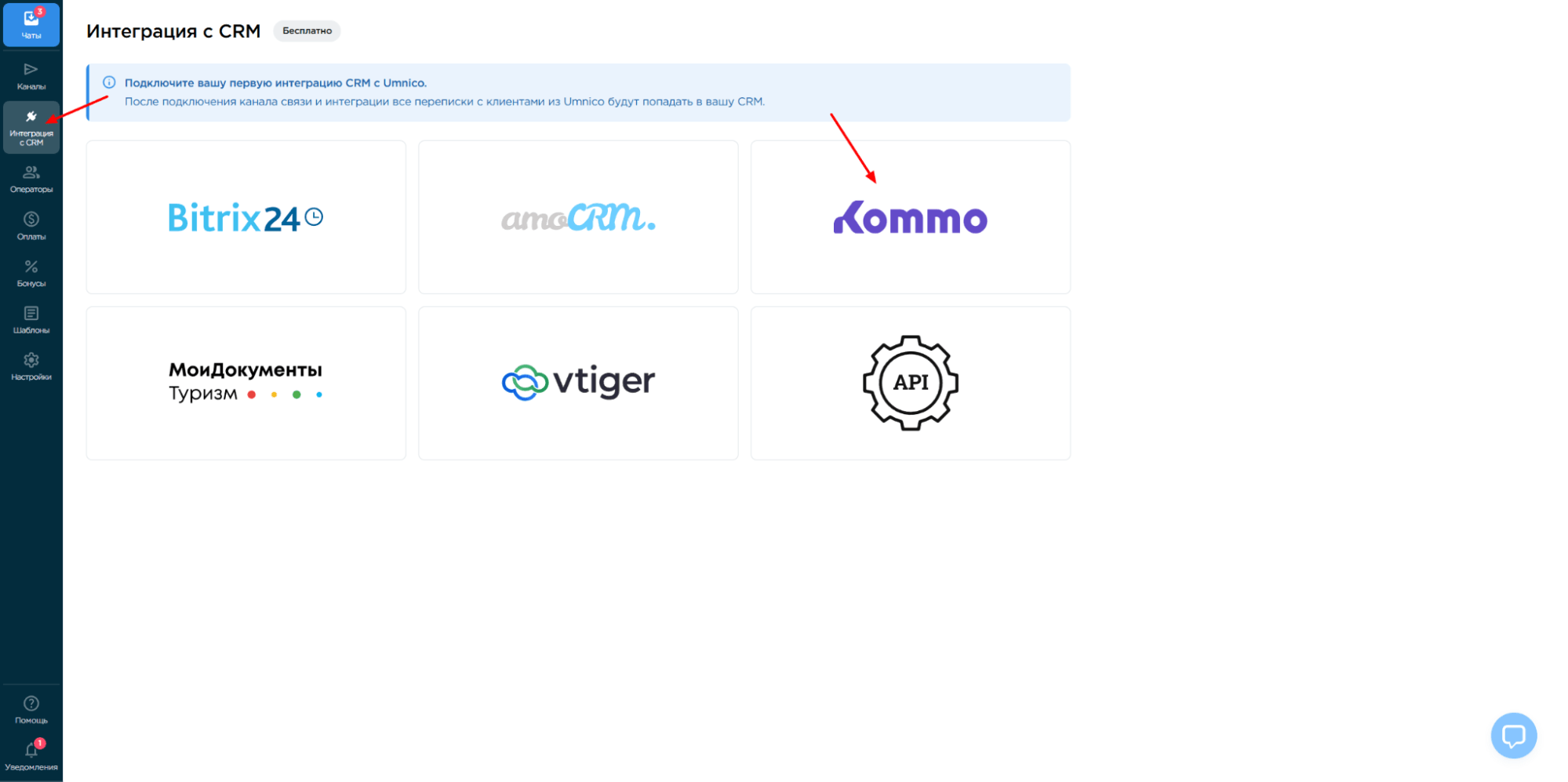
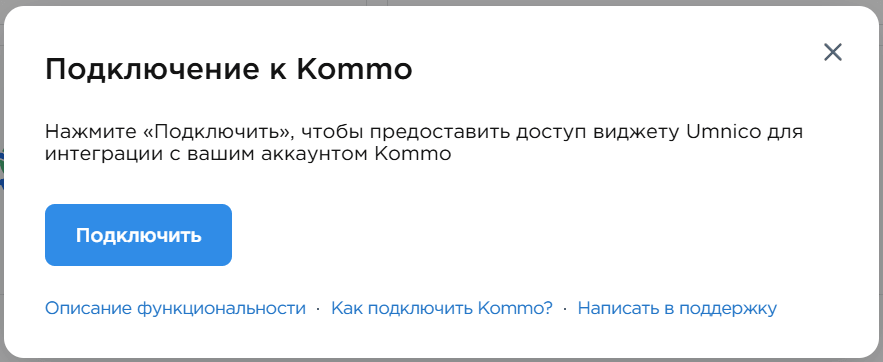
2. В открывшемся окне нажмите «Подключить».
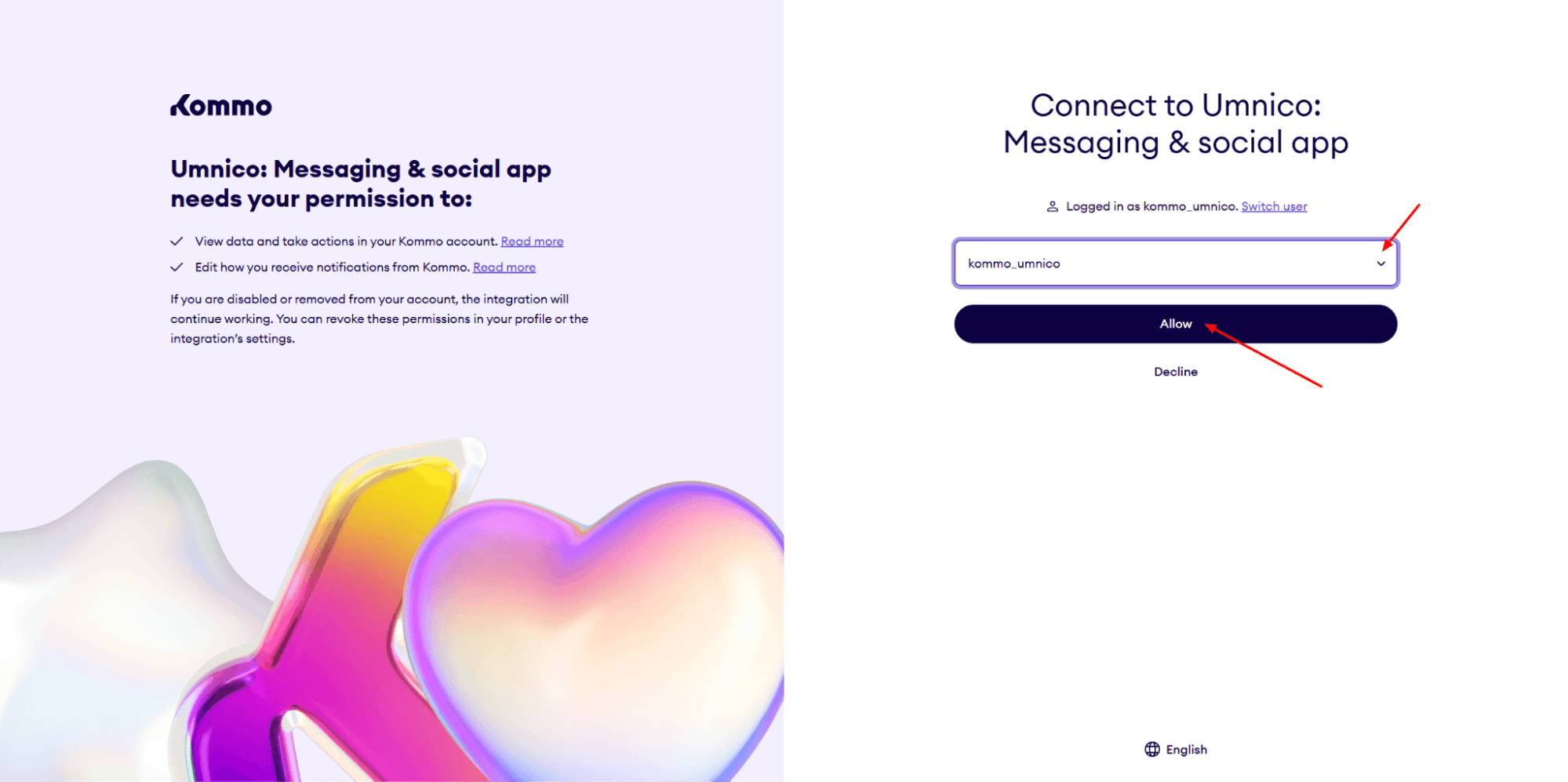
3. В открывшейся вкладке выберите аккаунт amoCRM. Для отображения аккаунта необходимо предварительно авторизоваться в amoCRM. После этого нажмите «Разрешить».
4. После подключения откроется страница с настройками. В этом разделе вы можете настроить правила обработки повторных обращений, синхронизации воронки, отображение виджета Umnico и так далее.
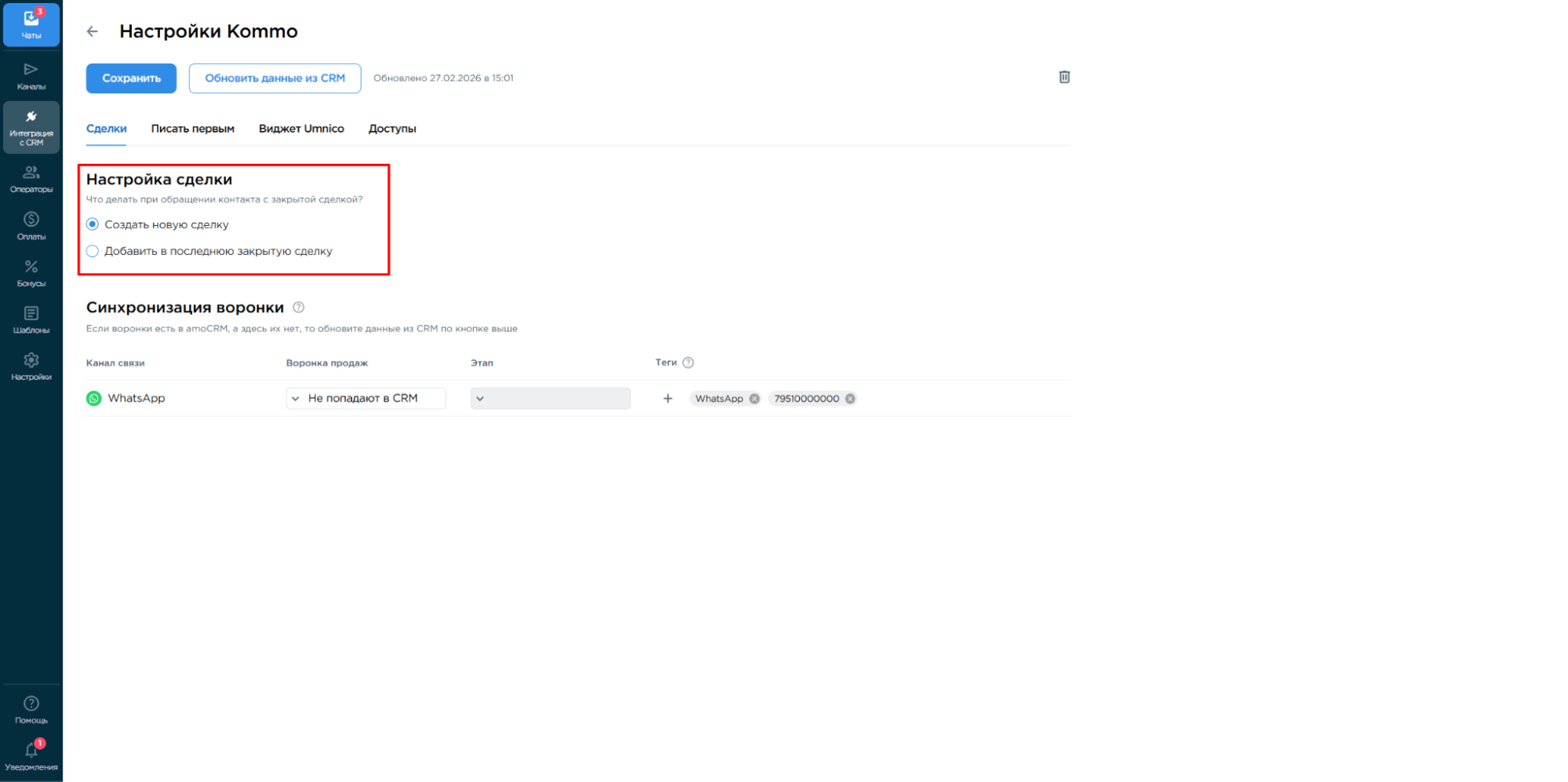
Когда всё готово, нажмите «Сохранить», чтобы применить изменения.
5. Интеграция завершена и готова к использованию.
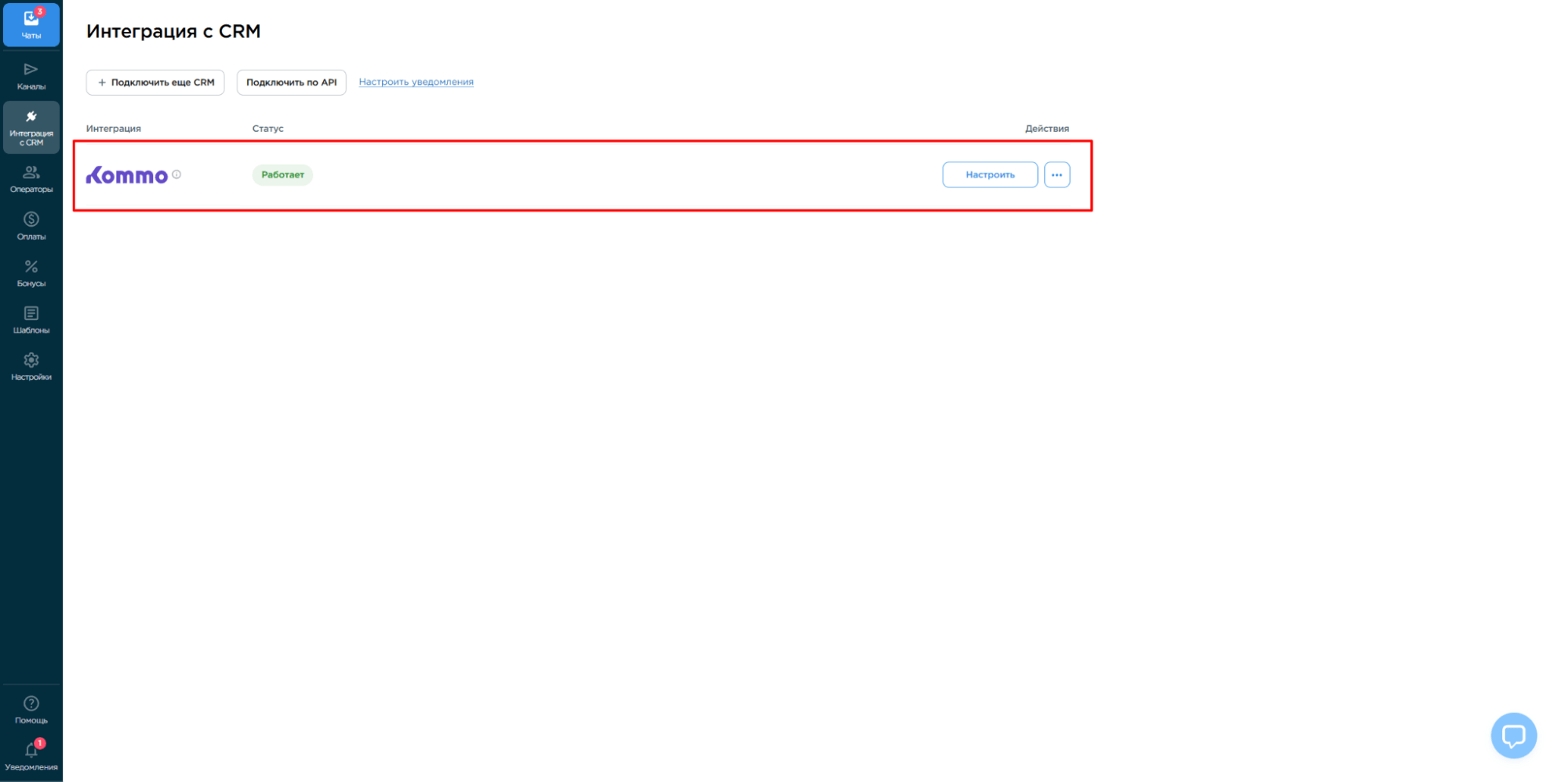
Теперь поступающие в мессенджер MAX обращения будут автоматически появляться в Kommo.
Помощь и поддержка
Если у вас остались вопросы, напишите нам, мы с радостью поможем.
Чтобы связаться со специалистом Umnico, нажмите на значок «Чат с техподдержкой» в правом нижнем углу экрана. Или выберите раздел меню «Помощь — Чат с оператором» в личном кабинете.
Дополнительные материалы
Рекомендуем изучить
Подключение MAX к Битрикс24
Подключение MAX к amoCRM
Вас может заинтересовать
Как создать канал в мессенджере MAX
Как использовать MAX для поддержки клиентов

 3 дня полного доступа в подарок