Подключение MAX к Битрикс24
Аудитория национального мессенджера MAX превышает 100 миллионов пользователей, а приложение предлагает широкие возможности для коммуникации бизнеса с клиентами как в личных сообщениях, так и в групповых чатах и каналах. Umnico позволяет подключить MAX к Битрикс24 и обрабатывать входящие сообщения, распределять их между сотрудниками и отвечать прямо из CRM-системы.
Преимущества интеграции MAX с Битрикс24 через Umnico:
✅ Получение новых обращений из MAX в Открытые линии в Битрикс24.
✅ Возможность отвечать на сообщения клиентов прямо из интерфейса CRM.
✅ Автоматизация бизнес-процессов: теги и статусы диалогов, а также их распределение между агентами.
✅ Возможность инициировать диалог с клиентом из Битрикс24.
✅ Аналитика: контроль времени реакции и источников обращений.
Как настроить интеграцию MAX с Битрикс24
Обратите внимание: для настройки интеграции предварительно подключите все необходимые аккаунты MAX на платформе Umnico.
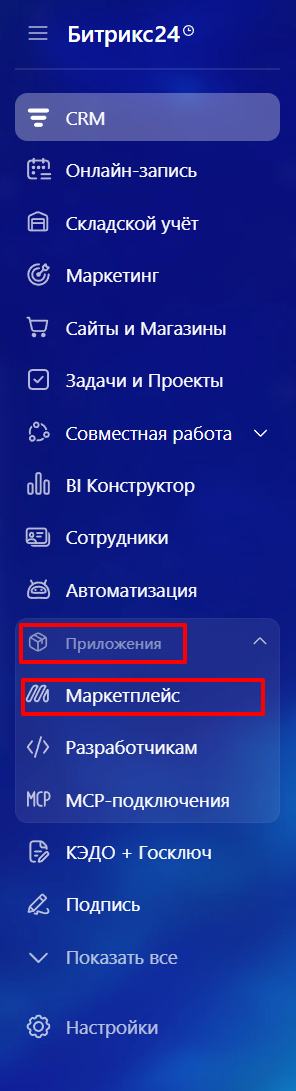
1. В интерфейсе Битрикс24 в левом меню выберите «Приложения — Маркетплейс».
2. В поисковой строке введите «Umnico».

3. Нажмите «Установить».
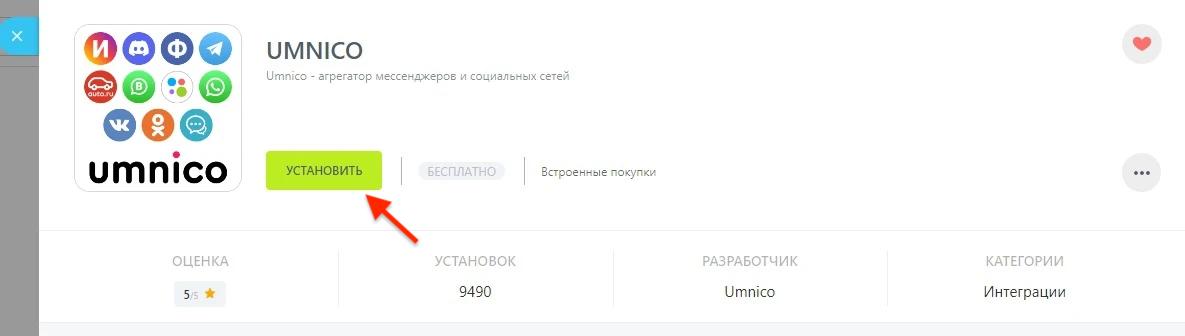
4. Поставьте галочки согласия с «Правилами использования каталога решений», «Лицензионным Соглашением» и «Политикой Конфиденциальности» и нажмите «Установить».

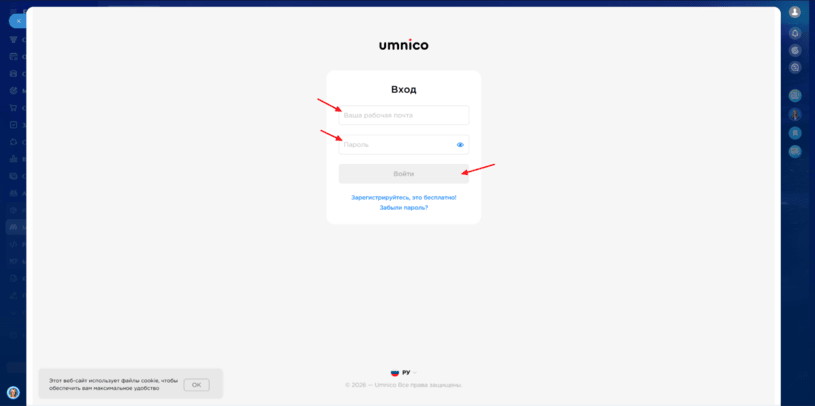
5. В открывшемся окне приложения введите адрес почты и пароль от учётной записи Umnico и нажмите «Войти».
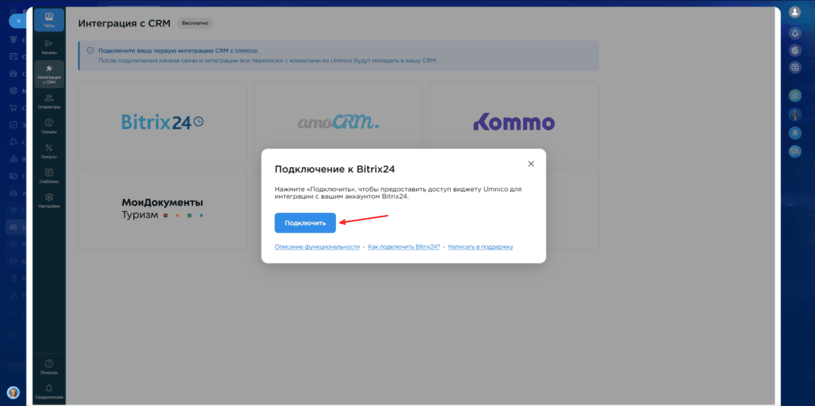
6. Нажмите «Подключить».
7. В левом меню Битрикс24 выберите «Контакт-центр». Если в меню раздел не отображается, введите в поисковой строке «Контакт-центр».
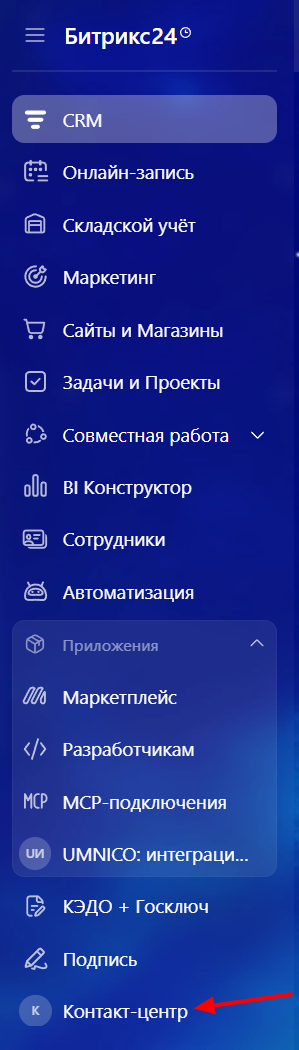
8. В разделе «Контакт-центр» отображается весь список доступных интеграций Umnico в виде коннекторов. Выберите коннектор MAX.
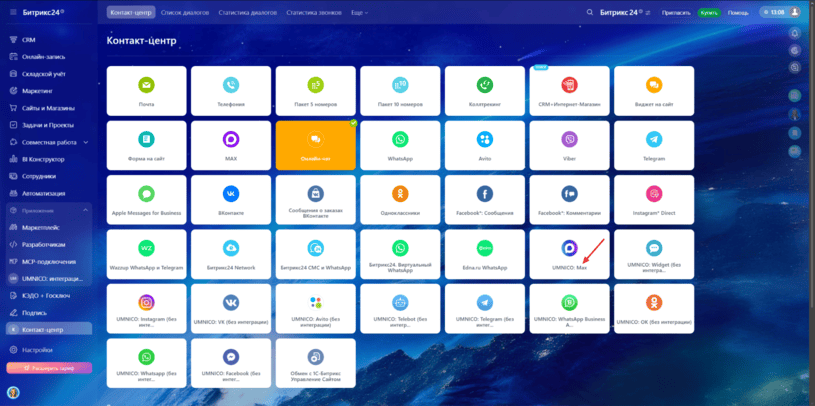
9. В открывшемся меню нажмите «Подключить» (рис. 1) и выберите необходимую «Открытую линию» (рис. 2), нажмите «Сохранить». Появится уведомление «Канал успешно настроен». После этого подключенный коннектор станет выделенным светло-зеленым цветом (рис. 3).
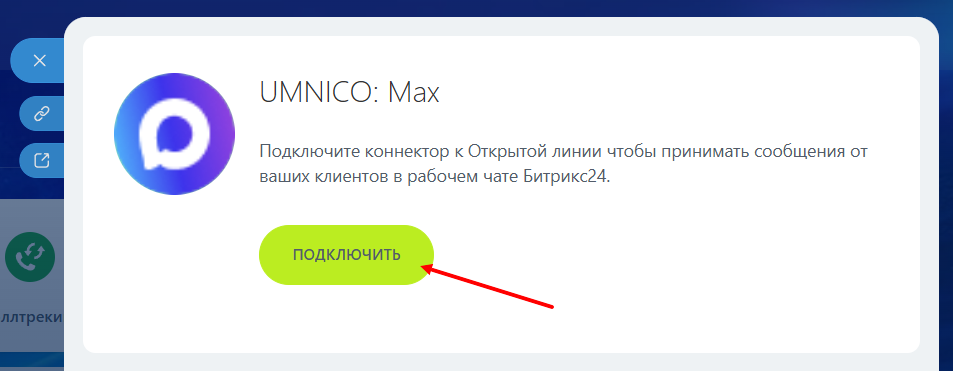
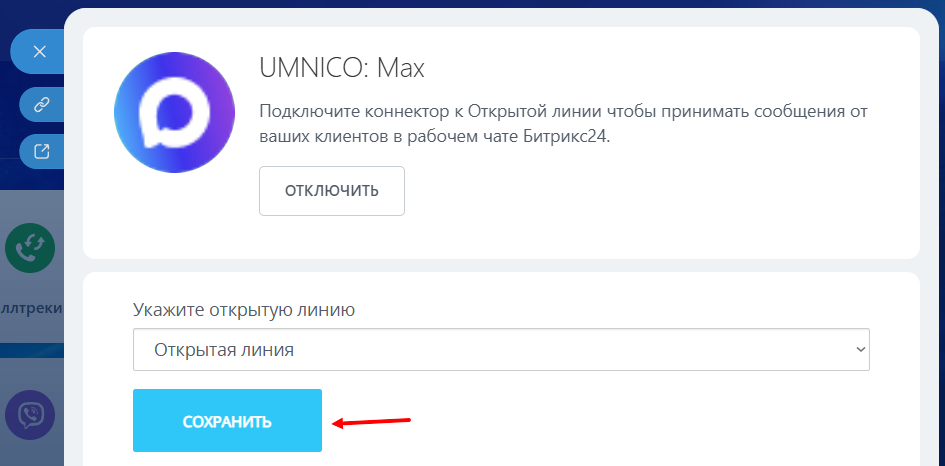
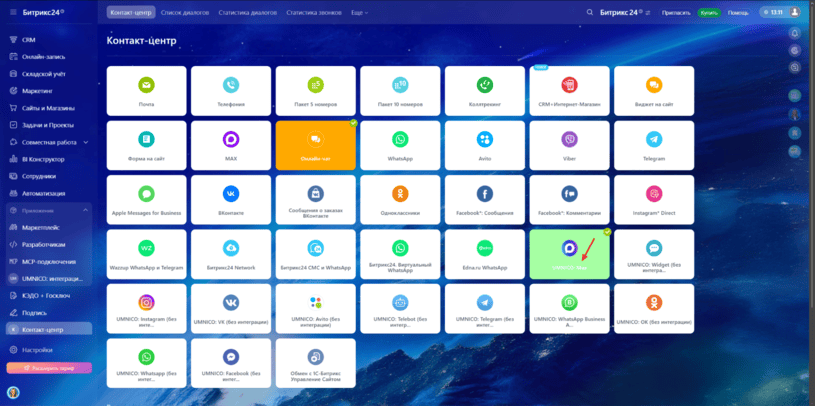
10. Интеграция настроена. С этого момента все сообщения будут приходить в «Открытые линии» Битрикс24. Подключение остальных интеграций происходит таким же образом.
Обратите внимание: если вы добавили новые интеграции на стороне сервиса Umnico, нажмите «Обновить коннекторы» в настройках приложения Umnico. Без этого новые коннекторы не будут отображаться в «Контакт-центре».
Если у вас остались вопросы, свяжитесь с нами в разделе «Помощь — Чат с оператором», и мы с радостью поможем.
Узнайте больше о возможностях MAX для клиентской поддержки в нашем блоге.
Рекомендуем прочитать
MAX Web: как использовать мессенджер с десктопа
Как создать канал в MAX

 3 дня полного доступа в подарок