Подключение MAX к amoCRM
Аудитория MAX составляет более 100 миллионов пользователей, и национальный мессенджер предлагает широкий функционал для общения с клиентами как через личные сообщения, так и групповые чаты и каналы. Интеграция MAX с amoCRM через платформу Umnico позволяет объединить мессенджер с CRM-системой, ускорить обработку обращений и выстроить прозрачную, управляемую воронку продаж.
Преимущества интеграции MAX с amoCRM через Umnico:
✅ Получение новых обращений из MAX в виде сделок в amoCRM.
✅ Возможность отвечать на сообщения клиентов прямо из интерфейса CRM.
✅ Автоматизация бизнес-процессов: теги и статусы диалогов, а также распределение обращений между сотрудниками.
✅ Возможность инициировать диалог с клиентом из amoCRM.
✅ Аналитика: контроль времени реакции и источников обращений.
Как настроить интеграцию MAX с amoCRM
Чтобы подключить MAX к amoCRM, выполните простые шаги, следуя нашей инструкции. Процесс подключения займёт несколько минут.
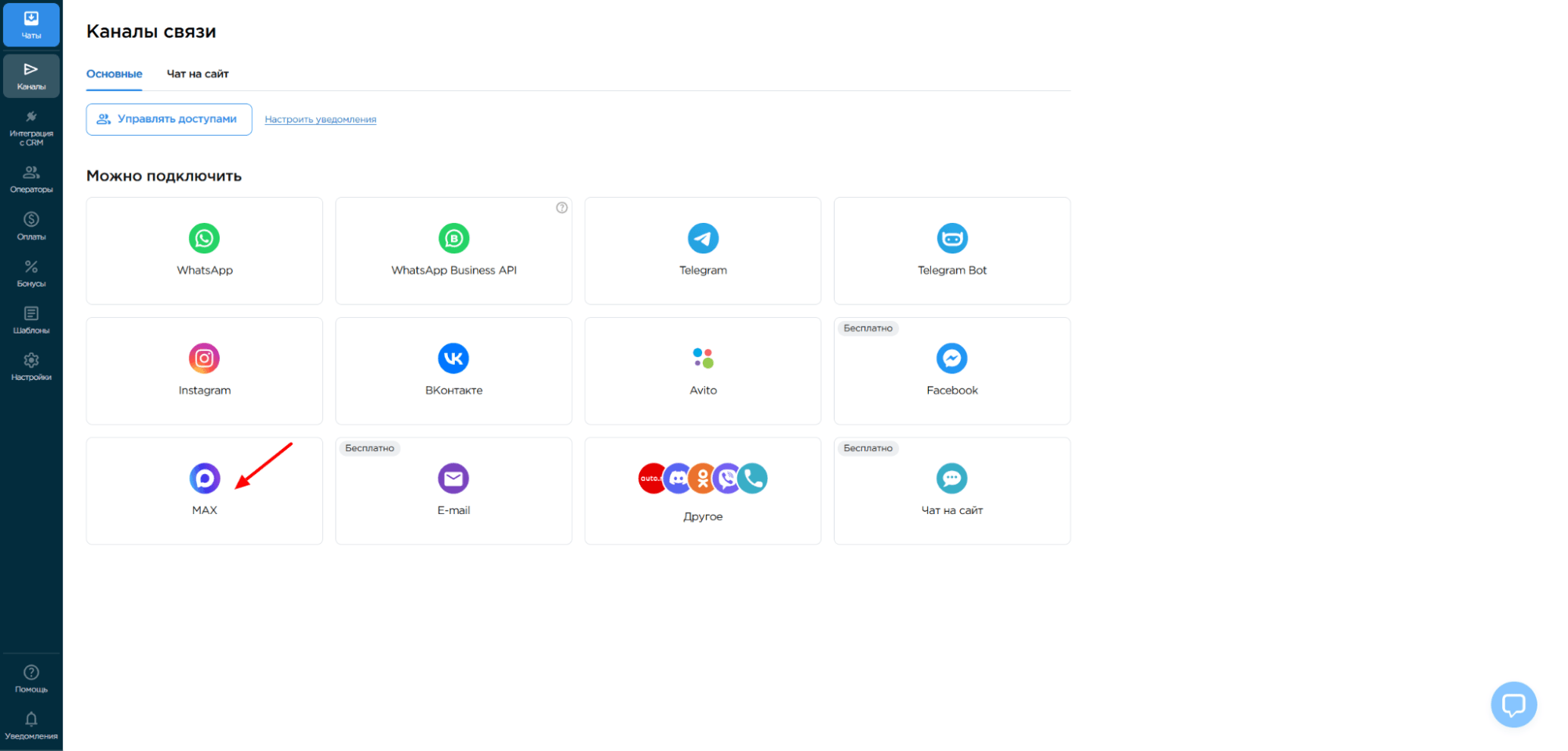
1. В личном кабинете Umnico перейдите в раздел «Каналы — Основные — Max».
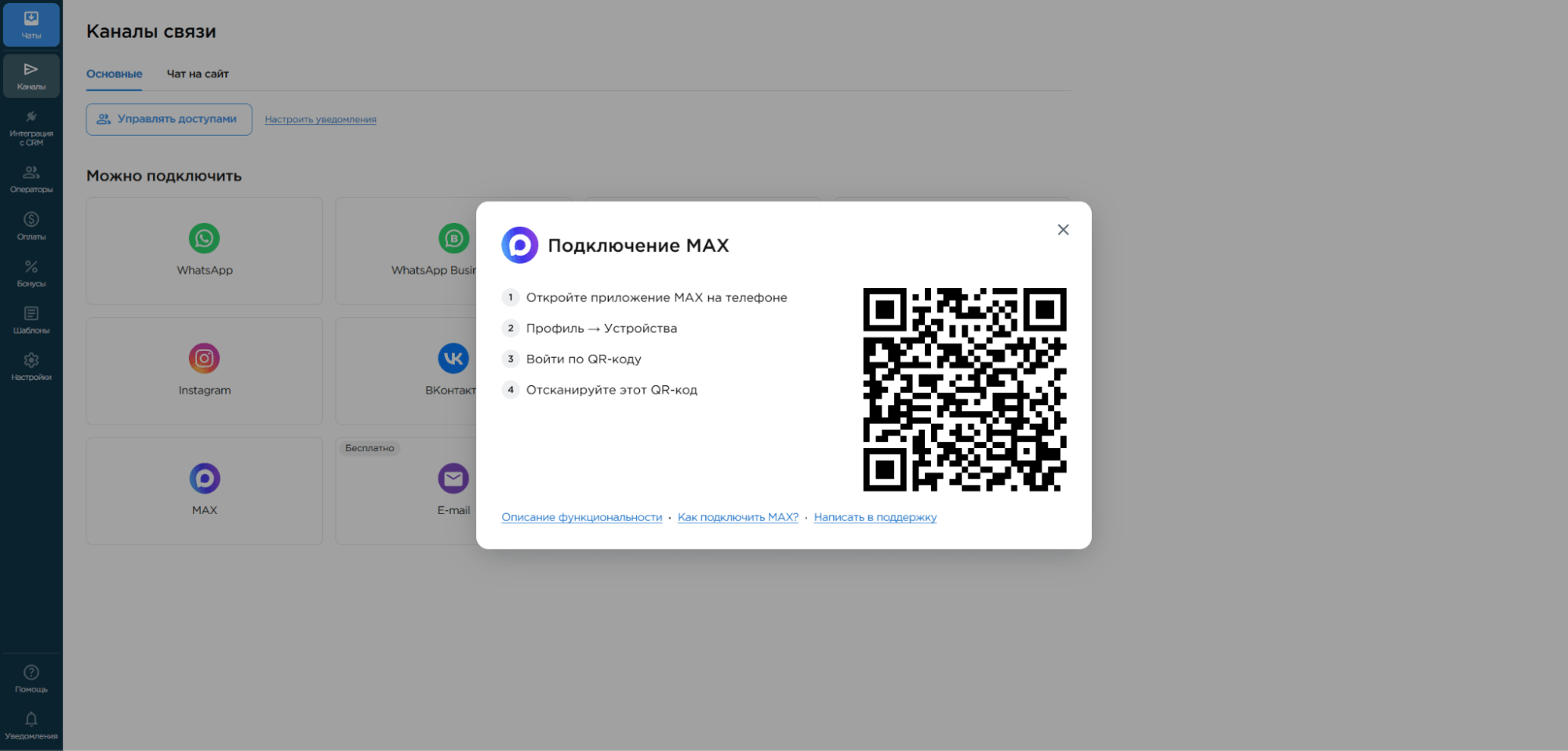
2. В открывшемся окне отобразится QR-код.
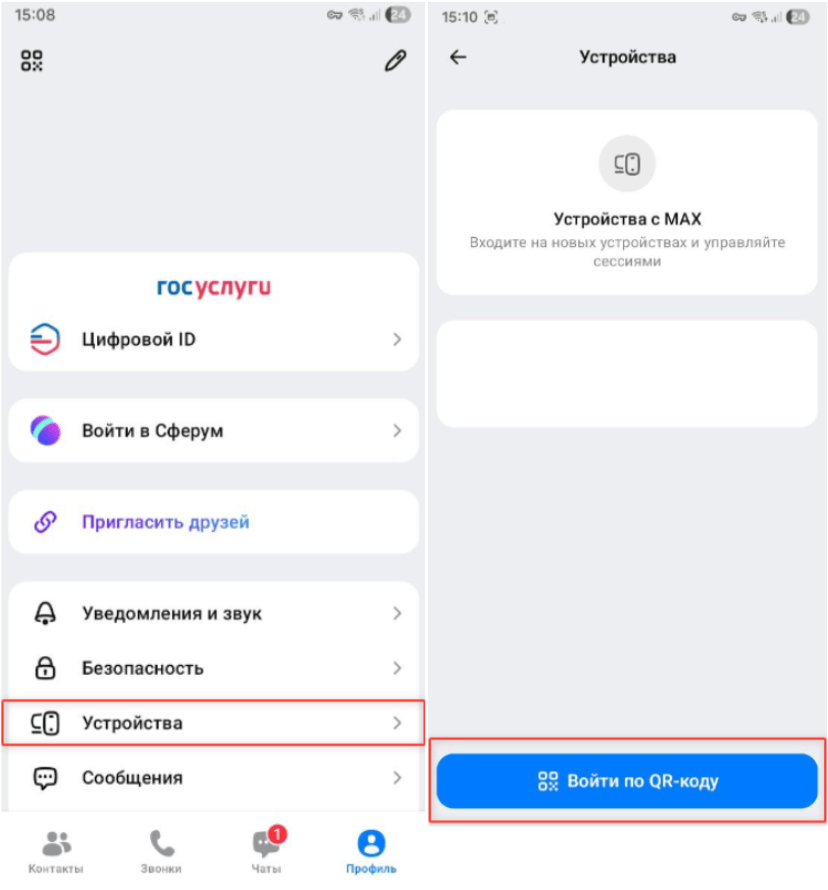
3. Откройте приложение MAX на телефоне и перейдите в раздел «Профиль — Устройства — Войти по QR-коду», затем отсканируйте QR-код.
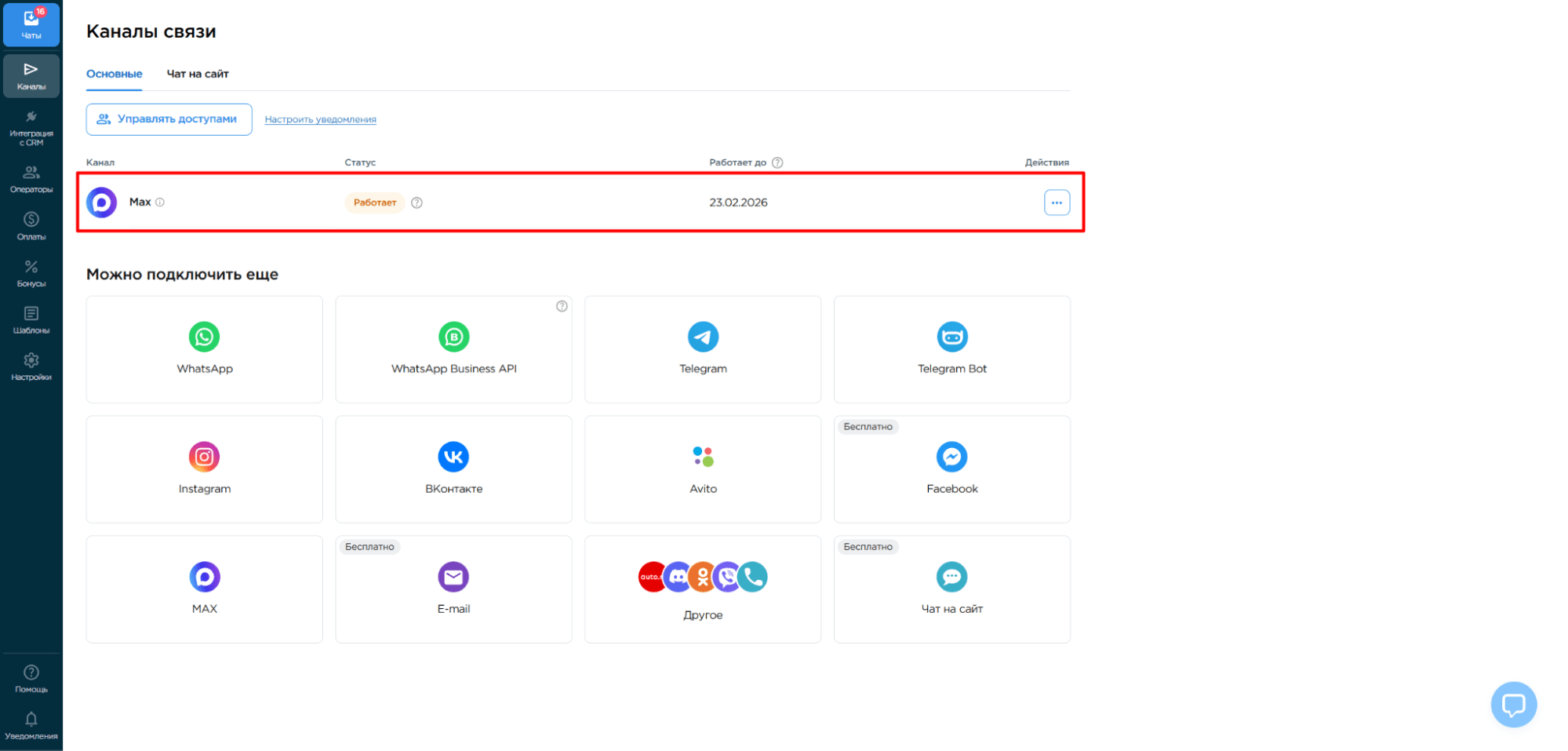
4. После успешной авторизации окно подключения закроется автоматически, а канал MAX появится в списке подключенных каналов.
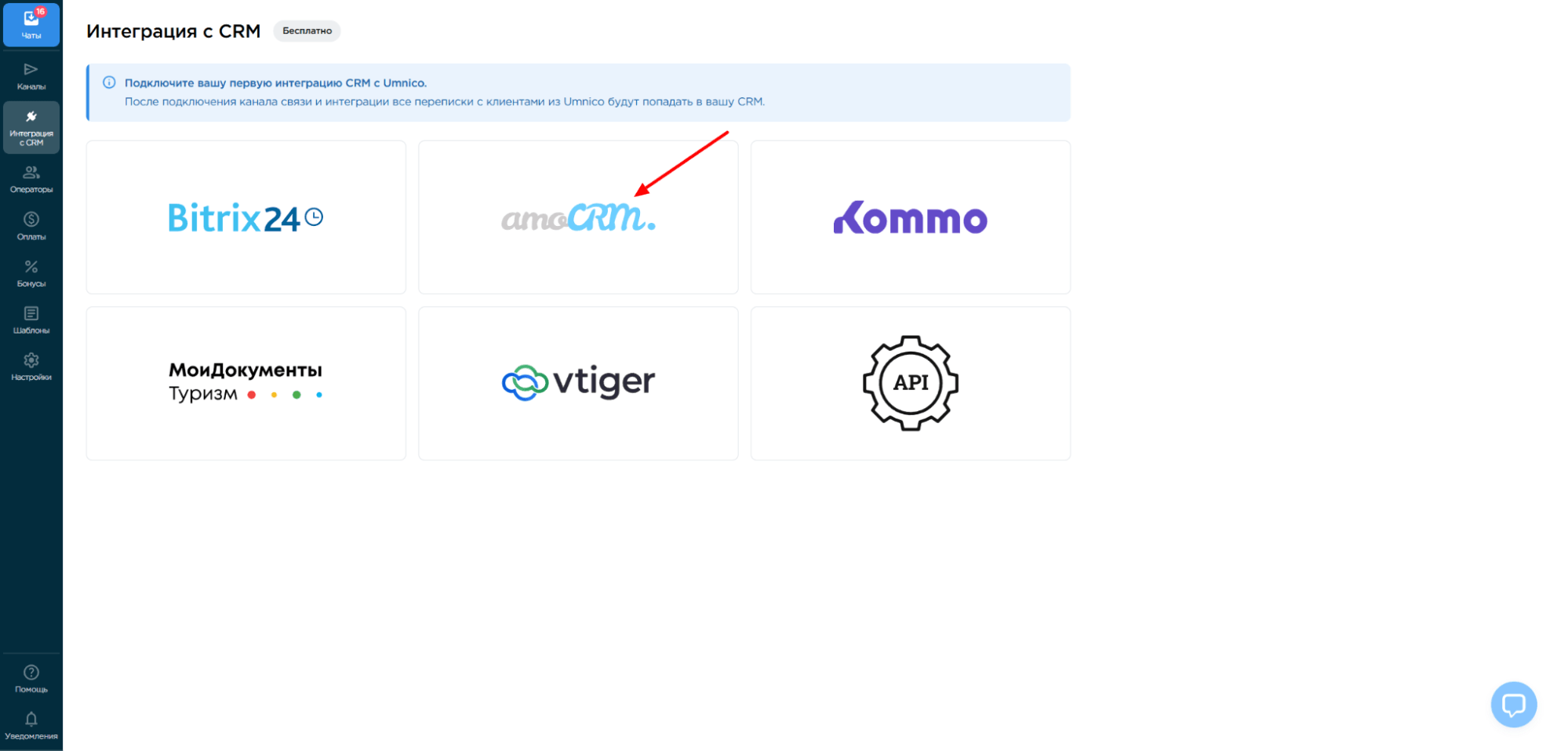
5. Далее выполните подключение интеграции с amoCRM. Для этого в левом меню Umnico выберите раздел «Интеграция с CRM» и нажмите amoCRM.
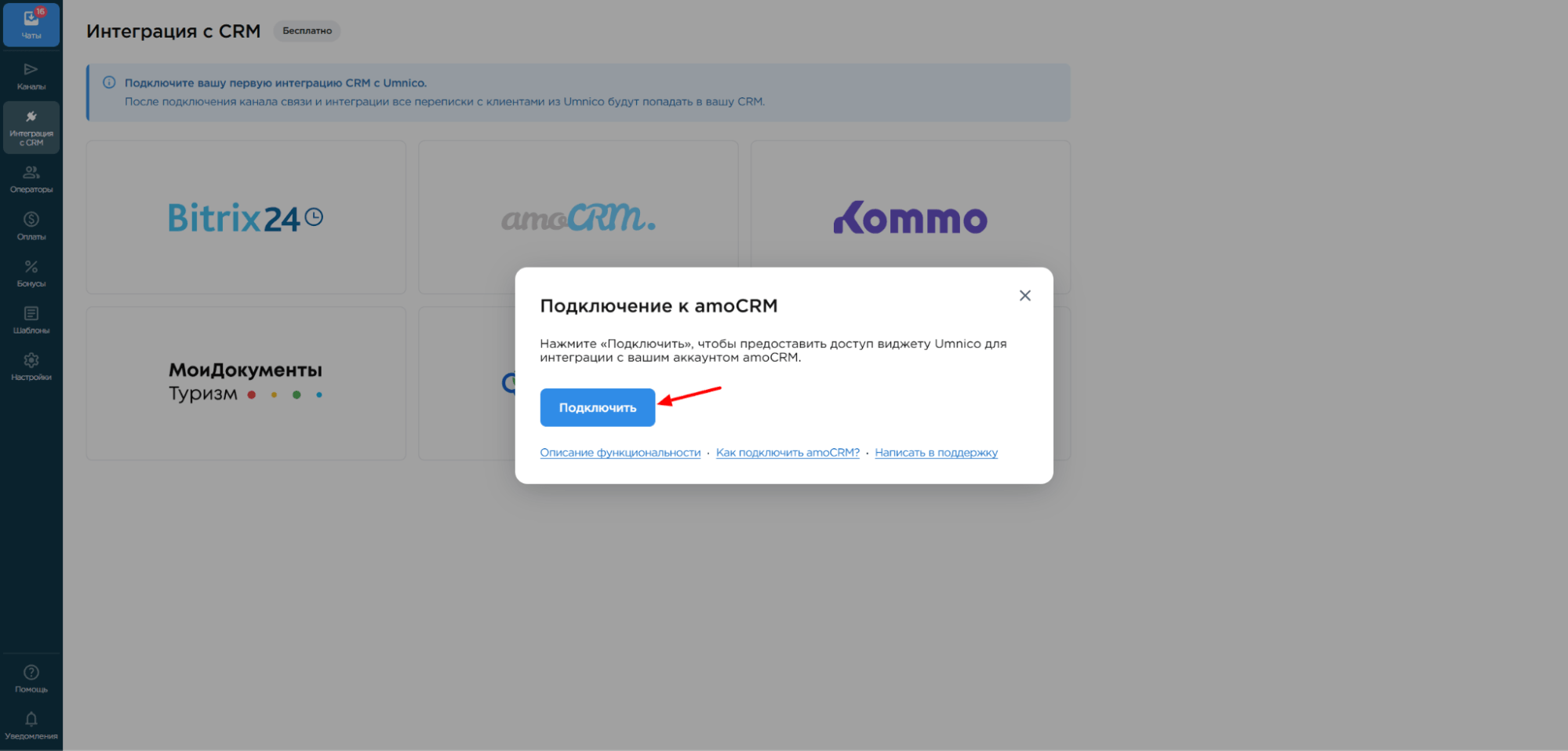
6. В открывшемся окне нажмите «Подключить».
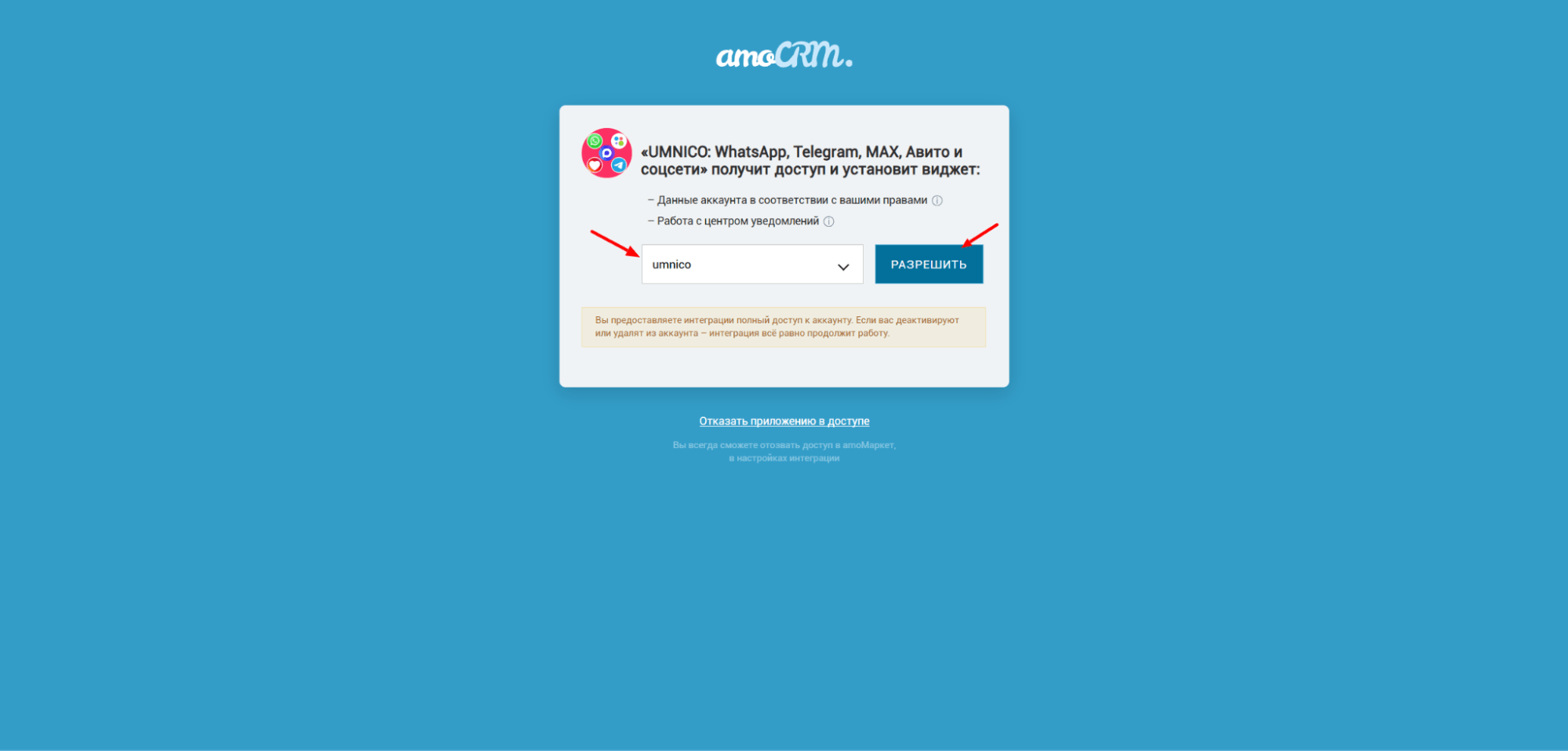
7. В открывшейся вкладке выберите аккаунт amoCRM. Для отображения аккаунта необходимо предварительно авторизоваться в amoCRM. После этого нажмите «Разрешить».
8. После предоставления доступа откроется страница Umnico с настройками интеграции. Здесь необходимо указать параметры передачи сделок, выбрать канал для первого сообщения, определить отображение кнопок виджета Umnico в amoCRM и настроить права доступа сотрудников.
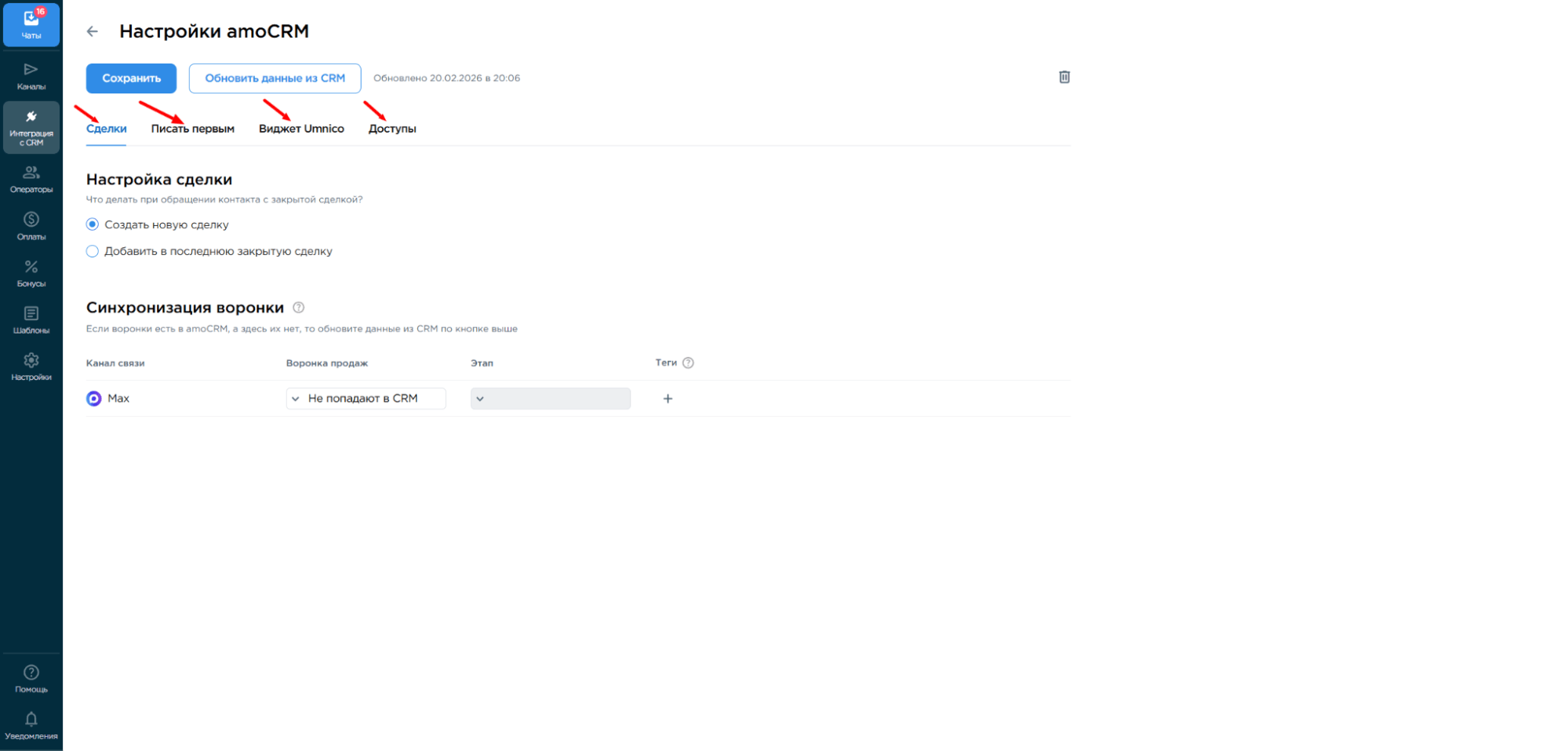
Настройки подключения amoCRM в Umnico
Разберем основные параметры интеграции MAX с amoCRM.
Синхронизация воронки — позволяет выбрать воронку amoCRM и статус, в который будут передаваться сделки.
При передаче сделки в определённую воронку и в любой следующий статус после «Неразобранного» в сделке автоматически создаются теги с указанием:
- канала интеграции, по которому поступило обращение;
- типа сообщения — сообщение или комментарий.
Если необходимо, чтобы сделки передавались в «Неразобранное», выберите настройку «Отправлять в “Неразобранное” главной воронки».
Обратите внимание: в этом случае в сделку не будут добавляться теги и рабочий телефон.
Писать первым — возможность инициировать диалог с клиентом из сделки, даже если переписки с ним ранее не было. Функция работает при подключённой интеграции и доступна для каналов:
- WhatsApp;
- Telegram Personal;
- Max.
Настройка сделки — позволяет указать, что делать при повторном обращении клиента по архивной или закрытой сделке:
- создать новую сделку;
- отправить сообщение в последнюю закрытую сделку.
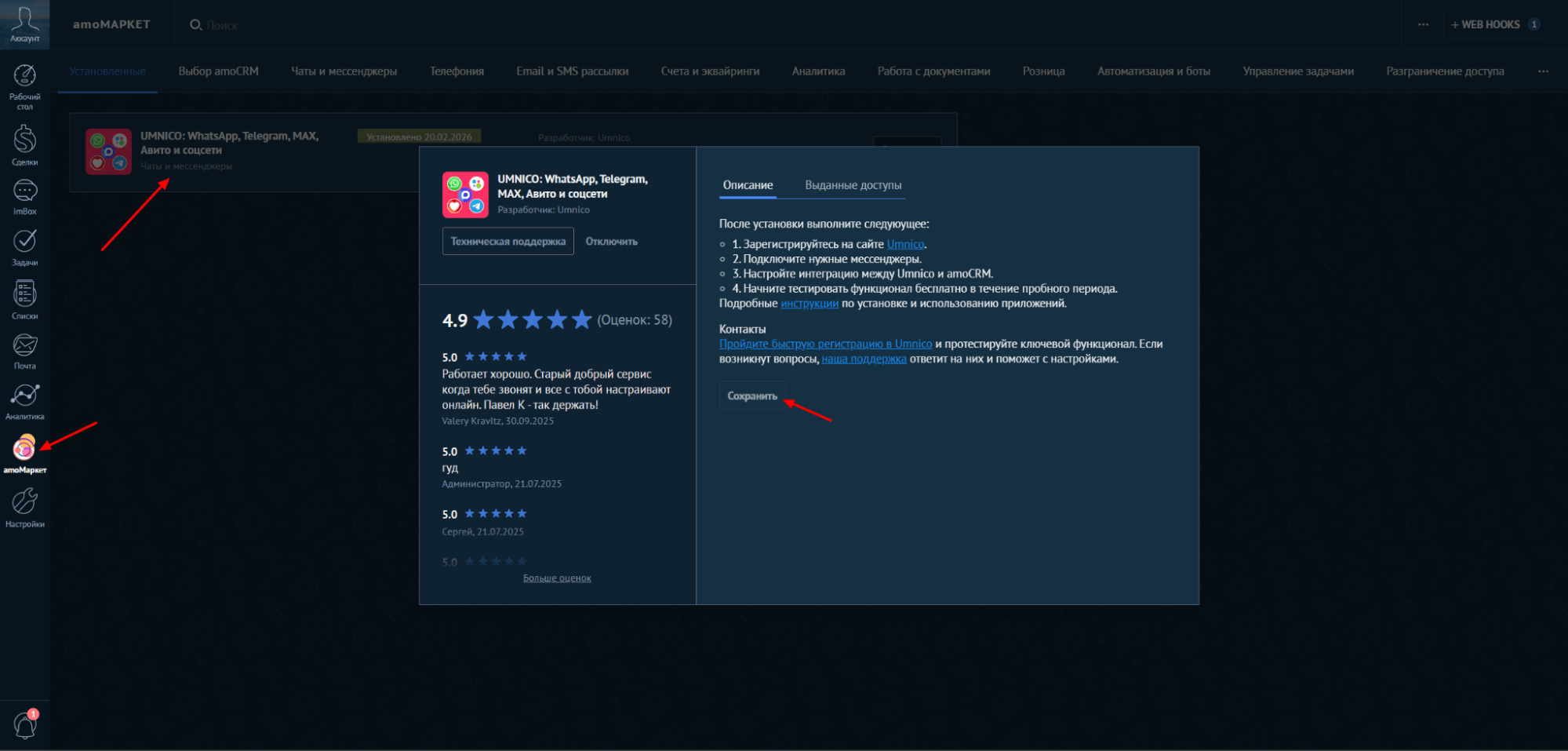
После завершения настройки нажмите кнопку «Сохранить». На этом подключение интеграции с amoCRM завершено.

Если у вас остались вопросы по подключению MAX к amoCRM, свяжитесь с нами в разделе «Помощь — Чат с оператором», мы с радостью поможем.
Узнайте больше о возможностях MAX для клиентской поддержки в нашем блоге.
Рекомендуем прочитать
MAX Web: как использовать мессенджер с десктопа
Как создать канал в MAX

 3 дня полного доступа в подарок