Подключение Instagram* к Kommo
Instagram* давно перерос формат обычной социальной сети и превратился в полноценную площадку, где бренды могут продвигать свои товары и услуги, наращивать продажи и завоевывать доверие клиентов. Визуальный формат контента и высокая вовлеченность аудитории делают эту платформу особенно ценной для бизнеса.
Umnico — омниканальная платформа, которая объединяет все клиентские сообщения в едином удобном интерфейсе. Благодаря продуманному функционалу и современному дизайну работа с обращениями клиентов становится быстрее, проще и эффективнее.
Интеграция Instagram* с Umnico позволяет:
✅ Отвечать на комментарии и сообщения в Direct, свободно переключаясь между ними в интерфейсе Umnico — без потери контекста и истории переписки.
✅ Эффективно обрабатывать обращения клиентов через Umnico Inbox или встроенную CRM.
✅ Управлять несколькими Instagram*-аккаунтами из одного окна.
Подключение выполняется через официальный механизм и остаётся полностью безопасным при соблюдении рекомендаций.
Подготовка к настройке интеграции Instagram* в Kommo
⚡ Важно: Для успешной интеграции Instagram* с Umnico необходимо:
- Иметь доступ к Facebook* Business Manager с правами владельца аккаунта.
- Связать профессиональный Instagram*-аккаунт с бизнес-страницей в Facebook*.
- Включить доступ к сообщениям в настройках Instagram*.
Перевод Instagram*-аккаунта из личного в профессиональный
1. Откройте мобильное приложение Instagram* и перейдите в раздел «Настройки».
2. Нажмите «Тип аккаунта и инструменты».
3. Выберите «Переключиться на профессиональный аккаунт».
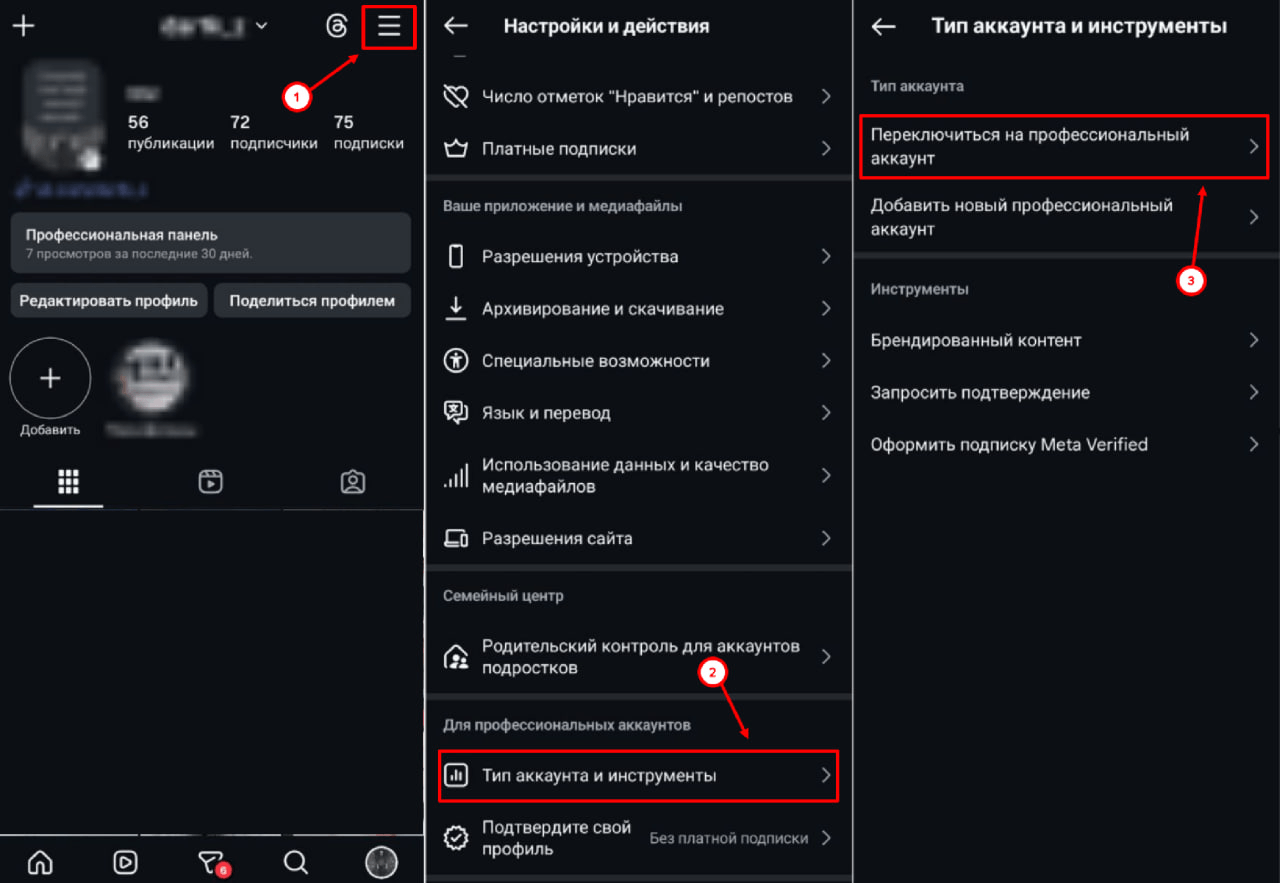
4. Нажмите «Далее».
5. Укажите подходящую категорию из предложенных.
6. Нажмите «Переключиться на профессиональный аккаунт».
7. Обязательно выберите тип «Бизнес», а не «Автор».
8. Нажмите «Далее».
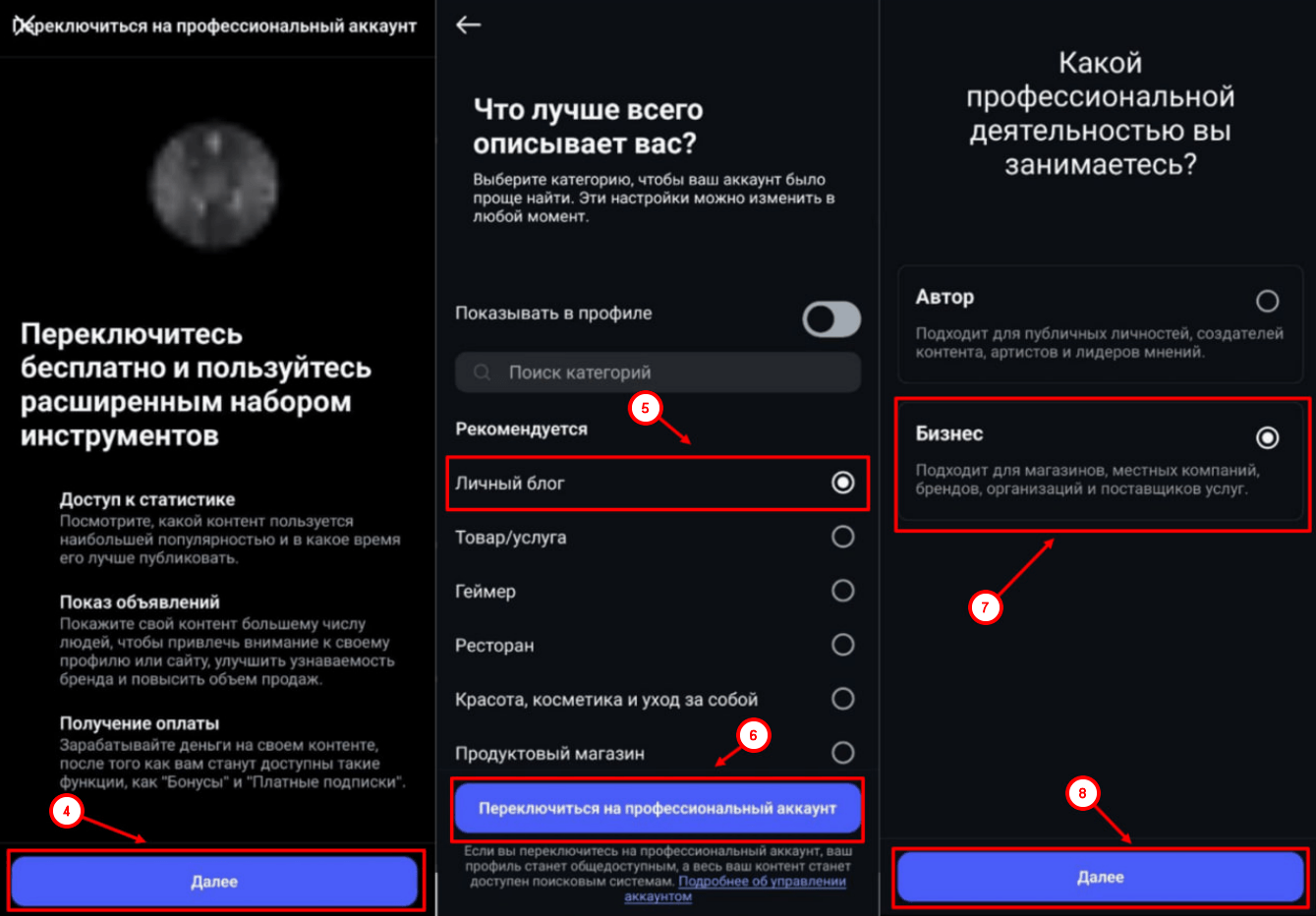
После этого необходимо привязать аккаунт к бизнес-странице в Facebook*. Это откроет доступ к API сообщений и позволит выполнить интеграцию с Umnico.
Открытие доступа к сообщениям
1. Перейдите в «Настройки».
2. Нажмите «Сообщения и ответы на истории».
3. Выберите «Папка "Запросы на переписку"».
4. В разделе «Подключенные инструменты» активируйте опцию «Разрешить доступ к сообщениям».
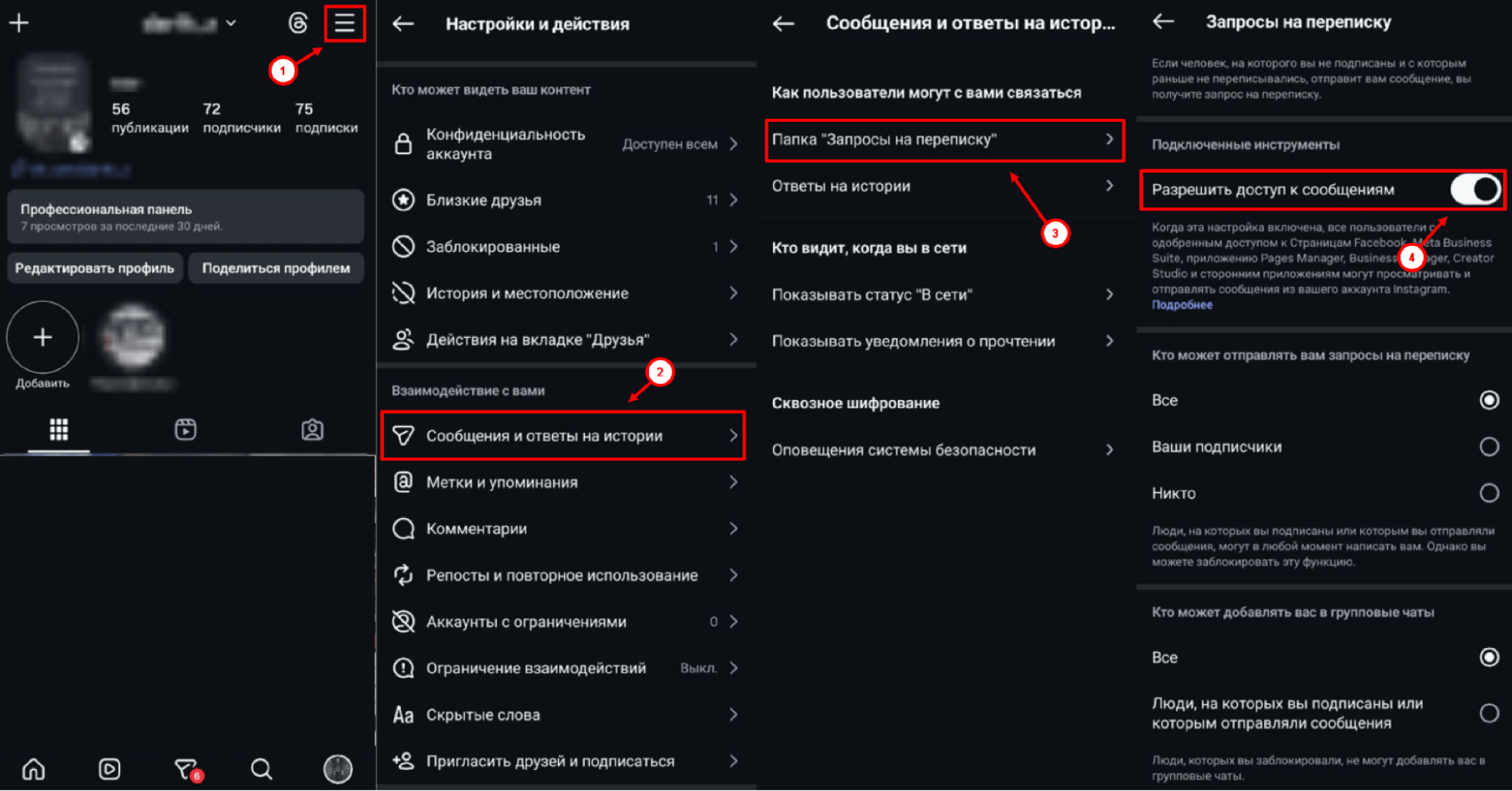
Этот шаг обязателен для корректной работы интеграции с Umnico.
Привязка аккаунта к бизнес-странице в Facebook*
Если у вас ещё нет бизнес-страницы, создайте её:
1. Авторизуйтесь в Facebook* и нажмите «Меню» в правом верхнем углу.
2. Выберите «Страница».
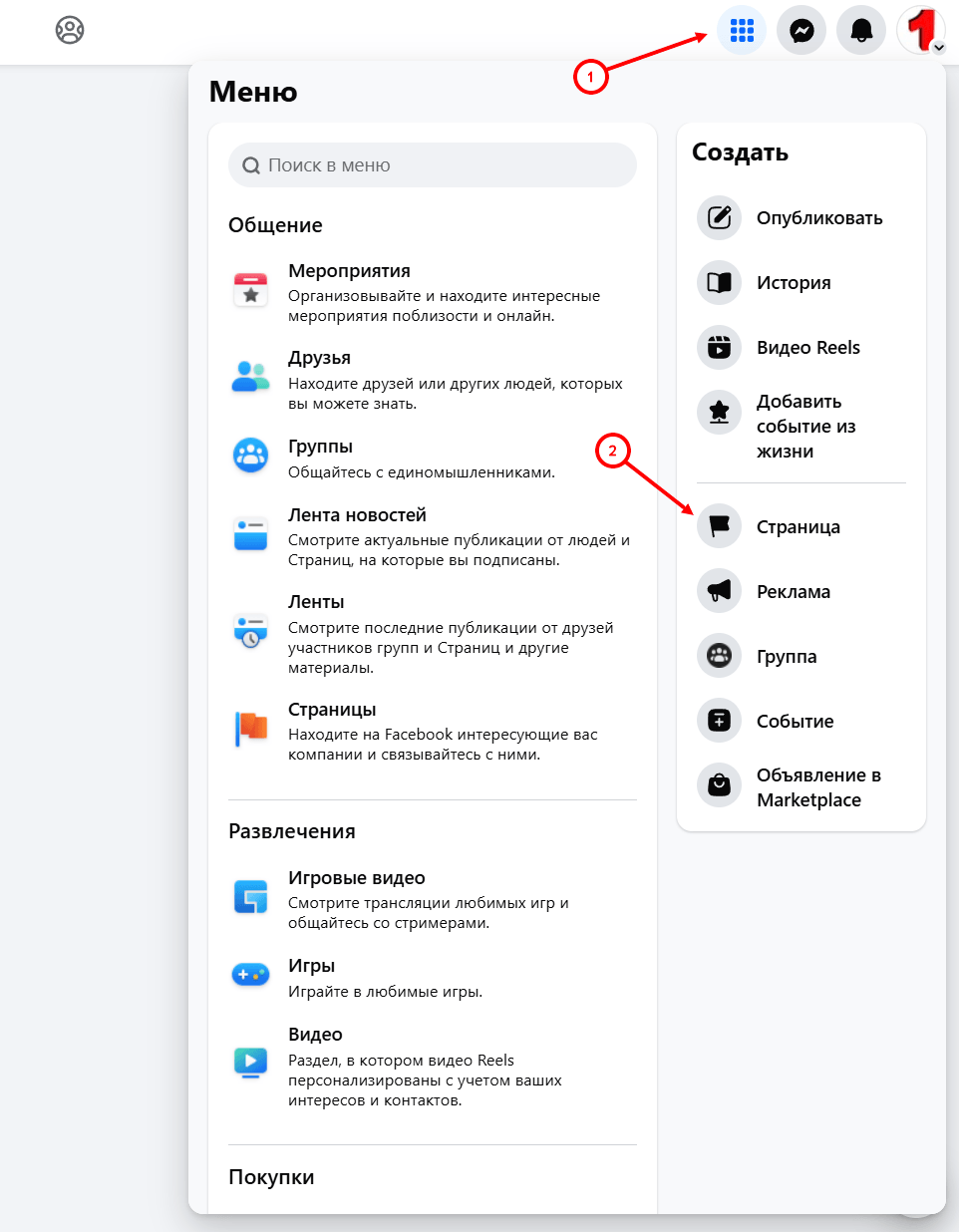
3. Заполните поле «Название страницы».
4. Укажите категорию.
5. Нажмите «Создать страницу».
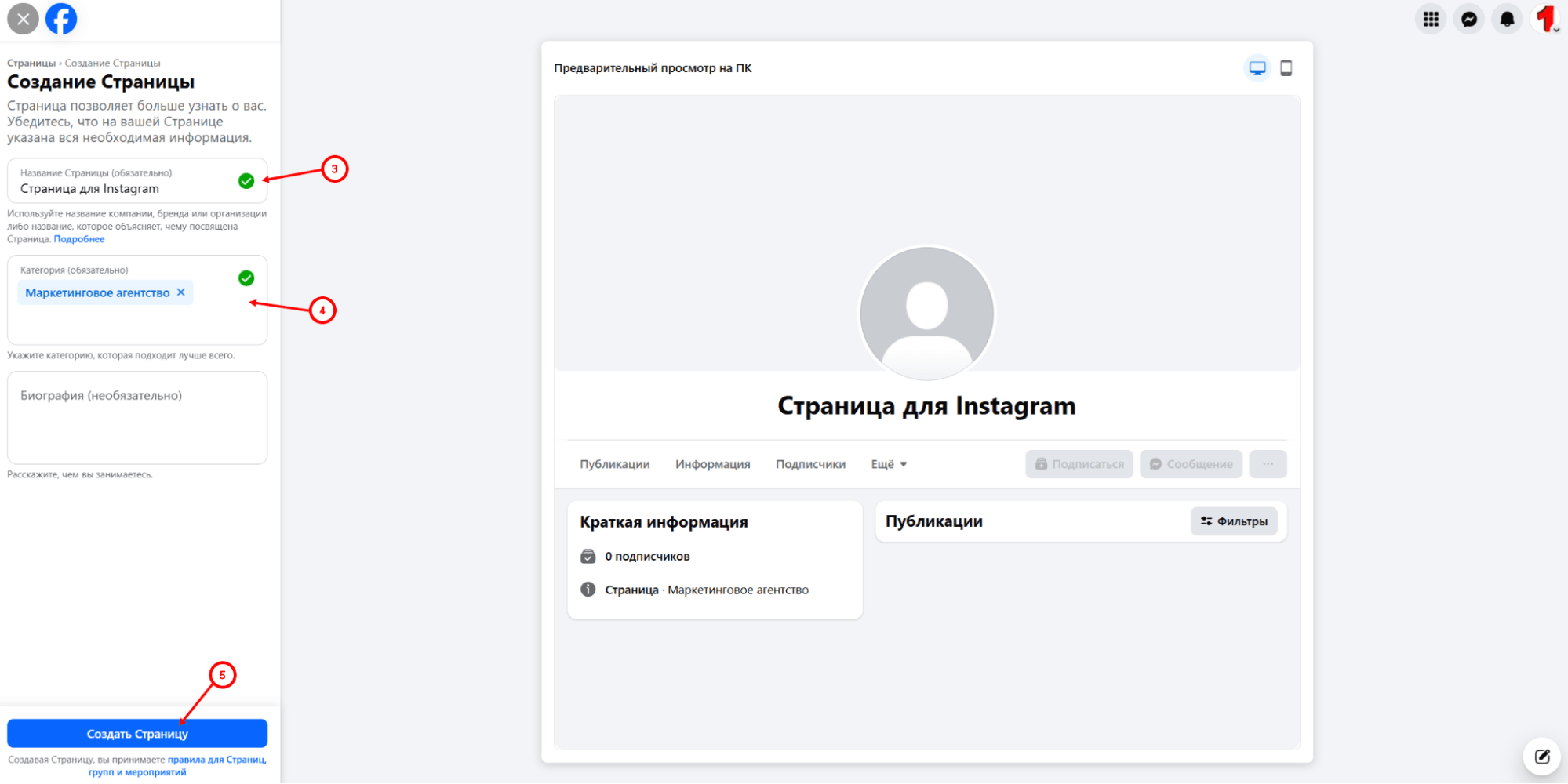
После создания страницы свяжите её с Instagram*-профилем. Сделать это можно двумя способами:
Способ 1. Через Instagram*
1. Откройте свой профиль в Instagram* и нажмите «Редактировать профиль».
2. В разделе «Информация о профиле» найдите пункт «Страница» и нажмите «Подключить или создать страницу Facebook»*.
3. Нажмите «Продолжить».
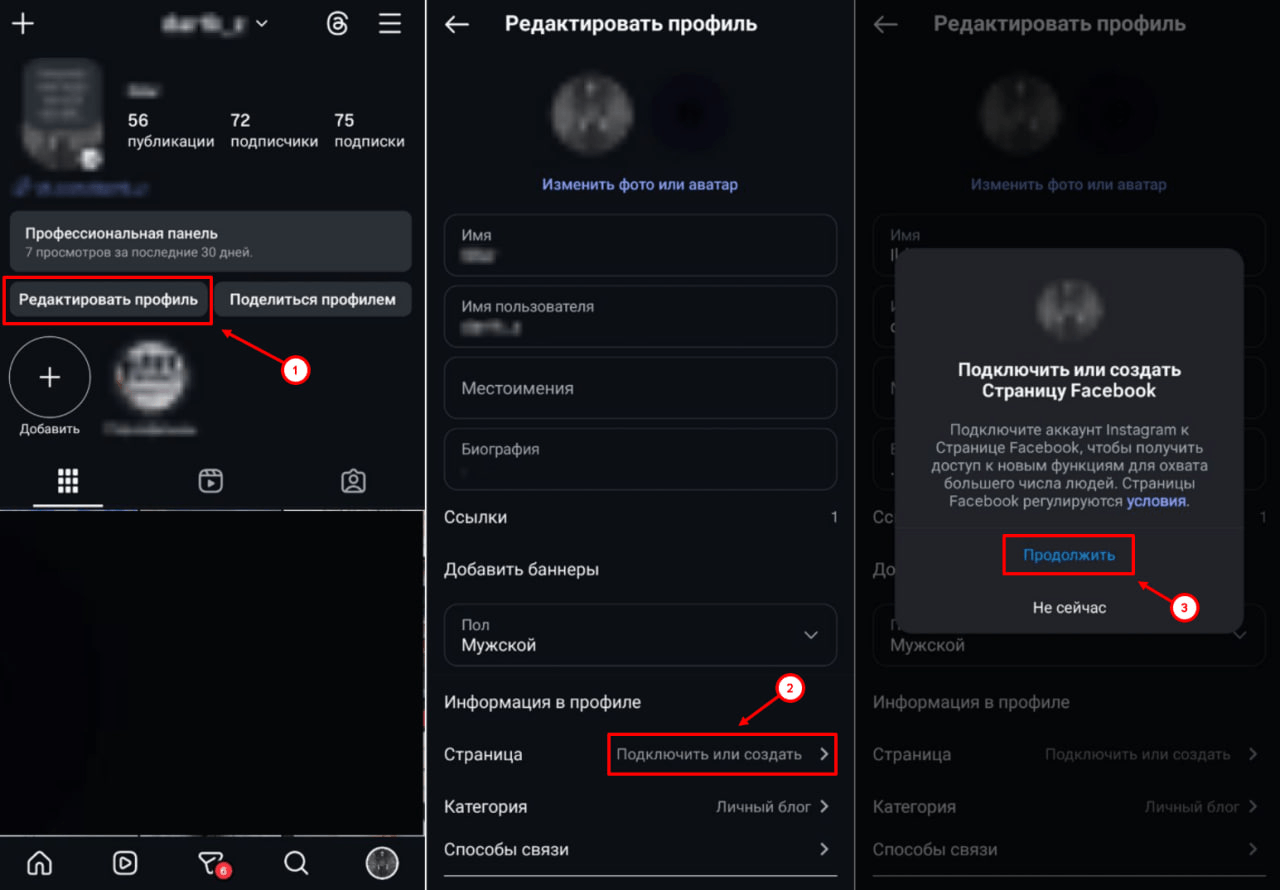
Способ 2. Через Facebook*
1. Переключитесь в Facebook* с личного профиля на бизнес-страницу.
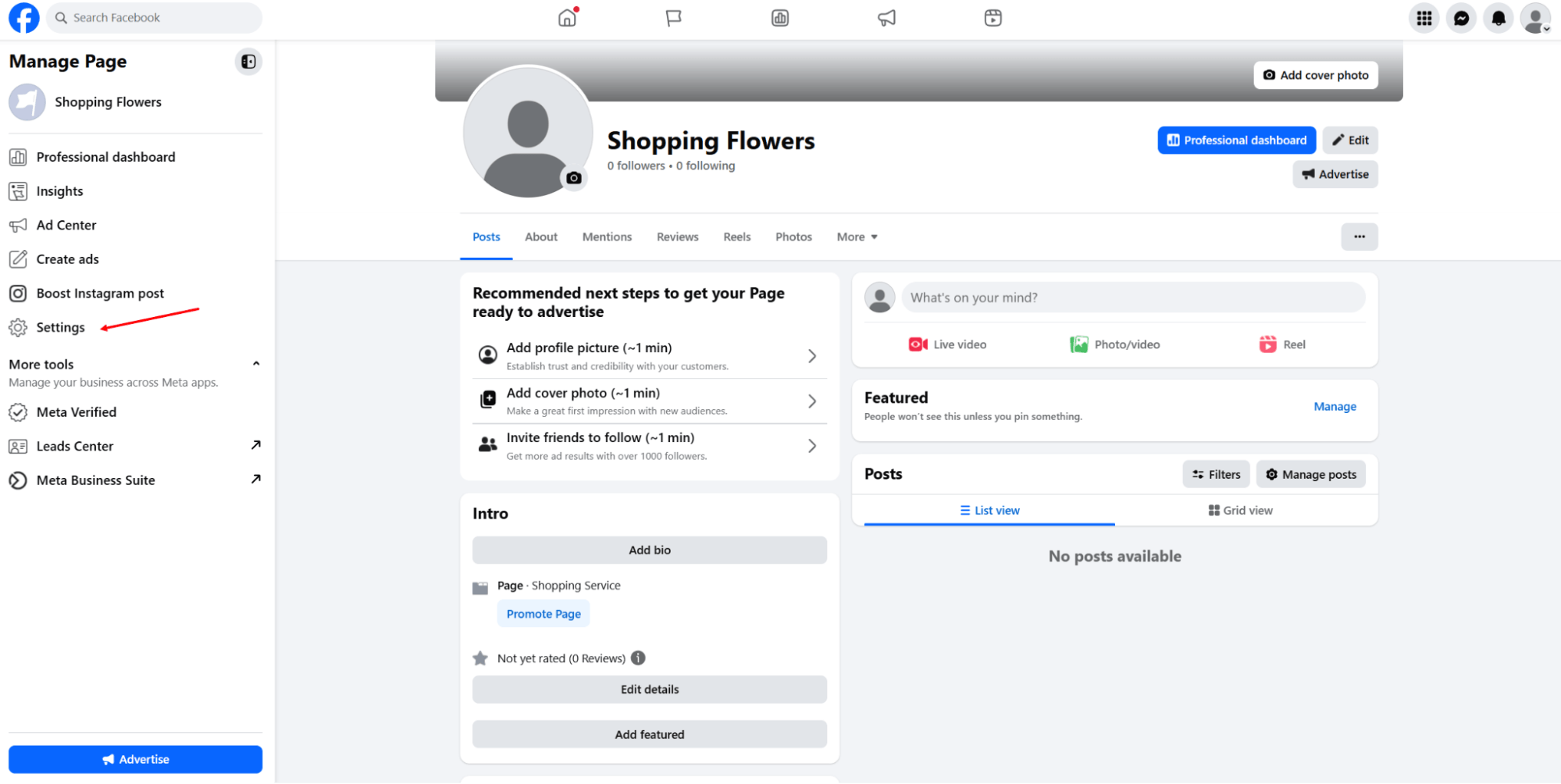
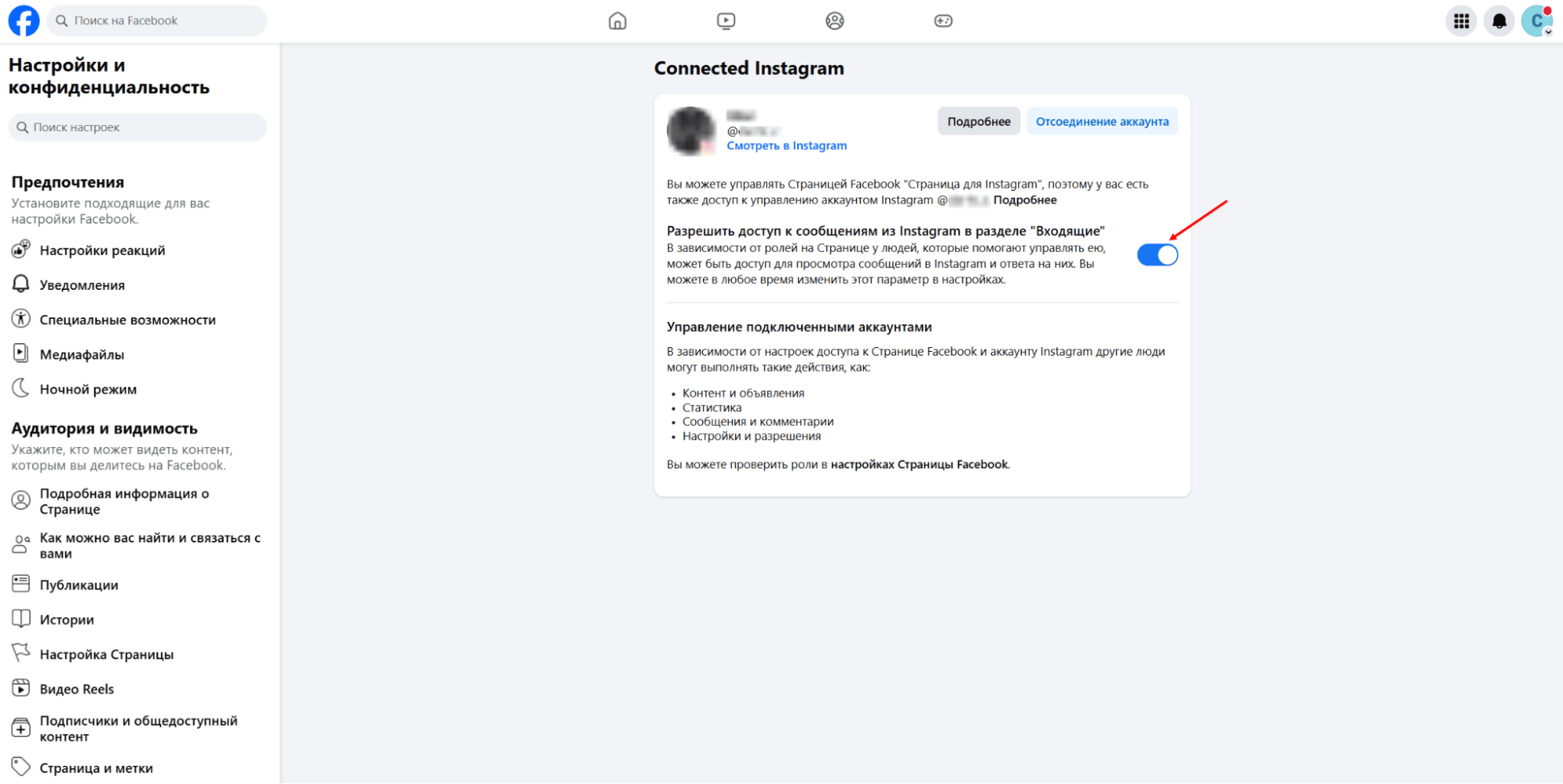
2. Перейдите в «Настройки» — «Связанные аккаунты» — «Instagram*».
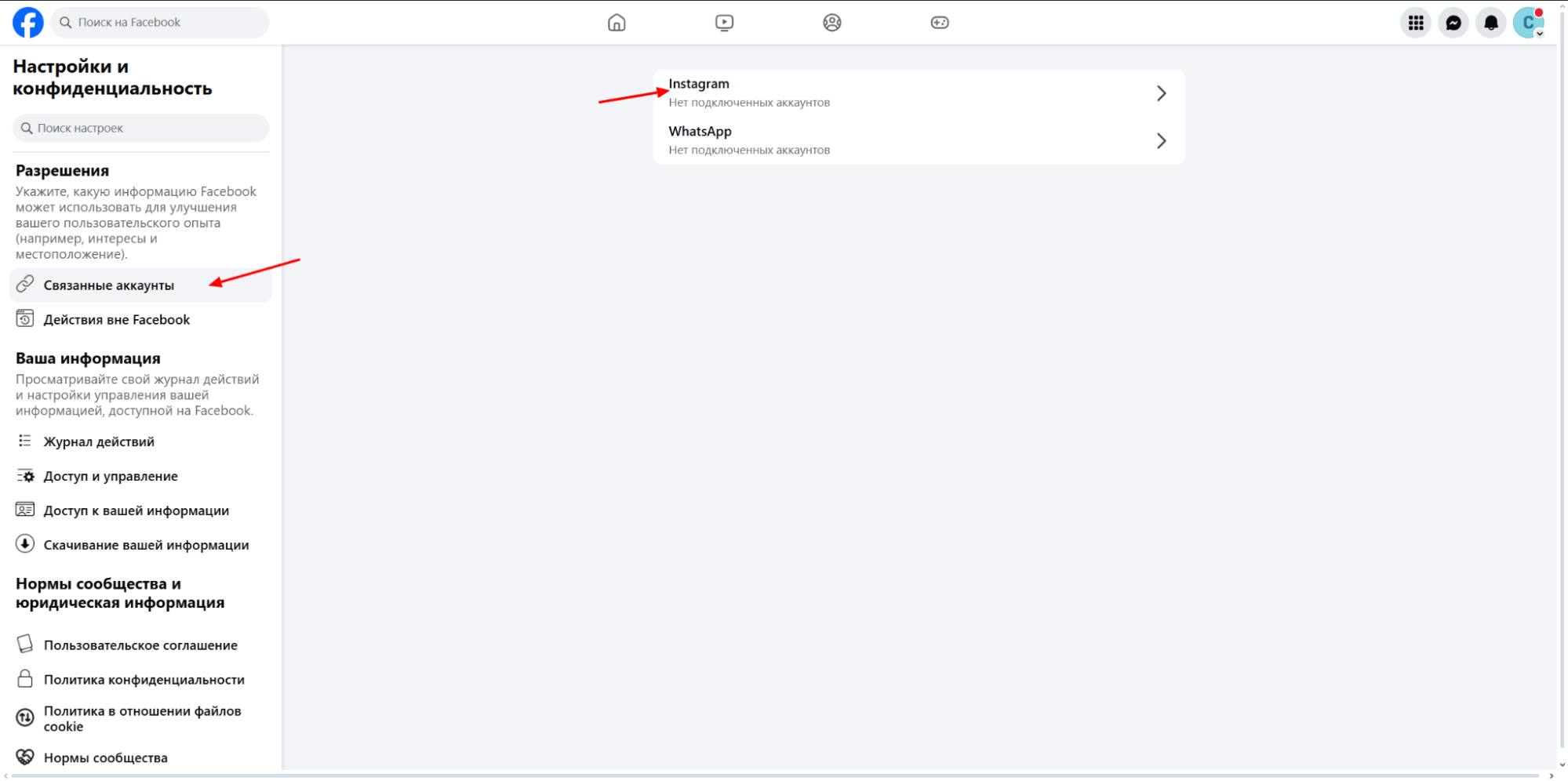
3. Нажмите «Подключить аккаунт» и авторизуйтесь в Instagram*.
4. Убедитесь, что в разделе «Входящие» разрешён доступ к сообщениям из Instagram*.
5. Перейдите в раздел «Настройка страницы» — «Доступ к Странице».

6. Нажмите кнопку «Добавить» в подразделе «Люди с доступом на уровне Facebook»*.
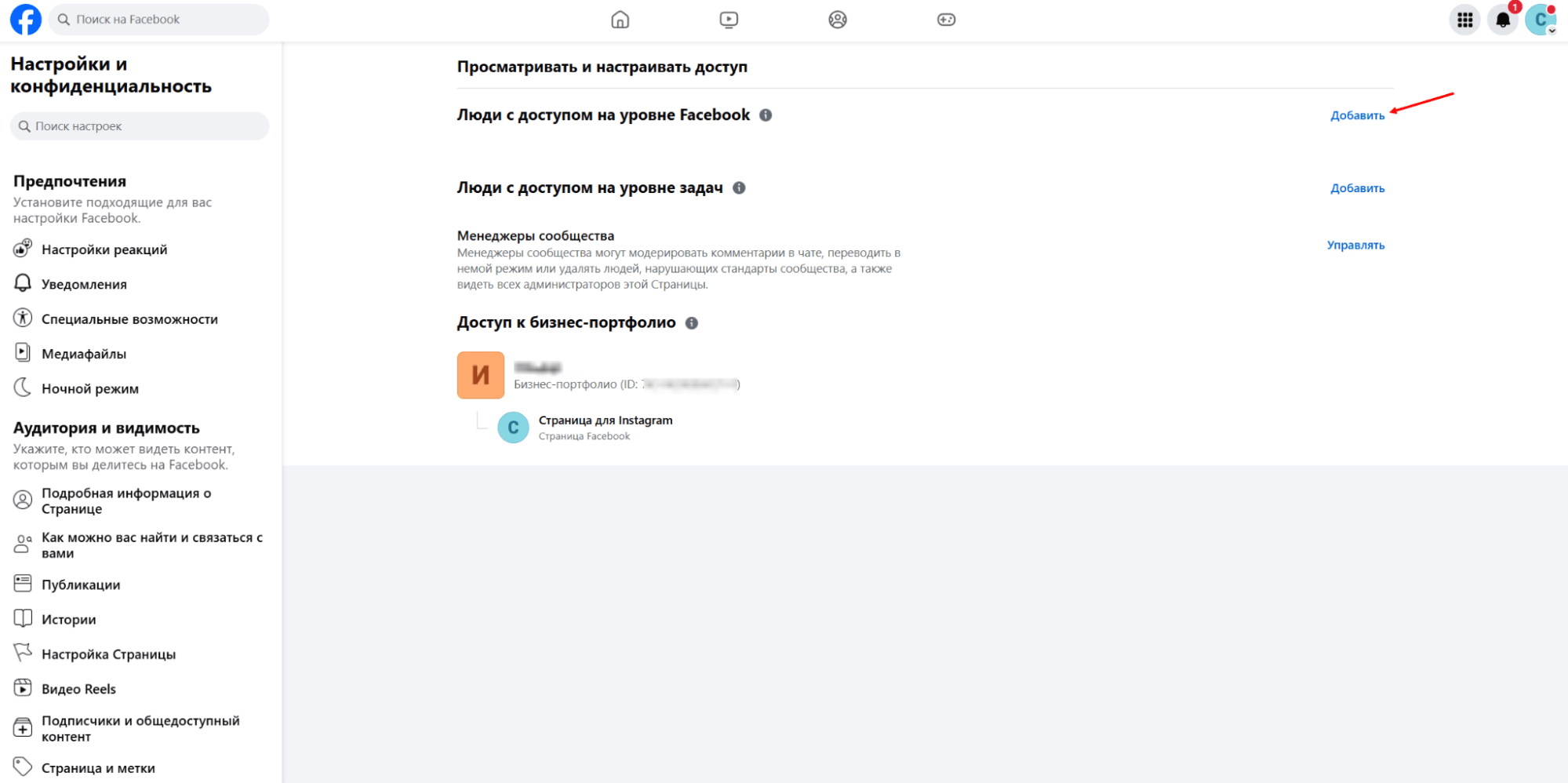
При добавлении обязательно предоставьте полный доступ к странице.
Подробнее о связке аккаунтов Instagram* и Facebook* можно прочитать здесь.
После выполнения всех этих шагов можно переходить к настройке подключения в Umnico.
Подключение Instagram* к Umnico
Чтобы начать использовать Instagram* в Umnico, следуйте пошаговой инструкции ниже. Весь процесс подключения займёт не более нескольких минут.
Обучающее видео
Если вам проще воспринимать информацию в визуальном формате, посмотрите видео, чтобы подключить канал.
Пошаговая инструкция по подключению
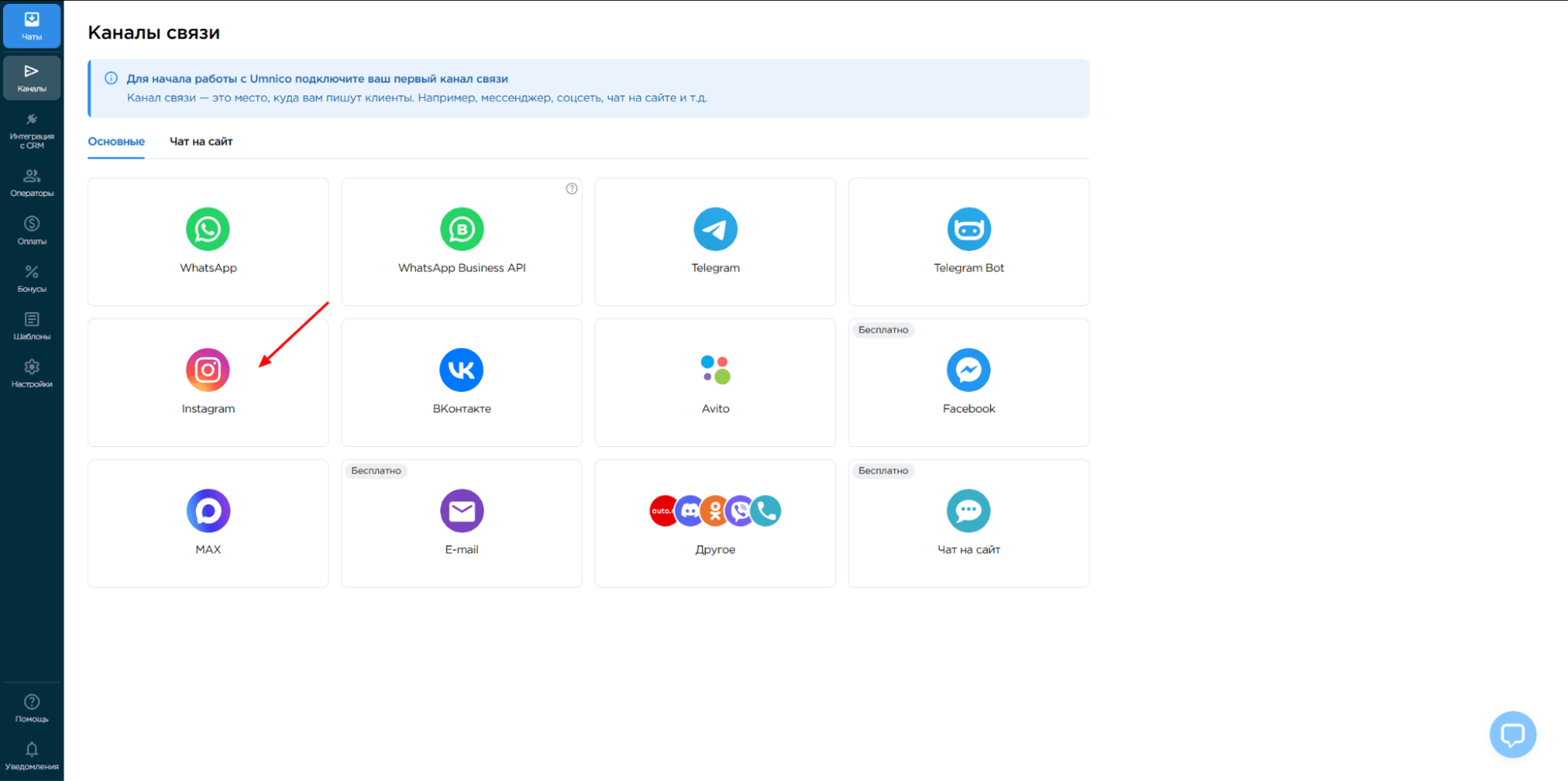
1. В личном кабинете Umnico откройте в боковом меню: «Каналы» — «Основные» — Instagram*.
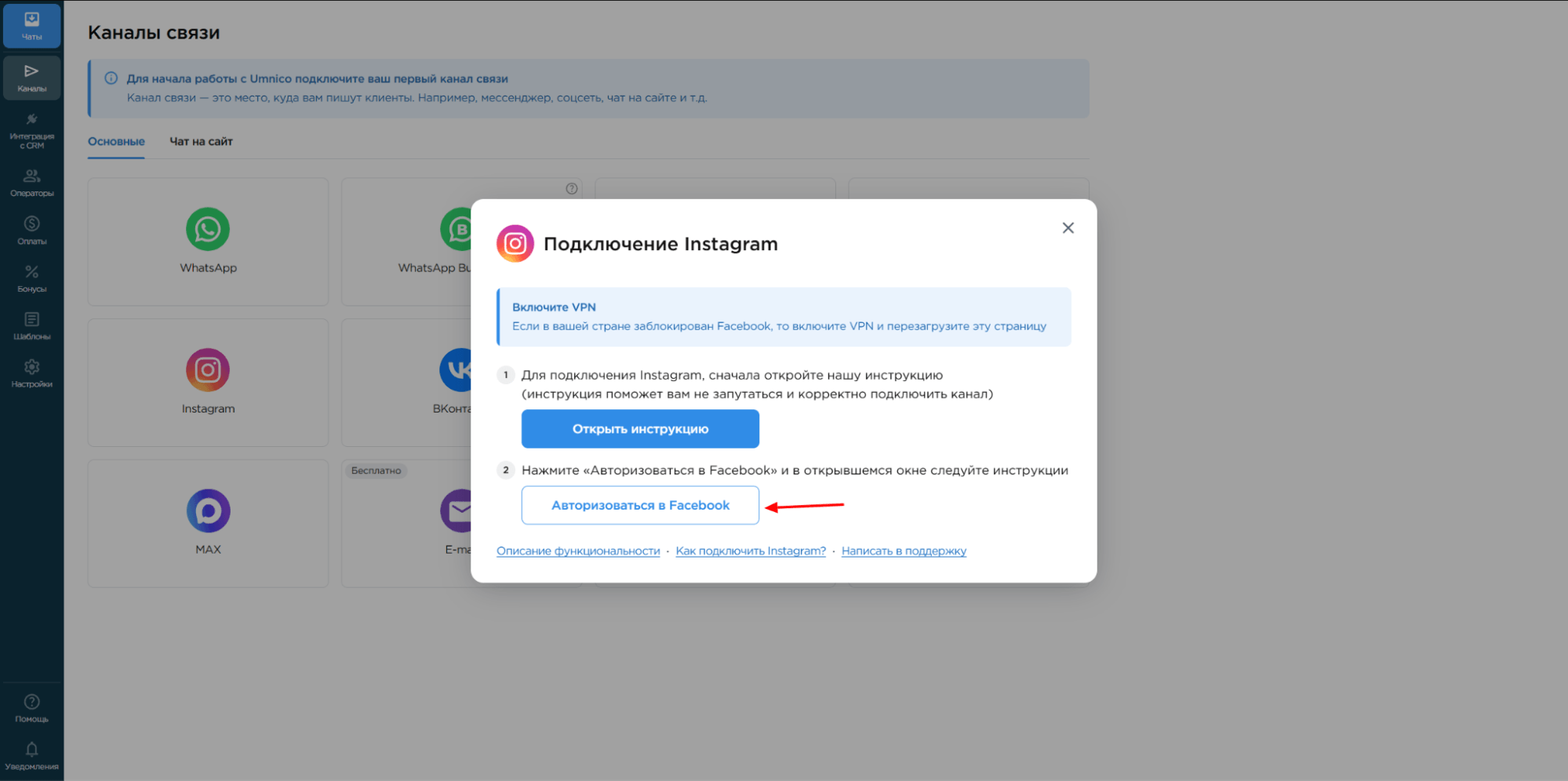
2. В открывшемся окне нажмите кнопку «Авторизоваться в Facebook»*.
3. Войдите в Facebook*-аккаунт, в котором у вас есть права владельца бизнес-страницы.
4. После успешной авторизации нажмите «Продолжить», чтобы завершить этап интеграции с Facebook*.
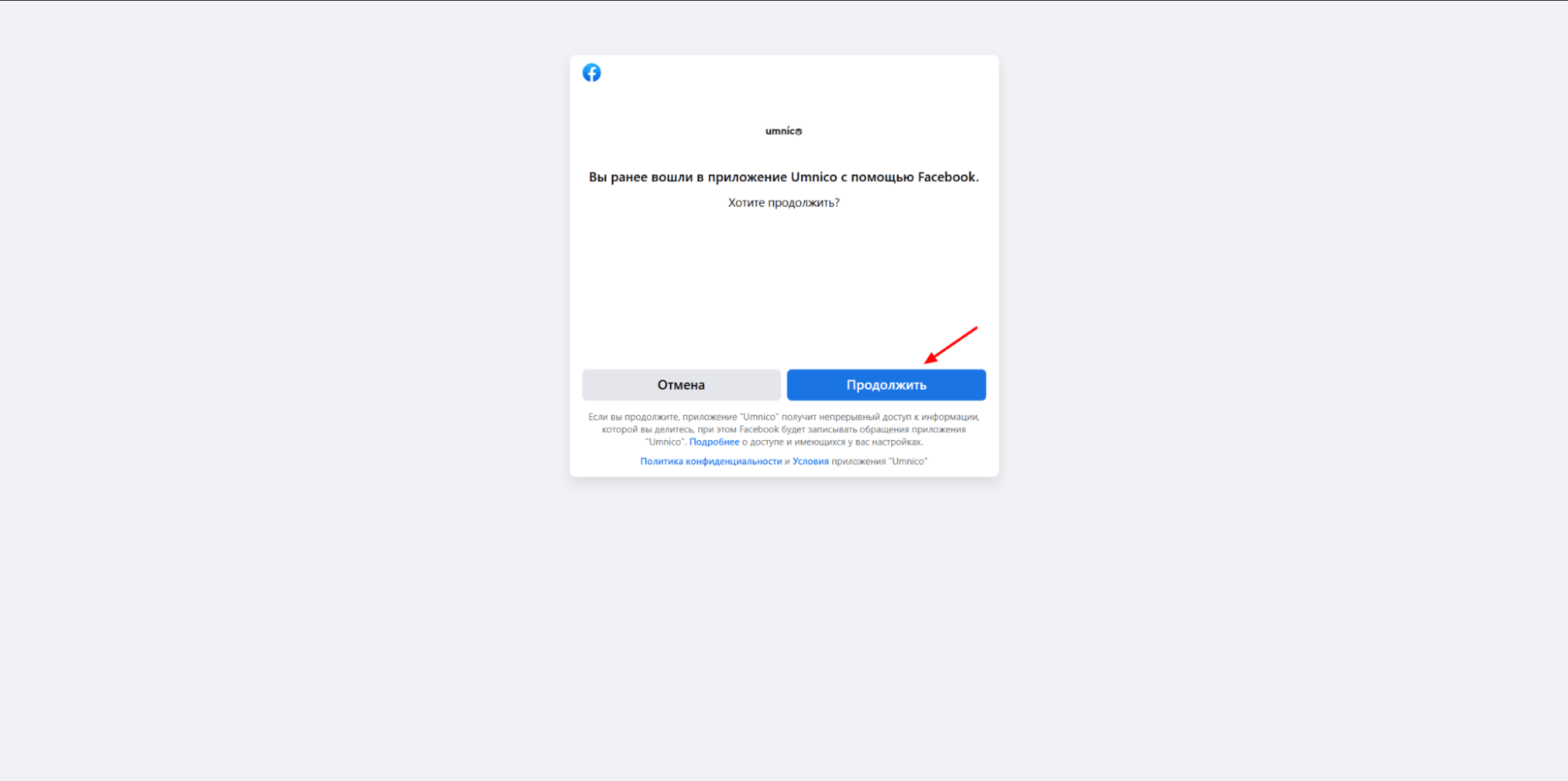
5. Вы вернетесь в интерфейс Umnico. Выберите нужную группу, связанную с вашим Instagram*-аккаунтом, и нажмите «Продолжить».
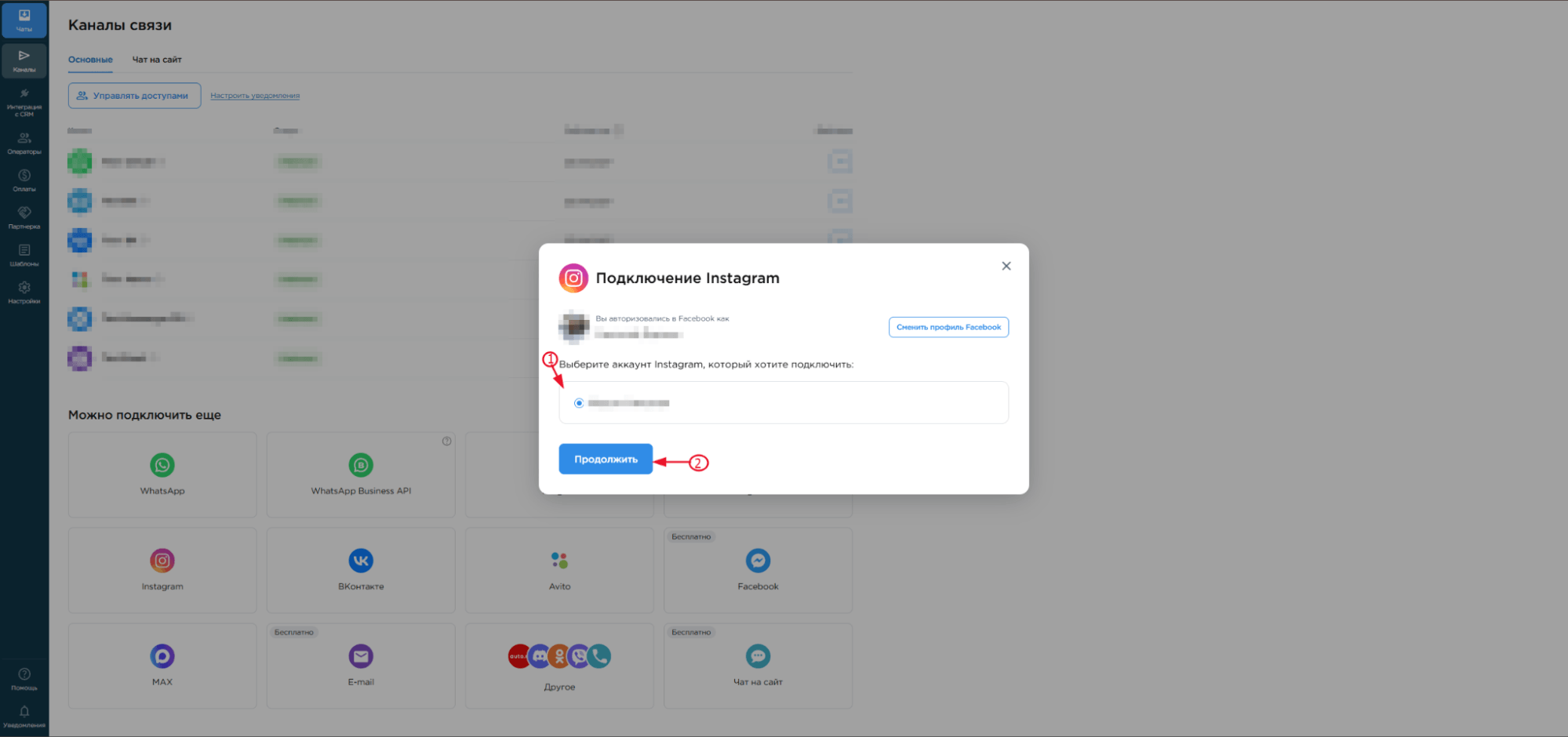
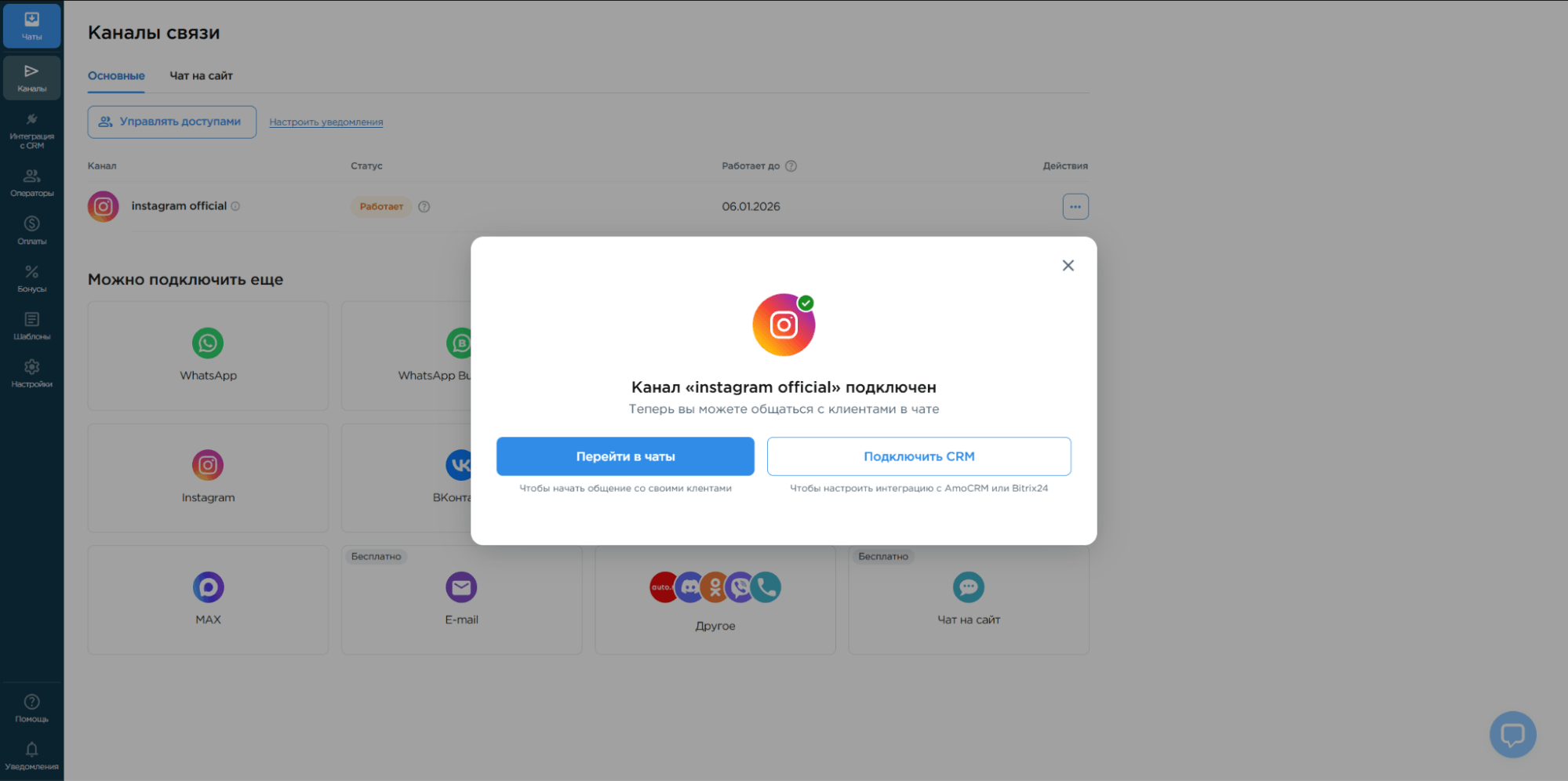
6. Готово. Все входящие личные сообщения и комментарии из Instagram* теперь поступают в интерфейс Umnico. Подключенный аккаунт отобразится в списке активных каналов.
Подключение Kommo к Umnico
Следующий шаг — интеграция Kommo с Umnico, чтобы обращения из Instagram* автоматически попадали в вашу CRM.
1. Выберите в боковом меню Личного кабинета Umnico «Интеграция с CRM — Kommo».
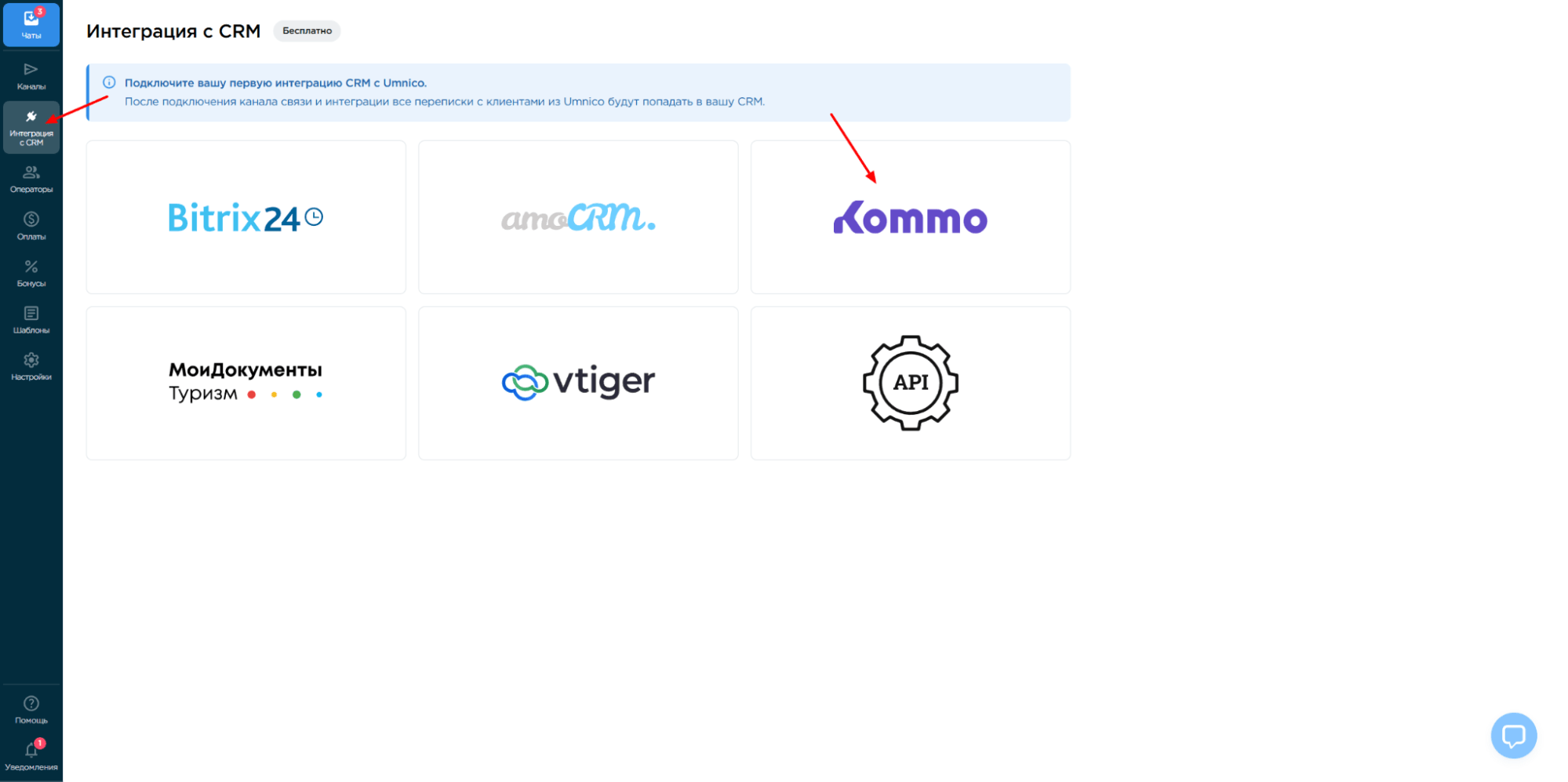
2. Нажмите «Подключить». Откроется окно авторизации.
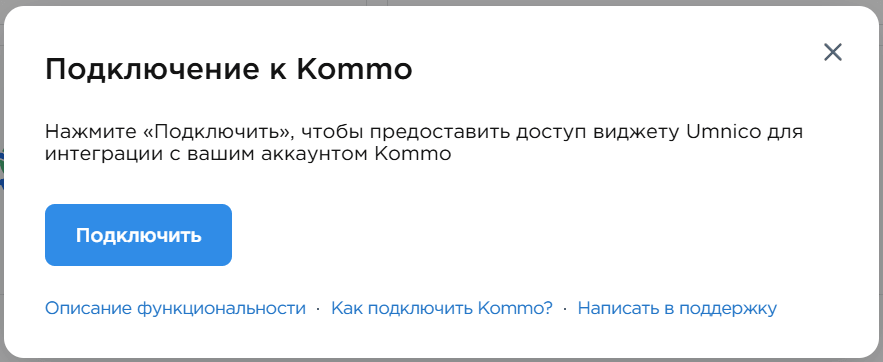
3. В открывшейся вкладке выберите аккаунт Kommo (для этого вы должны быть авторизованы), затем подтвердите разрешение на интеграцию.
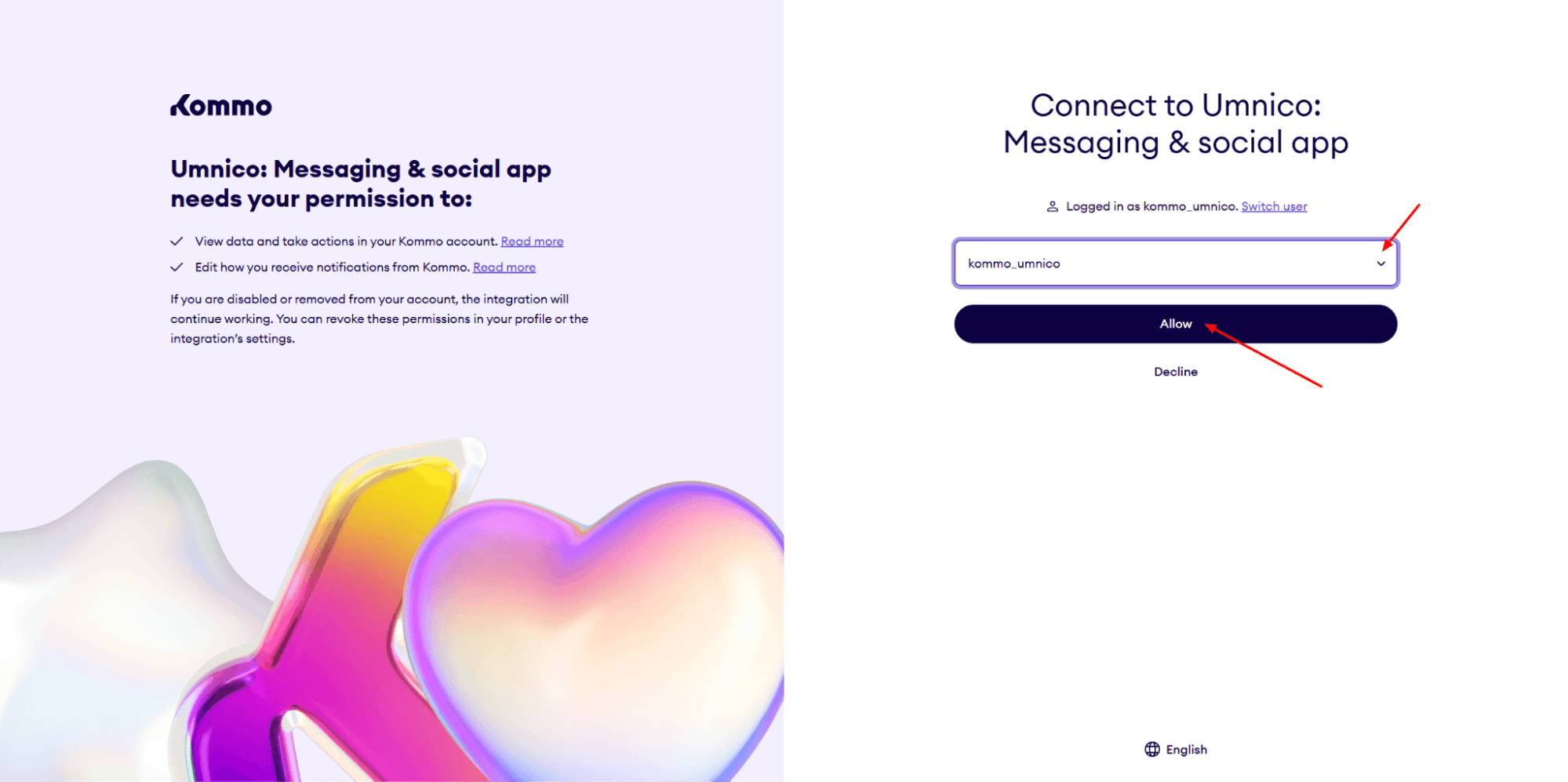
После подключения откроется страница с Настройками:
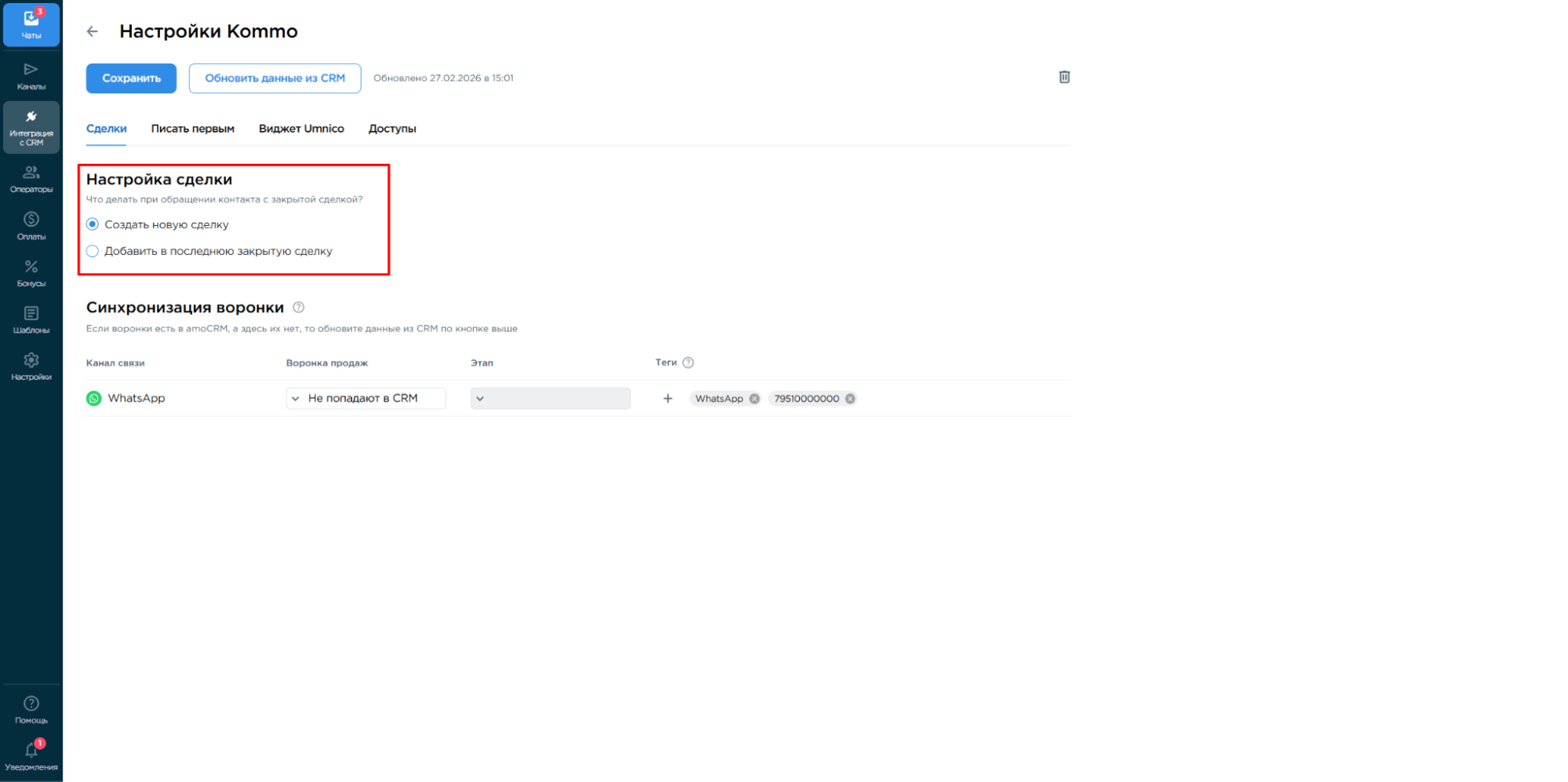
Настройка сделки
Настройте логику обработки повторных обращений: создавать новую сделку или добавлять сообщение в последнюю закрытую. Это поможет избежать дублирования и сохранить всю историю общения с клиентом в одном месте.
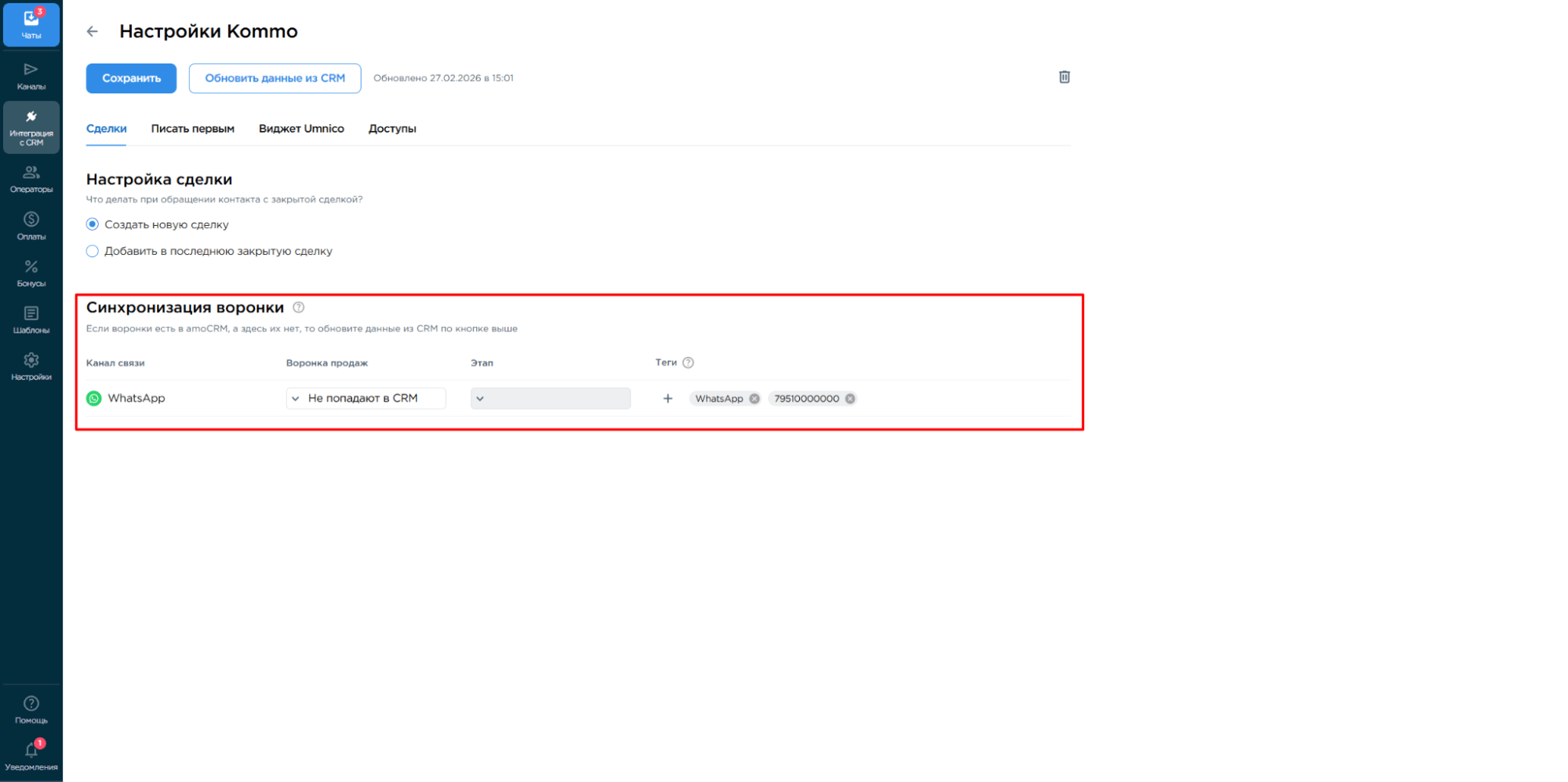
Синхронизация воронки
Выберите воронку и статус для новых сделок из Umnico. Если вы отправляете обращения сразу в основной этап воронки, система автоматически добавит в сделки теги: канал интеграции (например, WhatsApp), тип сообщения (сообщение или комментарий). А если вы выберете опцию «Отправлять в “Неразобранное” главной воронки», теги и рабочий телефон добавляться не будут.
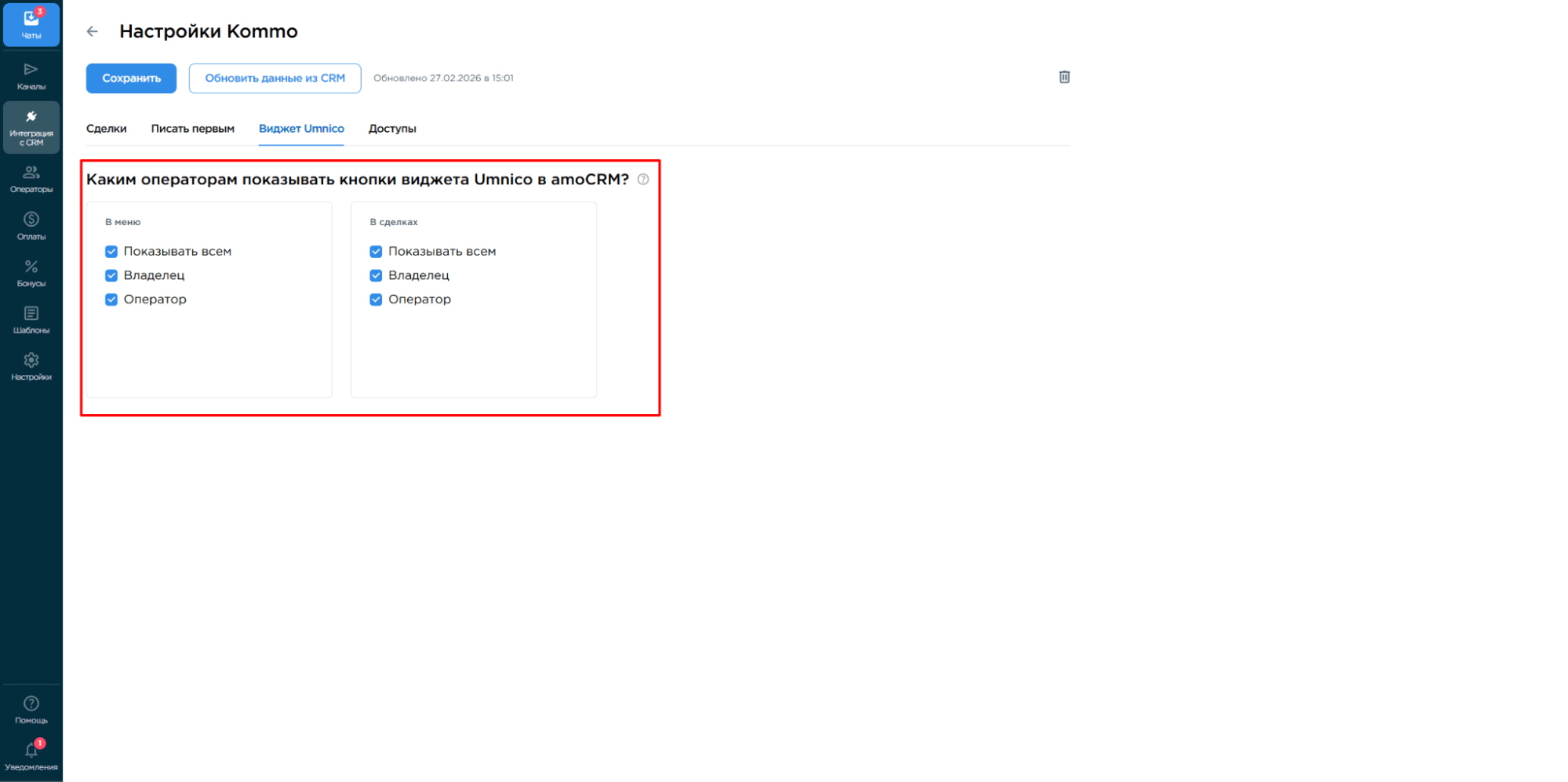
Настройки отображения виджета Umnico
Вы можете настроить отображение виджета Umnico у выбранных операторов в интерфейсе Kommo.
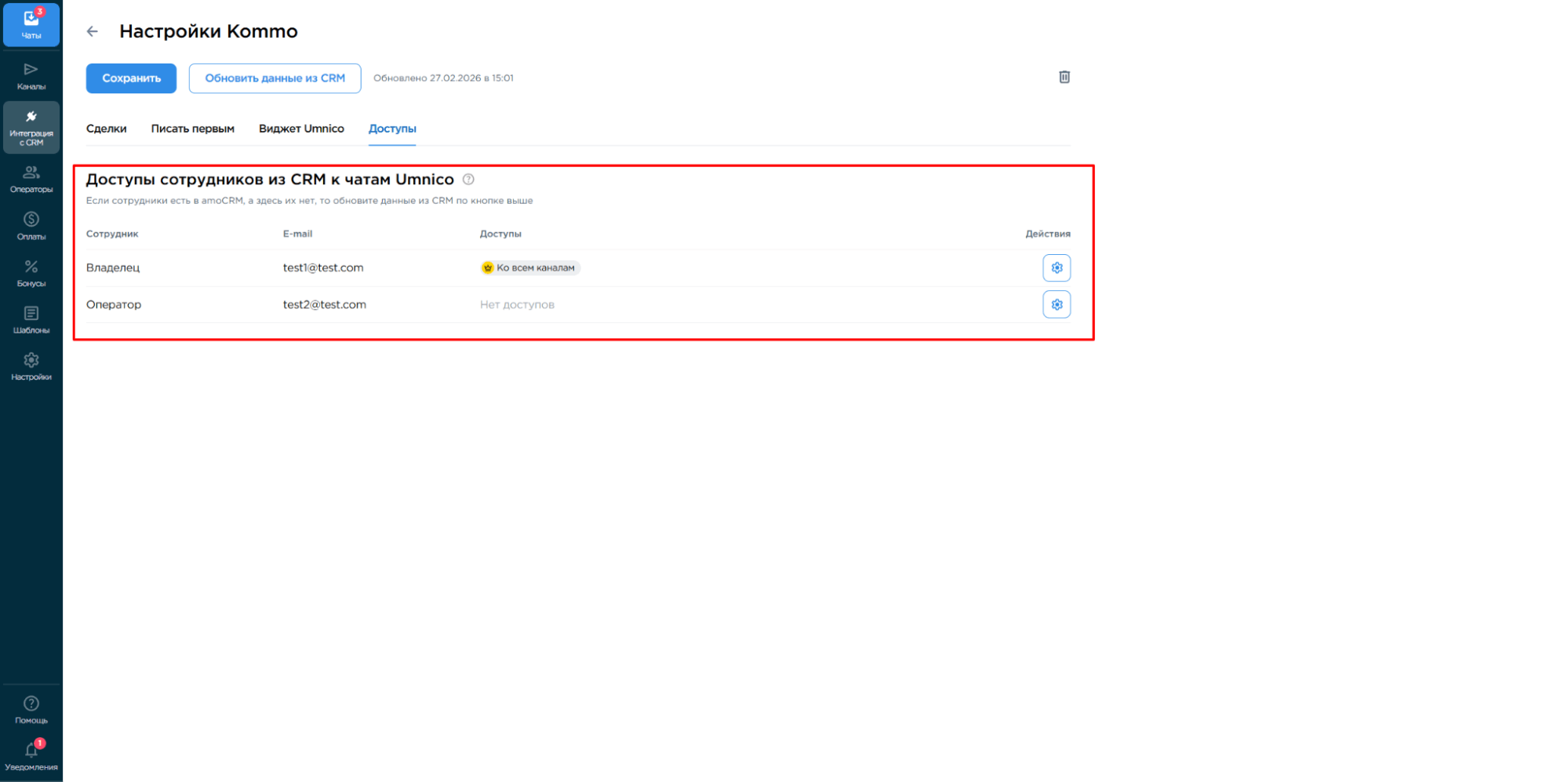
Настройки доступов
Для подключения необходимо авторизоваться в Kommo и подтвердить разрешения для интеграции с Umnico. Это обеспечит корректную передачу данных между платформами.
Когда всё готово, нажмите «Сохранить», чтобы применить изменения. Интеграция настроена и готова к использованию.
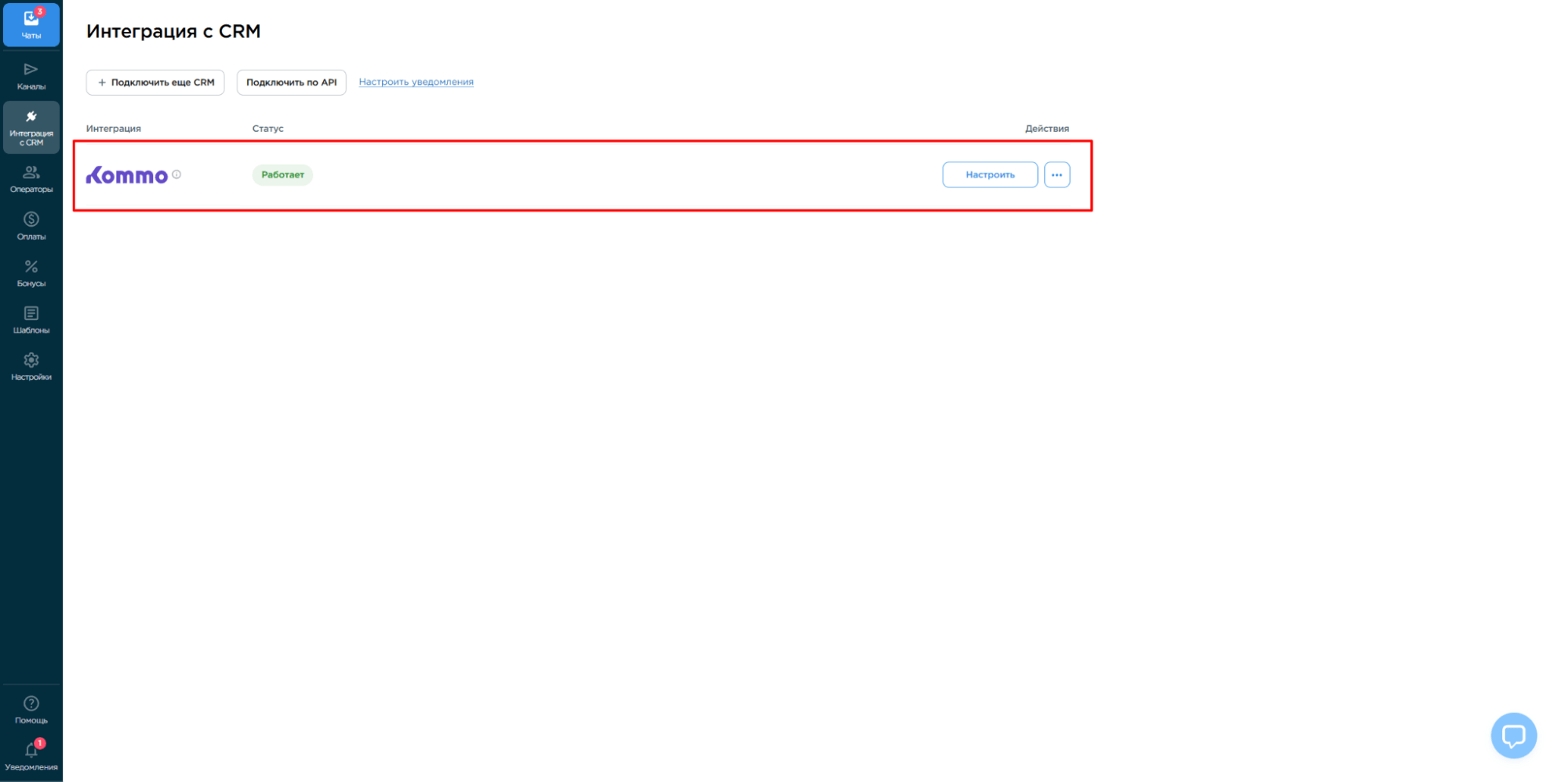
Теперь все входящие сообщения из бизнес-профиля Instagram* будут поступать в Kommo.
Безопасность использования Umnico
Umnico не является сервисом рассылок и не несет ответственности за блокировку аккаунта в случае нарушения политики Instagram*.
Интеграция с Instagram* построена на основе официальной веб-версии платформы. При соблюдении всех рекомендаций использование сервиса остаётся полностью безопасным.
Помощь и поддержка
Если у вас остались вопросы по подключению Instagram* к Kommo, напишите нам, и мы с радостью поможем.
Чтобы связаться со специалистом Umnico, нажмите на значок «Чат с оператором» в правом нижнем углу экрана. Или выберите раздел меню «Помощь — Чат с оператором» в личном кабинете.
Дополнительные материалы
Рекомендуем изучить
Интеграция Instagram* с amoCRM
Интеграция Instagram* с Битрикс24
Вас может заинтересовать
Коммуникационная стратегия: что важно знать
WhatsApp или Telegram: ключевые отличия мессенджеров

 3 дня полного доступа в подарок