Cómo conectar Instagram* a Bitrix24 a través de Umnico
Instagram* es una herramienta poderosa para impulsar las ventas, construir su marca y conectar con los clientes. Gracias a su formato visual y su audiencia altamente comprometida, es una plataforma esencial para empresas que desean generar conexión y conversión.
Bitrix24 es un CRM potente, utilizado por empresas y equipos en todo el mundo. Le ayuda a organizar contactos, gestionar negocios, controlar tareas y automatizar flujos de trabajo.
Al integrar Instagram* con Bitrix24 mediante Umnico, podrá unificar ambas plataformas. Esto le permitirá gestionar conversaciones directamente desde su CRM, responder más rápido y crear un proceso de ventas claro y eficiente.
Ventajas clave de integrar Instagram* con Bitrix24 mediante Umnico:
✅ Todos los chats de Instagram* llegan directamente a Bitrix24; cada mensaje crea un nuevo trato automáticamente.
✅ Responder tanto a comentarios como a mensajes Directos — y cambiar fácilmente entre ellos en el widget Umnico sin perder el contexto.
✅ Automatice procesos: añada etiquetas, actualice estados y asigne responsables.
✅ Conecte cuentas y canales ilimitados — gestione grandes volúmenes de mensajes y archivos multimedia.
✅ Obtenga información detallada con análisis sobre tiempos de respuesta, fuentes de contacto y desempeño del equipo.


Conexión de Instagram* con Umnico
‼️Tenga en cuenta: Para configurar la integración con Bitrix24, asegúrese primero de que todas las cuentas de Instagram* necesarias estén conectadas a su espacio de trabajo de Umnico. Siga los sencillos pasos de esta guía. El proceso de configuración toma solo unos minutos.
Vídeo tutorial
Si prefiere aprender visualmente, vea el siguiente video para conectar el canal.
Guía de conexión paso a paso
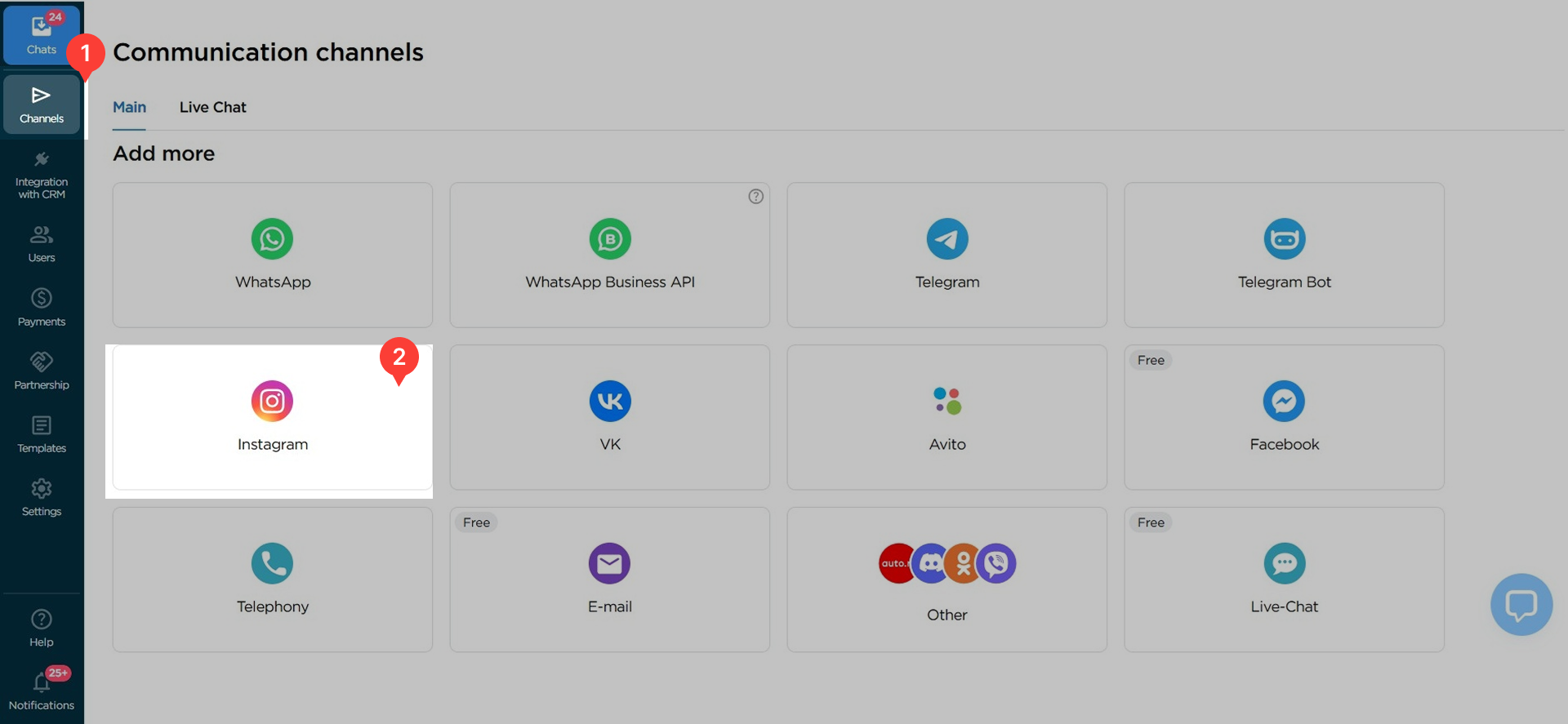
1. En su dashboard Umnico, abra el menú: «Canales → Instagram*».
2. En la ventana que se abre, haz clic en «Autorizar con Facebook*».
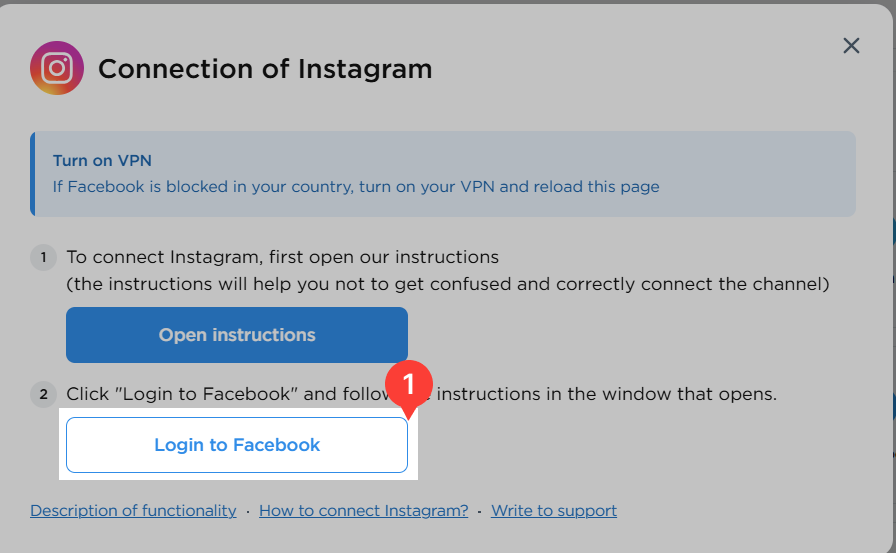
3. Accede a tu cuenta de Facebook* en la que tengas derechos de propietario para la página de empresa.

4. Si ya está conectado, asegúrese de que todos los permisos para la aplicación Umnico están habilitados. Haga clic en «Continuar como [su nombre]».

5. Una vez obtenida la autorización, haz clic en «OK» para completar la etapa de integración en Facebook*.

⚠️ «Importante:» Si ves el mensaje «No hay grupos disponibles» después de la autorización, significa que no se ha creado ninguna página de empresa ni se ha vinculado a Instagram*.
Vuelve a la sección Preparación para la conexión y asegúrate de que se cumplen todos los requisitos.
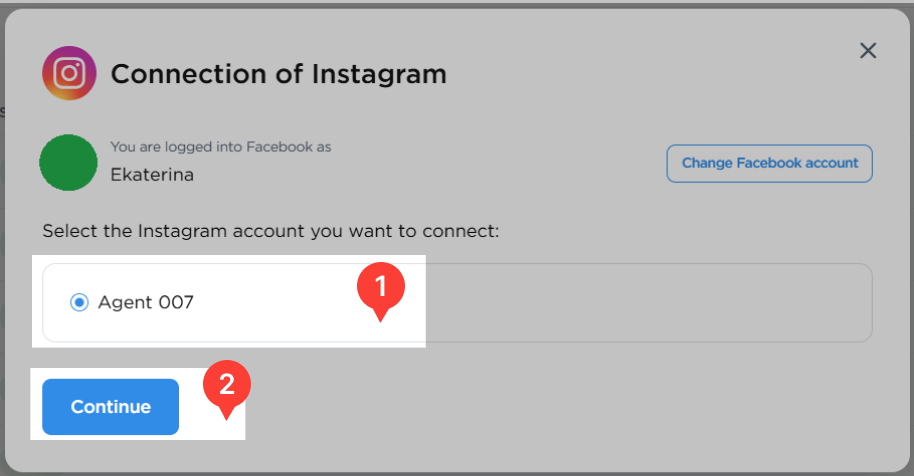
6. Después de la autorización, será redirigido de nuevo para Umnico. Seleccione el grupo asociado a su cuenta de Instagram* y haga clic en Guardar.
7. Elija al menos un método para recibir mensajes.
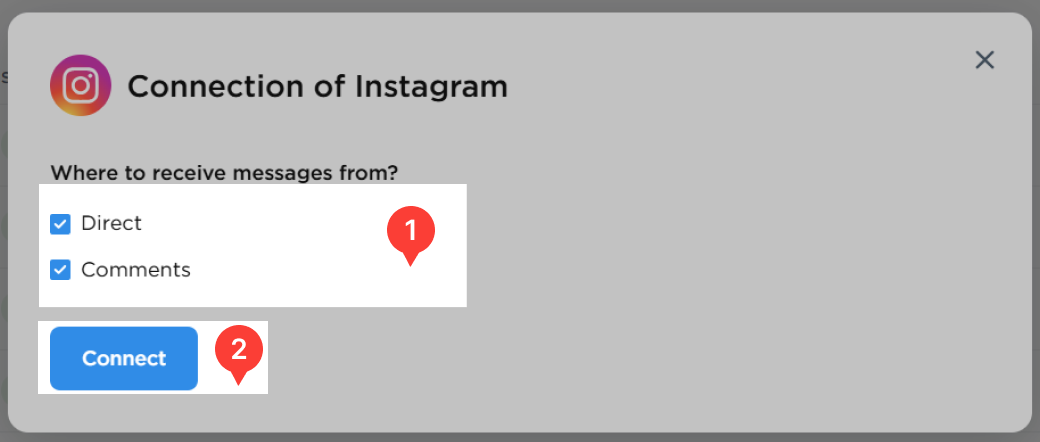
8. ¡Elija por lo menos un método para recDone! Todos los Mensajes Directos y comentarios entrantes de Instagram* aparecerán ahora directamente en Umnico. La cuenta conectada será listada entre sus canales de comunicación activos.ecibir mensajes.

Conexión de Bitrix24 con Umnico
El siguiente paso es vincular Umnico con su cuenta de Bitrix24.
Video tutorial
Si prefiere instrucciones visuales, vea nuestro video. Si prefiere una guía paso a paso, continúe con la siguiente sección.
Guía paso a paso
1. En la interfaz de Bitrix24, abra la sección «Apps — Market» desde el menú de la izquierda.
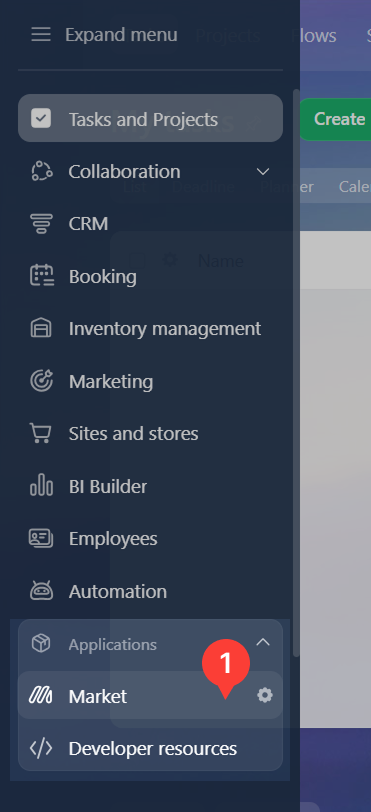
2. Utilice la barra de búsqueda para escribir «Umnico».
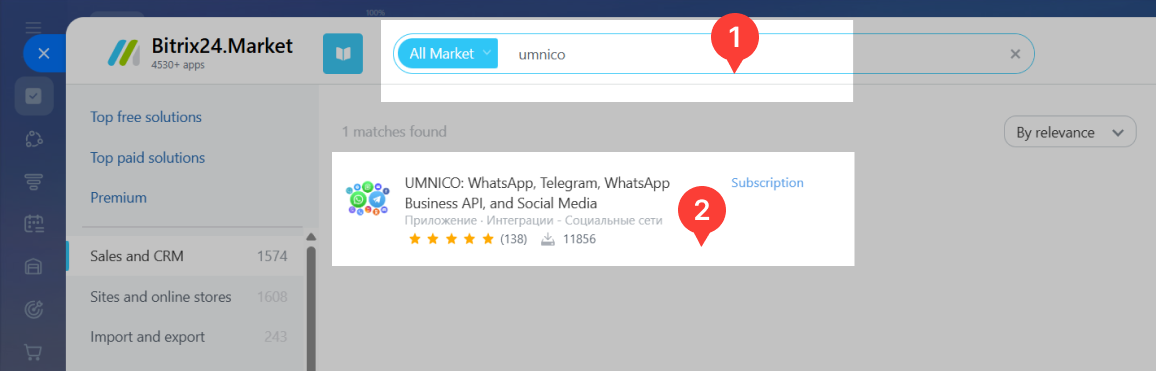
3. Haga clic en «Instalar».
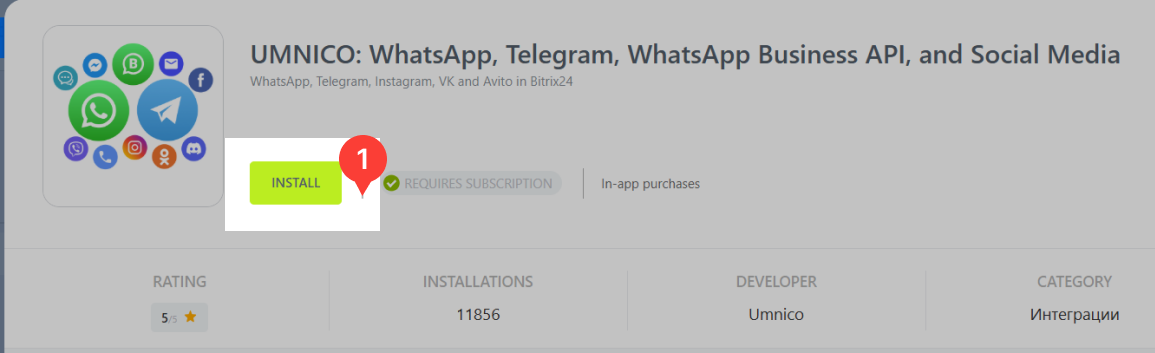
4. Acepte los «Términos del catálogo de soluciones», el «Acuerdo de licencia» y la «Política de privacidad» marcando las casillas correspondientes, luego haga clic nuevamente en «Instalar».
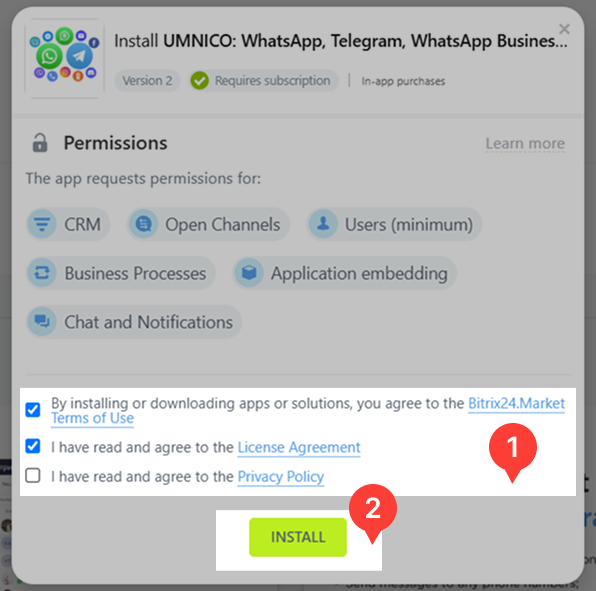
Una vez completada la instalación, haga clic en «Abrir aplicación».
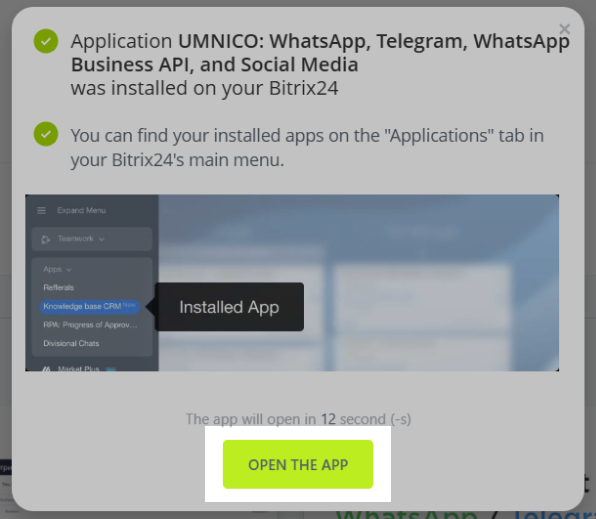
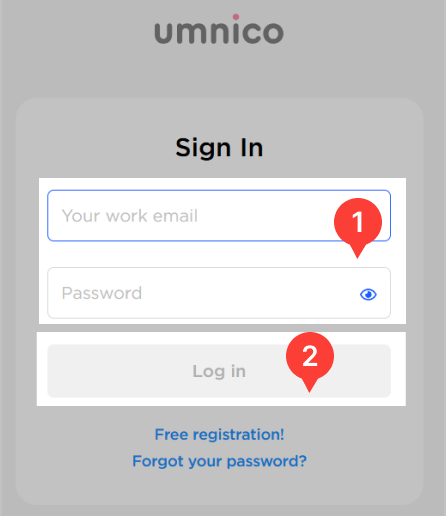
5. Inicie sesión en su cuenta de Umnico dentro de Bitrix24. Ingrese sus credenciales y acceda.
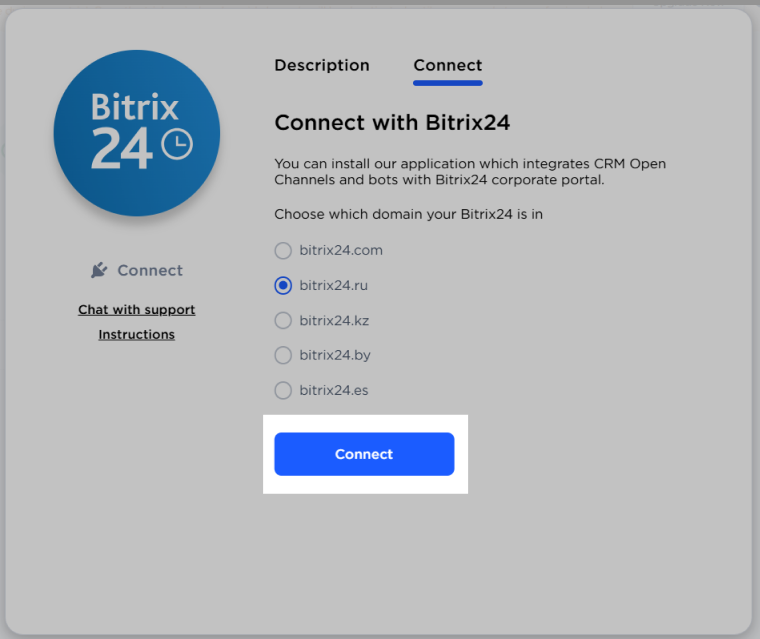
6. Cuando aparezca la ventana de autorización, haga clic en «Conectar».
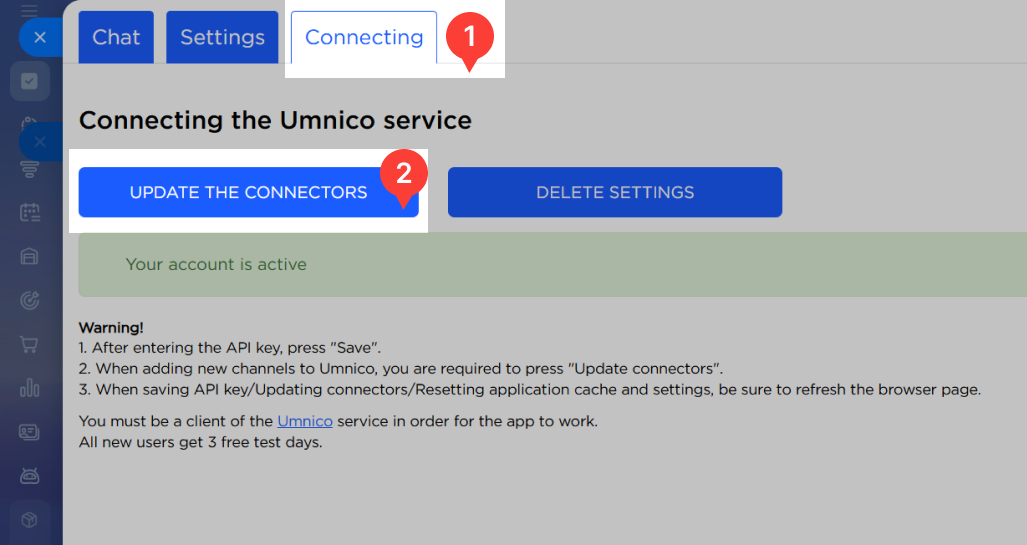
7. Vaya a la pestaña «Conexión» y haga clic en «Actualizar conectores».
8. En el menú lateral de Bitrix24, abra el «Centro de Contacto». Si no es visible, búsquelo en la barra superior y fíjelo para tener acceso rápido.
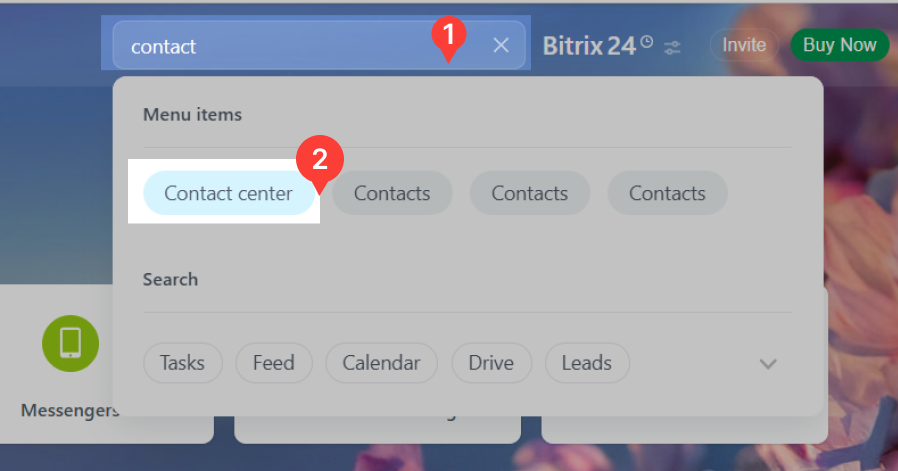
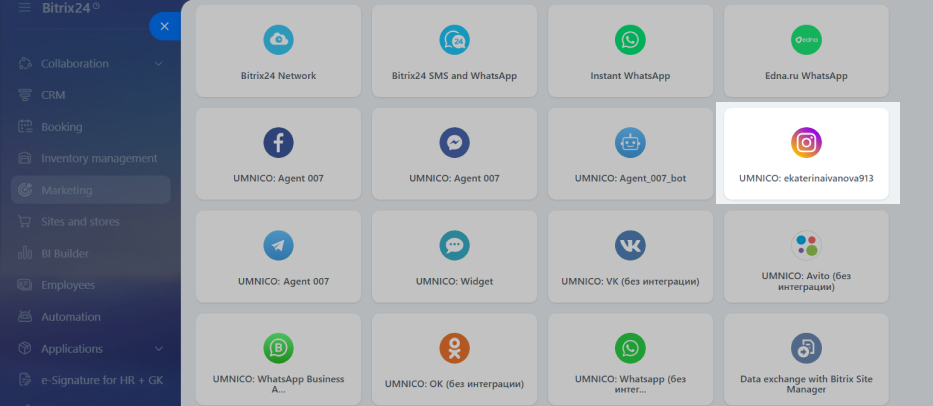
9. En el Centro de Contacto verá todas las integraciones disponibles de Umnico listadas como conectores. Para conectar Instagram*, haga clic en el «Conector de Instagram».
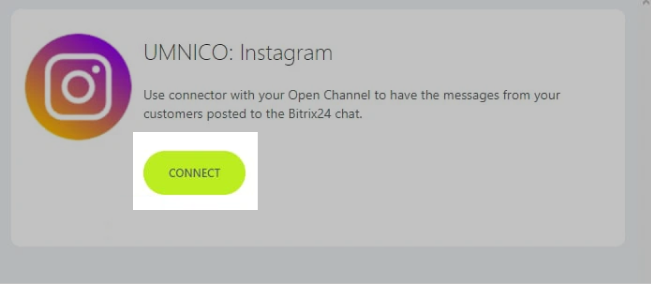
10. En la ventana que se abrirá, haga clic en «Conectar».
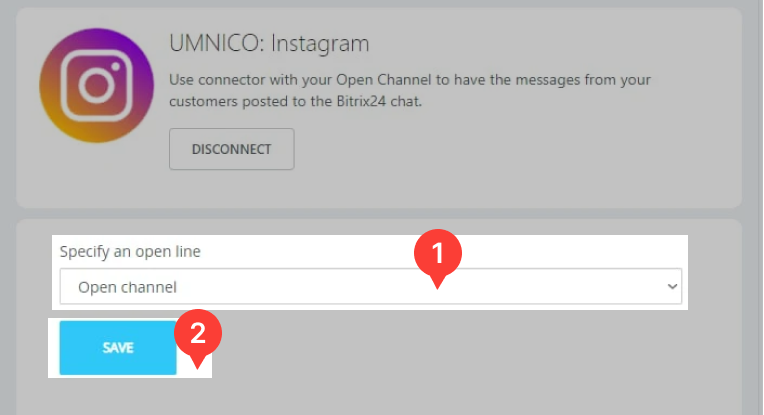
Luego seleccione la Línea Abierta deseada y haga clic en «Guardar».
11. Recibirá una notificación que confirma que el canal se ha conectado correctamente, y el conector se marcará en verde.

Desde ese momento, todos los mensajes de Instagram* se dirigirán a las Líneas Abiertas de Bitrix24. Puede conectar canales adicionales de la misma manera.
12. ¡Listo! Instagram* está ahora completamente integrado con Bitrix24.

Verá el widget de Umnico en la barra lateral, una herramienta que le ayuda a gestionar chats y solicitudes de manera más eficiente. Conozca más sobre sus funciones en la guía «Widget de Umnico en Bitrix24».
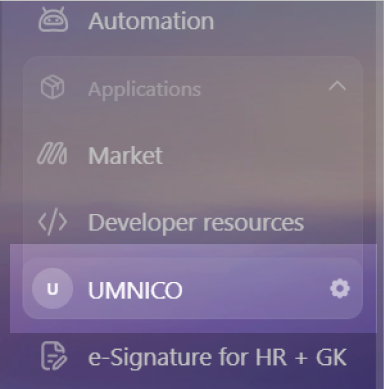
Información importante sobre la integración de Umnico con Bitrix24
‼️ Tenga en cuenta si ha añadido nuevas integraciones en su espacio de trabajo de Umnico, no olvide hacer clic en «Actualizar conectores» en la configuración de la aplicación Umnico. De lo contrario, los nuevos canales no aparecerán en el Centro de Contacto.
Trabajar con consultas de Instagram* en Bitrix24
Integrar Instagram* con Bitrix24 le permite gestionar las conversaciones con clientes de forma rápida, clara y centralizada: acelera los tiempos de respuesta y mejora sus procesos de soporte y venta.
💬 Nuevas consultas = nuevos tratos o tareas
Por defecto, cada mensaje nuevo de Instagram* crea un nuevo trato (deal) en Bitrix24. Si el contacto o la empresa no existen, se crean automáticamente. Si prefiere procesar las consultas como tareas en lugar de tratos, puede cambiarlo en la configuración de la Línea Abierta. Use tratos para ventas y tareas para soporte, según su flujo de trabajo.
🔗 Vinculación con contactos existentes
Si el cliente ya existe en su CRM (por nombre o teléfono), Bitrix24 vincula automáticamente el mensaje entrante de Instagram* con su registro. Así mantiene un historial unificado y evita duplicados.
📨 Iniciar conversaciones con clientes
Bitrix24 no incluye de serie un botón de «Contactar primero» para mensajería. No obstante, puede iniciar una conversación manualmente desde una ficha de cliente, trato, lead o empresa usando Instagram* u otros canales de la Línea Abierta (como WhatsApp o Viber).
💡 Utilice el botón «Nuevo mensaje» del widget de Umnico para optimizar la comunicación. El widget de Umnico le permite ponerse en contacto primero mediante Telegram Personal, WhatsApp, correo electrónico y la API de WhatsApp Business. Además, soporta formato de texto enriquecido, archivos adjuntos y mucho más.
🔄 Continuar conversaciones en tratos cerrados
Si un cliente responde tras cerrar un trato, Bitrix24 puede reabrir ese trato o generar uno nuevo, según la configuración de canales:CRM → Líneas Abiertas → Configuración del canal.
👥 Enrutamiento manual y automático
Los mensajes entrantes pueden asignarse manualmente o automáticamente. En la configuración de la Línea Abierta puede definir colas, reglas de enrutamiento y prioridades del equipo, garantizando que cada mensaje llegue al miembro adecuado.
📊 Informes y análisis
Bitrix24 ofrece informes detallados sobre consultas, gestión de tareas y desempeño del equipo. Encuéntrelos en Análisis y personalícelos según roles y estructura de acceso.
Preguntas frecuentes (FAQ)
¿Puedo conectar varias cuentas de Instagram*?
Sí, puede vincular múltiples cuentas de Instagram* creando una Línea Abierta por cada una. Umnico actúa como conector entre Instagram y Bitrix24, facilitando la gestión centralizada de todas las cuentas.
¿Se sincroniza el historial de chat anterior?
No. Solo se sincroniza desde el primer mensaje entrante que se recibe después de establecer la integración. Las conversaciones previas no se importan automáticamente.
¿La transferencia de datos es segura?
Sí, todos los datos se transmiten de forma cifrada. Umnico no almacena la información en servidores externos.
¿Se admiten archivos y adjuntos?
Sí, se soportan todos los tipos de archivo —texto, imágenes, documentos, audio y vídeo— y se pueden ver en Bitrix24.
¿Cuál es el tamaño máximo de archivo?
El tamaño máximo por mensaje es de 50 MB.
Ayuda y Soporte
Si tiene alguna pregunta, no dude en contactar con nosotros — estaremos encantados de ayudarle.
Para contactar con el soporte de Umnico, haga clic en la burbuja «Chat con el soporte» en la esquina inferior derecha de su pantalla. O vaya a la sección «Ayuda → Chat con el Soporte» en su cuenta personal.
Guías y Artículos Relacionados
Le recomendamos explorar
Conexión de Telegram Bot a Bitrix24
Integración de Avito y Bitrix24
Conexión de WhatsApp a Bitrix24

 Período de prueba gratuito de 3 días