So verbinden Sie den MAX Messenger mit Umnico
MAX ist eine russische Messaging-App, die Textnachrichten, Audio- und Videoanrufe sowie den Dateiaustausch unterstützt. Dank einer breiten Palette an Funktionen, darunter Kanäle, Chatbots und digitale Identität, wird die App zunehmend sowohl für private als auch für geschäftliche Zwecke genutzt.
Die Omnichannel-Messaging-Plattform Umnico ermöglicht es Ihnen, beliebte Kommunikationskanäle in einem einzigen Arbeitsbereich zu bündeln, Routineaufgaben zu automatisieren, Anfragen zwischen Mitarbeitern zu verteilen und deren Leistung zu analysieren. Durch die Integration von MAX mit Umnico können Sie Kunden direkt im Messenger über Ihr CRM oder die Weboberfläche der Plattform beantworten.
Diese Lösung eignet sich besonders für kleine und mittelständische Unternehmen, einschließlich Online-Shops. Sie hilft dabei, schneller auf Kundenanfragen zu reagieren und eingehende Leads auch außerhalb der Geschäftszeiten zu erfassen.


Verbindung von MAX mit Umnico
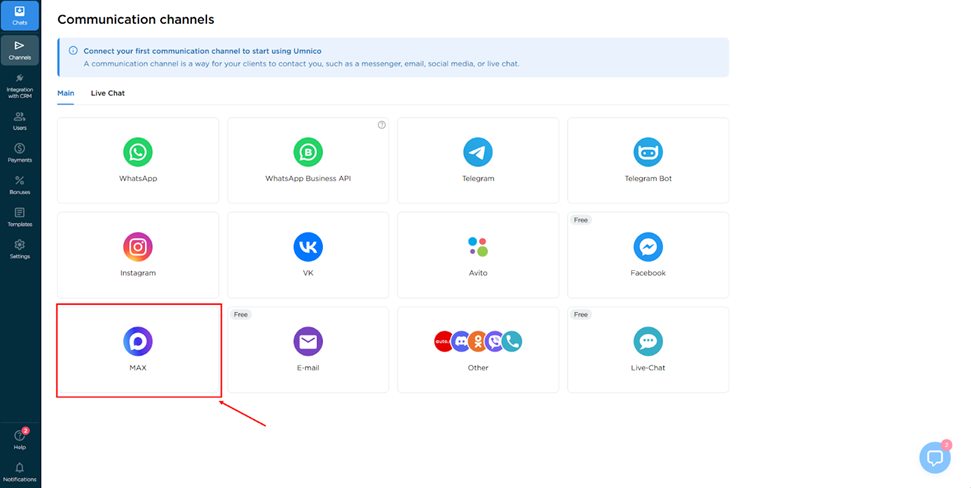
1. Navigieren Sie in Ihrem Umnico-Konto zu «Settings → Channels → Main → MAX». Wenn bereits Kanäle verbunden sind, scrollen Sie nach unten zum Abschnitt «Add more».
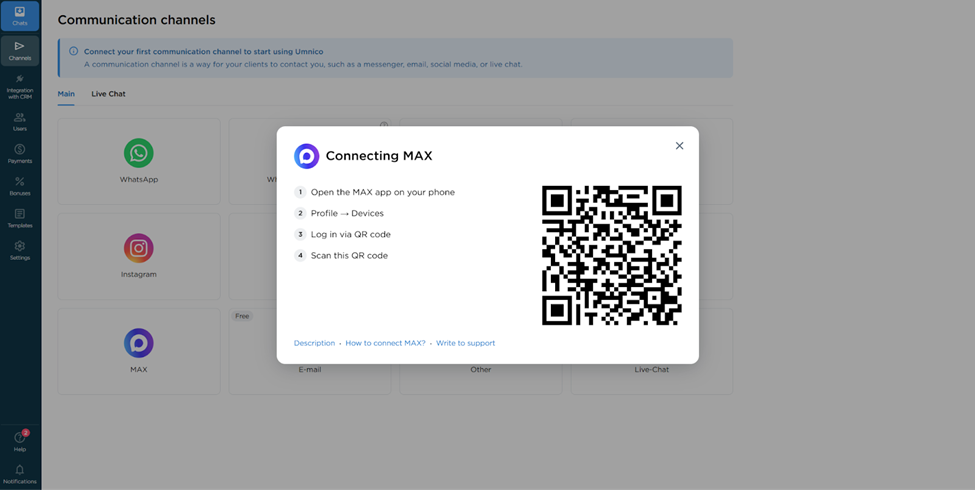
2. Ein Fenster mit einem QR-Code wird geöffnet.
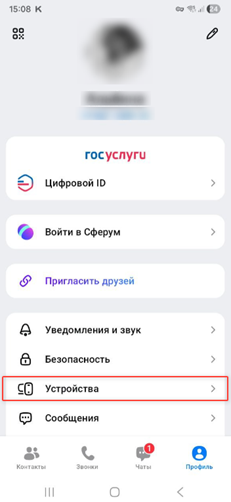
3. Öffnen Sie die MAX-App auf Ihrem mobilen Gerät, gehen Sie zu «Профиль» und tippen Sie auf «Устройства».
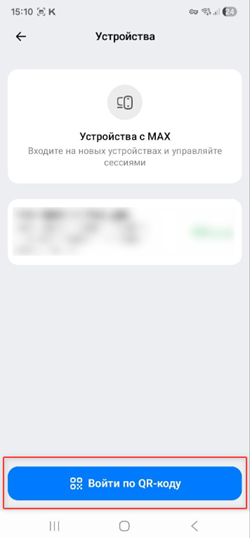
4. Wählen Sie die Option «Войти по QR-коду» aus.
5. Scannen Sie den in Umnico angezeigten QR-Code mit Ihrem mobilen Gerät.
6. Fertig! Nach erfolgreicher Autorisierung schließt sich das Verbindungsfenster, und MAX erscheint in Ihrer Liste der verbundenen Kanäle.

⚡«Wichtig:» Um die Stabilität der Integration sicherzustellen, stellen Sie bitte sicher, dass die Zwei-Faktor-Authentifizierung (2FA) in den Sicherheitseinstellungen Ihres MAX Messengers deaktiviert ist (oder so konfiguriert wurde, dass Sitzungen von Drittanbietern erlaubt sind).
Übungsvideo
Wenn Sie Informationen lieber im Video Format erhalten, sehen Sie sich das folgende Tutorial an, um den Kanal zu verbinden.
Wo Sie eingehende MAX-Nachrichten in Umnico finden
Nach Abschluss der Einrichtung werden alle neuen eingehenden Nachrichten aus MAX automatisch im Bereich «Chats» (Menü «Inbox») angezeigt. Um die Funktionen der Benutzeroberfläche besser zu verstehen und zu erfahren, wie Dialoge zwischen Mitarbeitern verteilt werden, empfehlen wir die Lektüre der Anleitung Chats guide.
Hilfe & Support
Wenn während des Verbindungsprozesses Probleme auftreten oder der QR-Code nicht gescannt werden kann, steht Ihnen unser Support-Team gerne zur Verfügung.
Um den Umnico-Support zu kontaktieren, klicken Sie auf die Sprechblase «Chat with support» unten rechts auf dem Bildschirm. Alternativ können Sie im persönlichen Konto den Bereich «Help → Chat with support» aufrufen.
Verwandte Anleitungen & Artikel
Wir empfehlen
So verbinden Sie VKontakte mit Umnico
So verbinden Sie Telegram mit Umnico

 3-tägige kostenlose Probezeit