Conectar MAX a Bitrix24
La audiencia del mensajero MAX ya ha superado los 100 millones de usuarios. La aplicación ofrece amplias oportunidades para la comunicación empresarial con clientes tanto en mensajes directos como en chats grupales y canales. La plataforma de mensajería omnicanal Umnico permite conectar MAX a Bitrix24, procesar mensajes entrantes, asignarlos a los agentes y responder directamente desde el sistema CRM.
Ventajas de la integración de MAX con Bitrix24 a través de Umnico:
✅ Recibir nuevas consultas desde MAX en Open Lines de Bitrix24.
✅ Responder a los mensajes de los clientes directamente desde la interfaz del CRM.
✅ Automatizar procesos de negocio: etiquetas y estados, distribución de chats entre agentes.
✅ Iniciar conversaciones con clientes desde Bitrix24.
✅ Analítica: monitorear el tiempo de respuesta y las fuentes de las consultas.
Cómo configurar la integración de MAX con Bitrix24
Nota: para configurar la integración, primero conecte todas las cuentas de MAX necesarias a la plataforma Umnico.
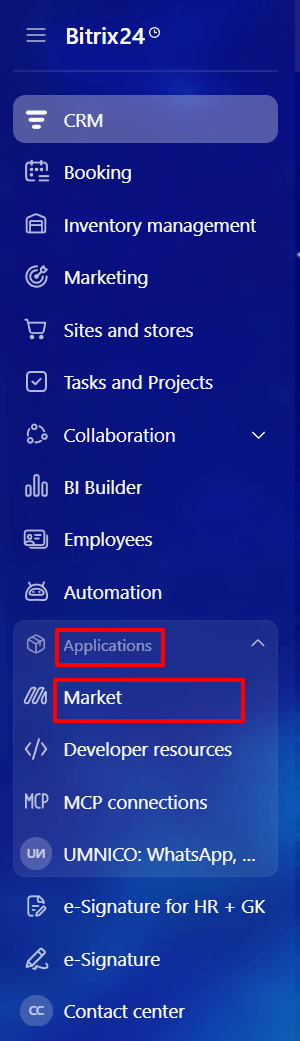
1. En la interfaz de Bitrix24, seleccione “Aplicaciones — Marketplace” en el menú izquierdo.
2. En la barra de búsqueda, introduzca “Umnico”.

3. Haga clic en “Instalar”.

4. Marque las casillas para aceptar las “Reglas de uso del catálogo de soluciones”, el “Acuerdo de licencia” y la “Política de privacidad”, y haga clic en “Instalar”.

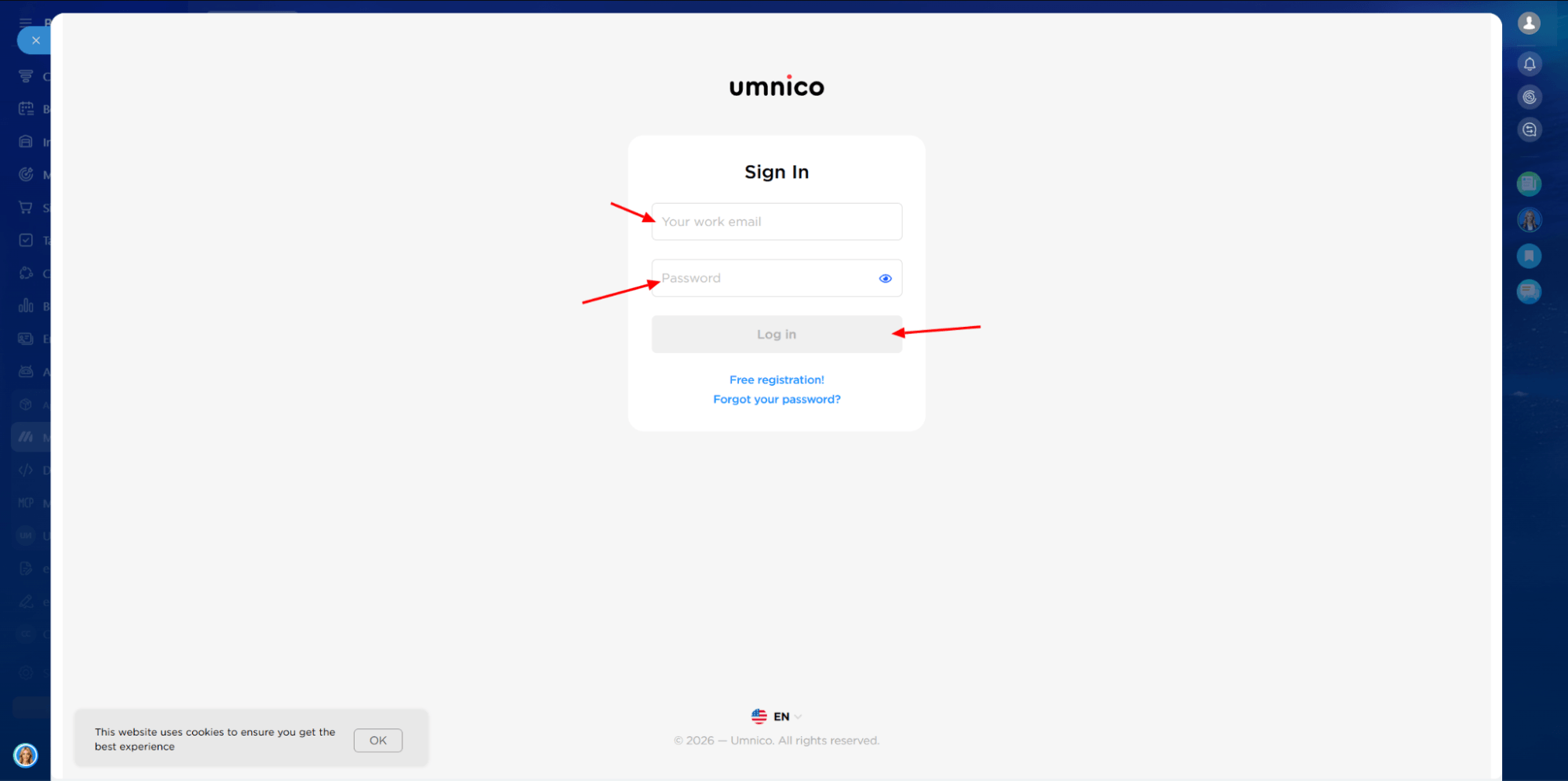
5. En la ventana que se abre, introduzca el correo electrónico y la contraseña de su cuenta de Umnico y haga clic en “Iniciar sesión”.
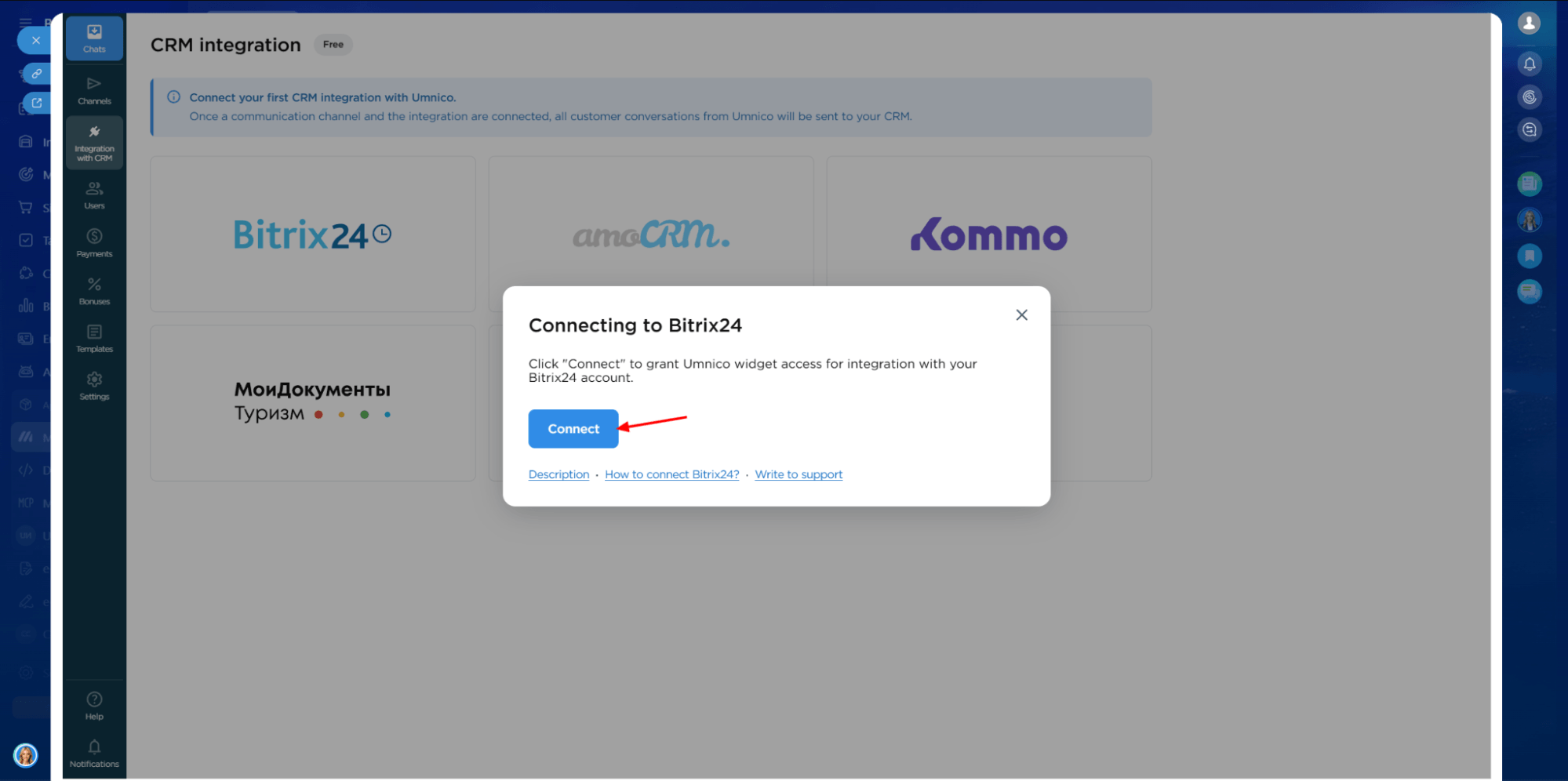
6. Haga clic en “Conectar”.
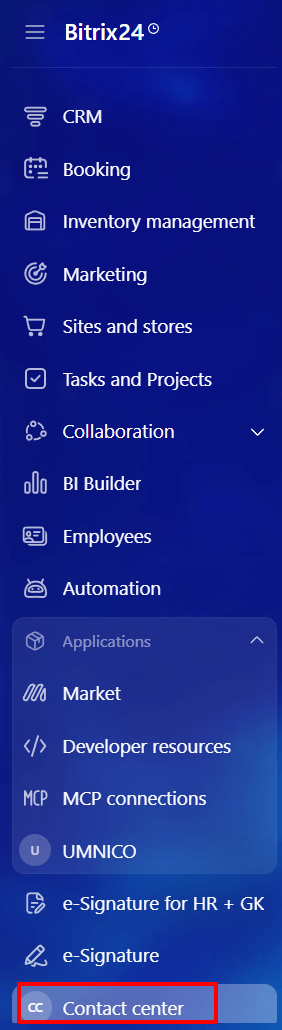
7. En el menú izquierdo de Bitrix24, seleccione “Contact center”. Si la sección no aparece en el menú, escriba “Contact center” en la barra de búsqueda.
8. En la sección “Contact center”, se muestra la lista completa de integraciones disponibles de Umnico como conectores. Para conectar, seleccione el conector MAX.
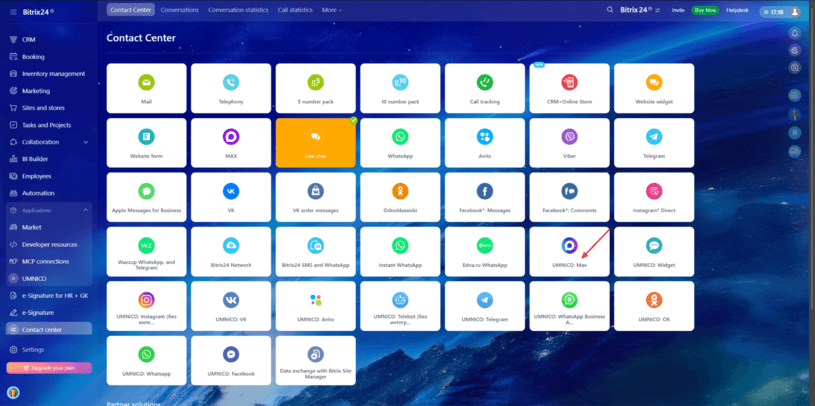
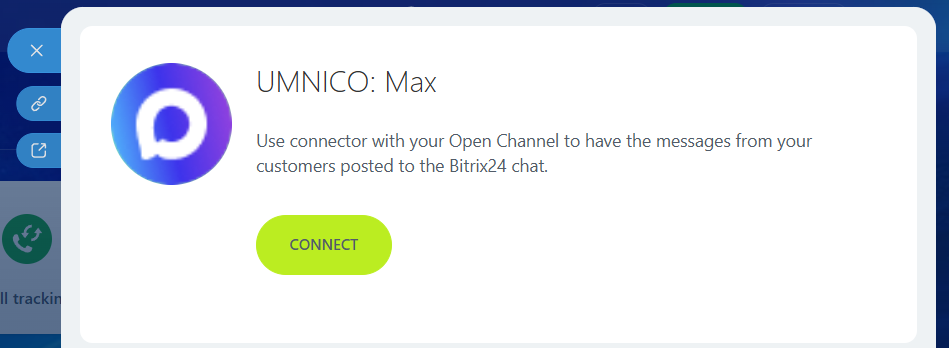
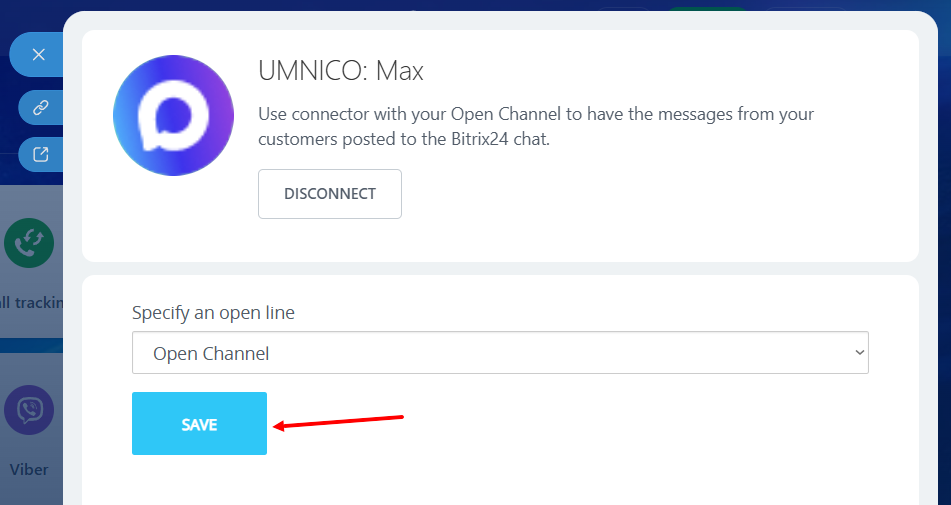
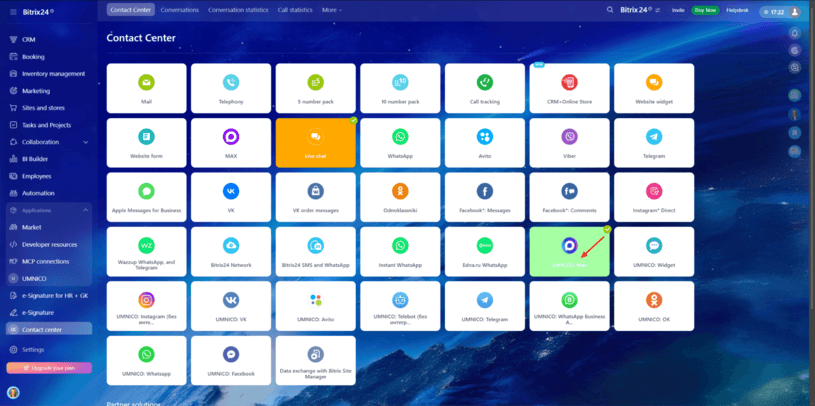
9. En el menú que se abre, haga clic en “Conectar” (fig. 1) y seleccione la “Open Line” necesaria (fig. 2), luego haga clic en “Guardar”. Aparecerá la notificación “Canal configurado correctamente”. Después de esto, el conector activo se resaltará en color verde claro (fig. 3).
10. La integración está configurada. A partir de este momento, todos los mensajes llegarán a “Open Lines” en Bitrix24. La conexión de otras integraciones se realiza de la misma manera.
Nota: si ha añadido nuevas integraciones en la plataforma Umnico, debe hacer clic en “Actualizar conectores” en la configuración de la aplicación Umnico. De lo contrario, los nuevos conectores no aparecerán en el “Contact Center”.
Si tiene alguna pregunta, contáctenos en la sección “Help — Chat with operator” y estaremos encantados de ayudarle.
Obtenga más información sobre las capacidades del mensajero MAX para la atención al cliente en nuestro blog.

 Período de prueba gratuito de 3 días