Conectar MAX a amoCRM
MAX cuenta con una audiencia de más de 100 millones de usuarios, y el mensajero ofrece amplias funcionalidades para la comunicación con clientes tanto a través de mensajes privados como en chats grupales y canales. La integración de MAX con amoCRM mediante la plataforma Umnico permite unificar el mensajero con el sistema CRM, acelerar el procesamiento de solicitudes y construir un embudo de ventas transparente y gestionable.
Con la integración de MAX con amoCRM a través de Umnico puedes:
✅ Recibir nuevas solicitudes desde MAX como negocios (deals) en amoCRM.
✅ Responder a los mensajes de los clientes directamente desde la interfaz del CRM.
✅ Automatizar procesos de negocio: etiquetar diálogos, establecer estados y asignar solicitudes a agentes.
✅ Iniciar conversaciones con clientes desde amoCRM.
✅ Analítica: monitorear el tiempo de respuesta y las fuentes de las solicitudes entrantes.
Cómo configurar la integración de MAX con amoCRM
Para conectar MAX con amoCRM, sigue los pasos a continuación. El proceso de conexión solo tomará unos minutos.
1. En tu cuenta de Umnico, ve a la sección “Channels — Main — Max”.
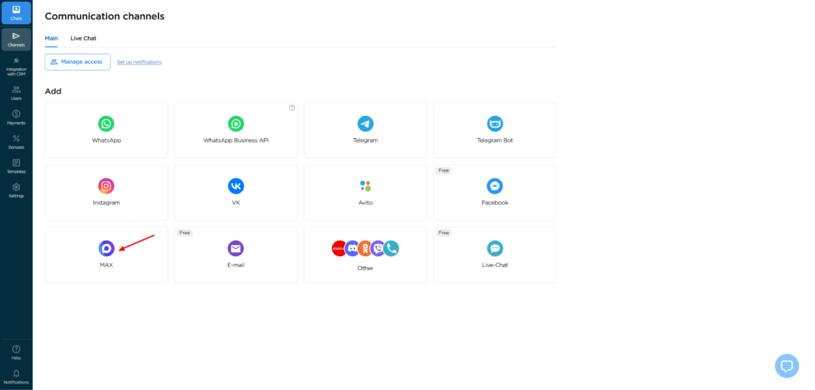
2. En la ventana que se abre, se mostrará un código QR.
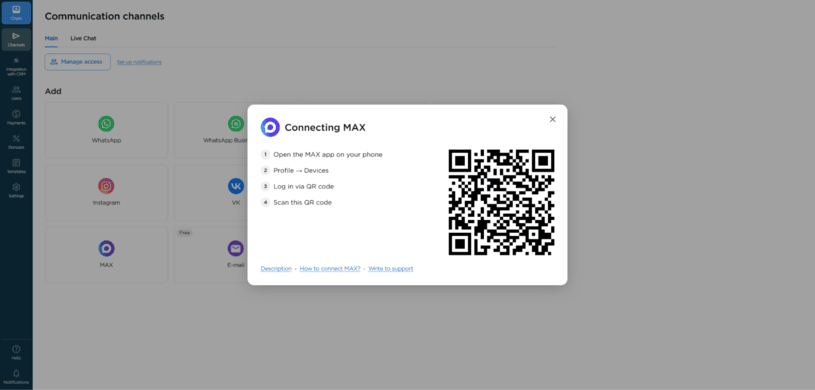
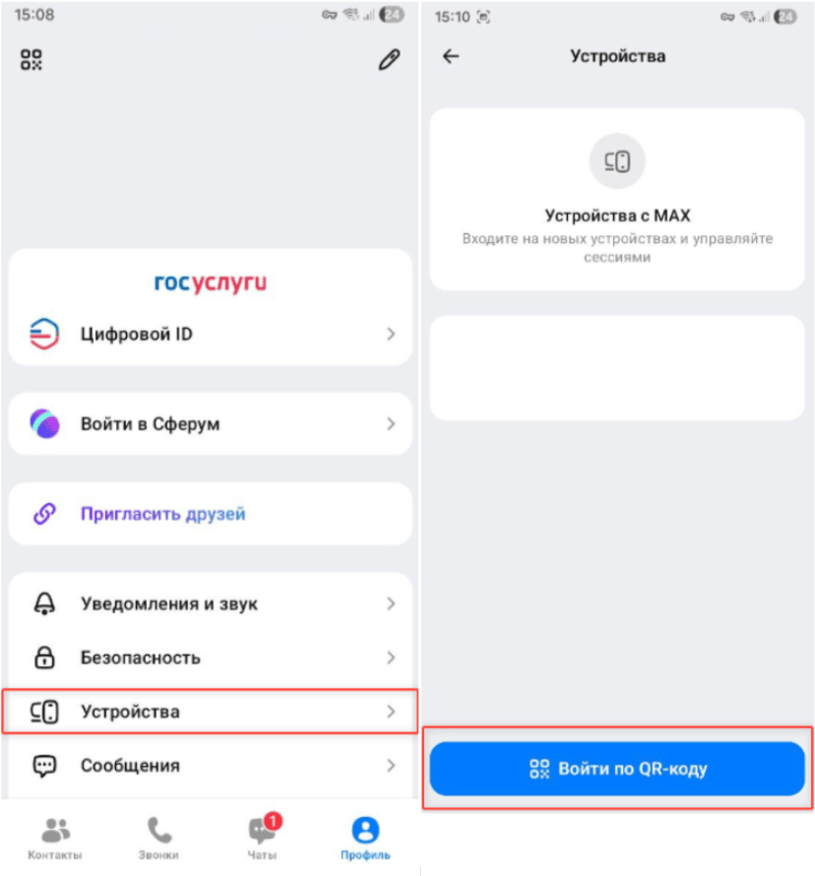
3. Abre la aplicación MAX en tu teléfono y ve a “Profile — Devices — Log in by QR code”, luego escanea el código QR.
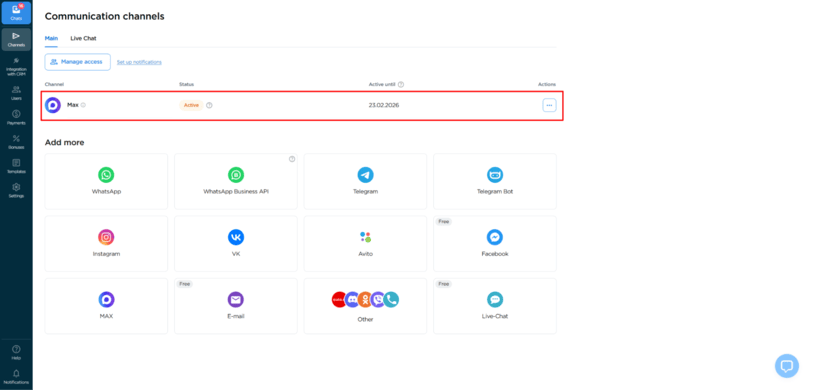
4. Tras una autorización exitosa, la ventana de conexión se cerrará automáticamente y el canal MAX aparecerá en la lista de canales conectados.
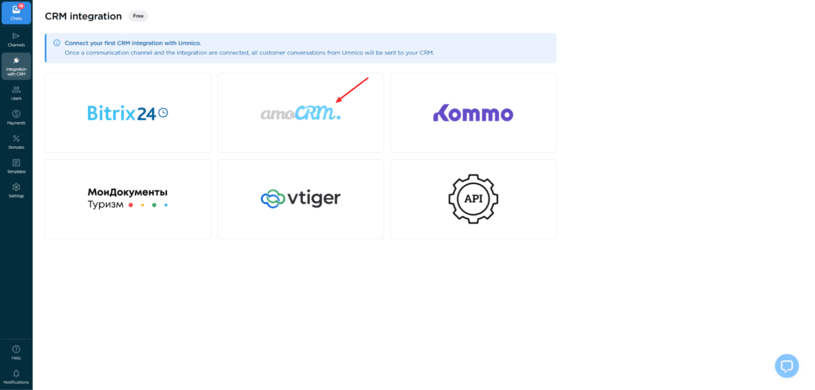
5. A continuación, configura la integración con amoCRM. Para ello, selecciona la sección “CRM Integration” en el menú izquierdo de Umnico y haz clic en amoCRM.
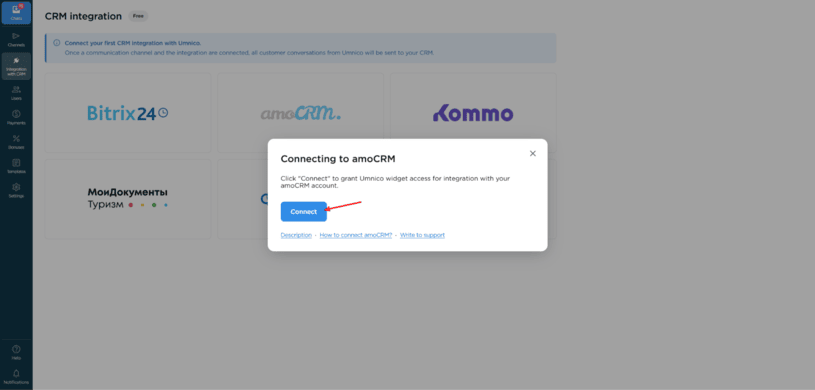
6. En la ventana que se abre, haz clic en “Connect”.
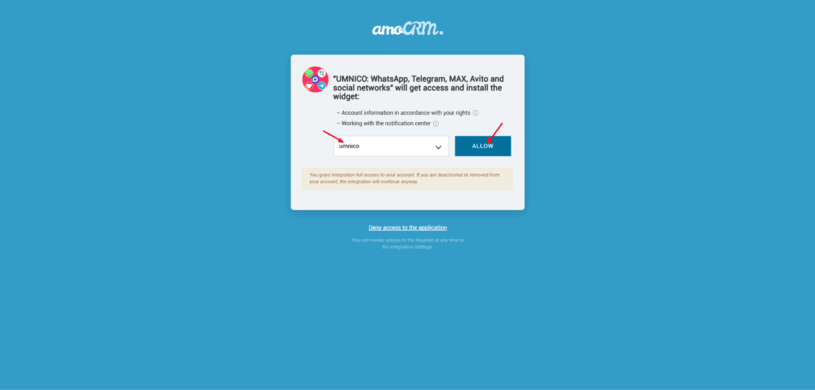
7. En la pestaña que se abre, selecciona tu cuenta de amoCRM. Para que la cuenta se muestre, primero debes iniciar sesión en amoCRM. Después, haz clic en “Allow”.
8. Tras conceder el acceso, se abrirá la página de Umnico con la configuración de la integración. Aquí deberás especificar los parámetros de transferencia de negocios (deals), seleccionar el canal para el primer mensaje, definir la visualización de los botones del widget de Umnico en amoCRM y configurar los permisos de acceso de los empleados.
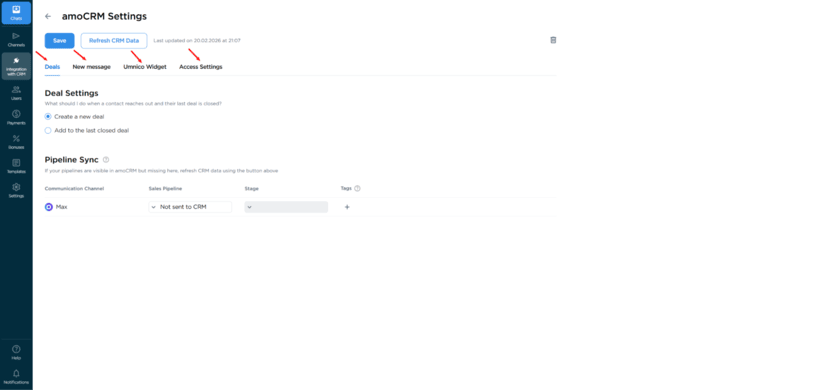
Configuración de conexión de amoCRM en Umnico
Veamos los principales parámetros de la integración de MAX con amoCRM.
Sincronización de pipeline — permite seleccionar el pipeline y el estado de amoCRM a los que se transferirán los negocios.
Al transferir un negocio a un pipeline específico y a cualquier estado posterior a “Unsorted”, se crean automáticamente etiquetas en el negocio que indican:
- el canal de integración por el que se recibió la solicitud;
- el tipo de mensaje — mensaje o comentario.
Si necesitas que los negocios se transfieran a “Unsorted”, selecciona la opción “Send to 'Unsorted' of the main pipeline”.
Nota: en este caso, no se añadirán etiquetas ni el teléfono de trabajo al negocio.
Write first — permite iniciar un diálogo con un cliente desde un negocio, incluso si no hubo comunicación previa. La función funciona con integraciones conectadas y está disponible para WhatsApp, Telegram Personal y MAX.
Configuración de negocios (deals) — permite definir qué hacer cuando un cliente vuelve a contactar sobre un negocio archivado o cerrado:
- crear un nuevo negocio;
- enviar un mensaje al último negocio cerrado.
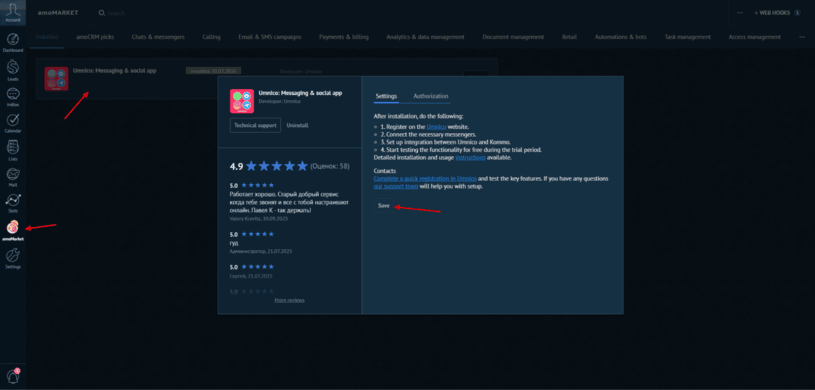
Después de completar la configuración, haz clic en el botón “Save”. Esto finaliza la conexión de la integración con amoCRM.

Si tienes alguna pregunta, contáctanos en la sección “Help — Chat with operator” y estaremos encantados de ayudarte.
Obtén más información sobre las capacidades de MAX para la atención al cliente en nuestro blog.

 Período de prueba gratuito de 3 días