Verbindung von MAX mit Kommo
Die Nutzerbasis des nationalen Messengers MAX hat bereits 100 Millionen überschritten. Die App bietet umfangreiche Möglichkeiten für lokale Unternehmen — von der direkten Kundenkommunikation über private Nachrichten bis hin zum Ausbau der Kundenbasis über dedizierte Markenkanäle.
Durch die Integration von MAX mit Kommo über die Omnichannel-Plattform Umnico kann ein Unternehmen die Bearbeitung von Anfragen zentralisieren und die gesamte Customer Journey automatisieren.
Hinweis: Bei der Integration von Kommo mit MAX übernimmt der Nutzer alle potenziellen Risiken, da der Messenger von Kommo nicht offiziell unterstützt wird.
So verbinden Sie MAX mit Umnico
Um MAX mit Kommo zu verbinden, folgen Sie den einfachen Schritten in unserer Anleitung. Der Verbindungsprozess dauert nur wenige Minuten.
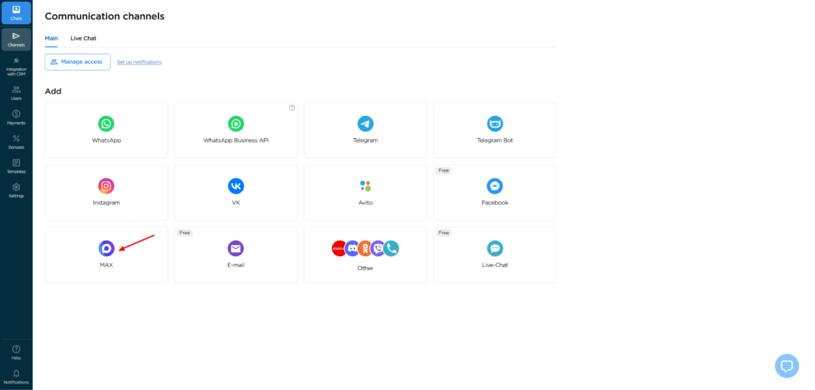
1. Gehen Sie in Ihrem Umnico-Konto zum Bereich „Channels — Main — MAX“.
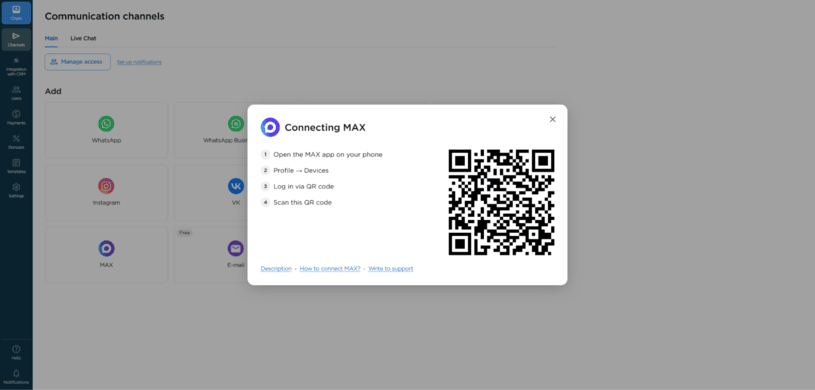
2. Im sich öffnenden Fenster wird ein QR-Code angezeigt.
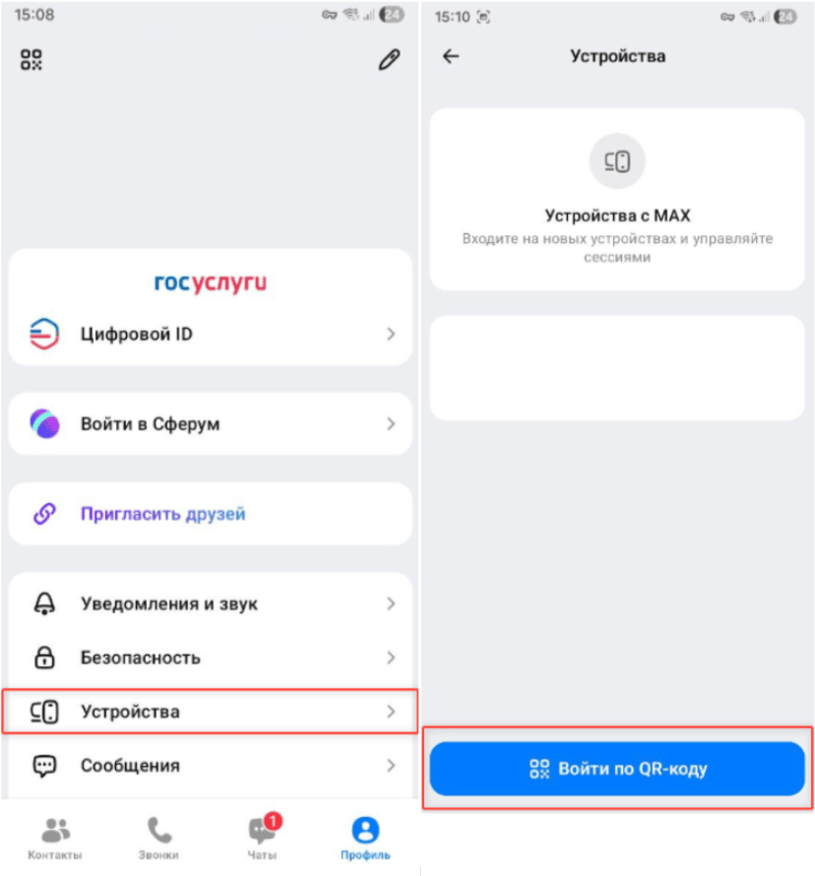
3. Öffnen Sie die MAX-App auf Ihrem Smartphone und gehen Sie zu „Profile — Devices — Log in by QR code“, anschließend scannen Sie den QR-Code.
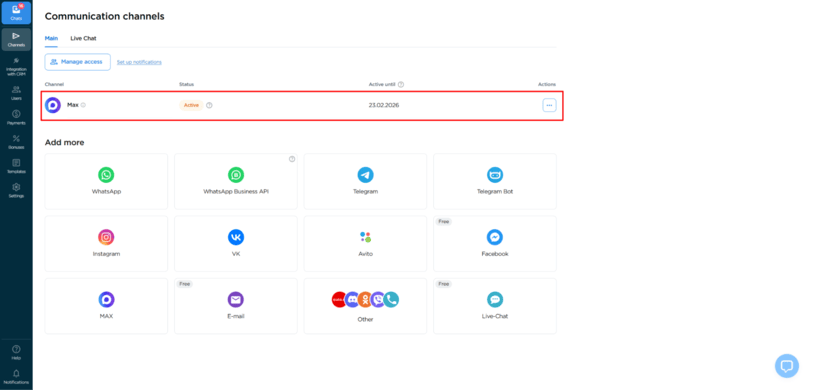
4. Nach erfolgreicher Autorisierung wird das Verbindungsfenster automatisch geschlossen und der MAX-Kanal erscheint in der Liste der verbundenen Kanäle.
So verbinden Sie Kommo mit Umnico
Der nächste Schritt besteht darin, Umnico mit Kommo zu verbinden.
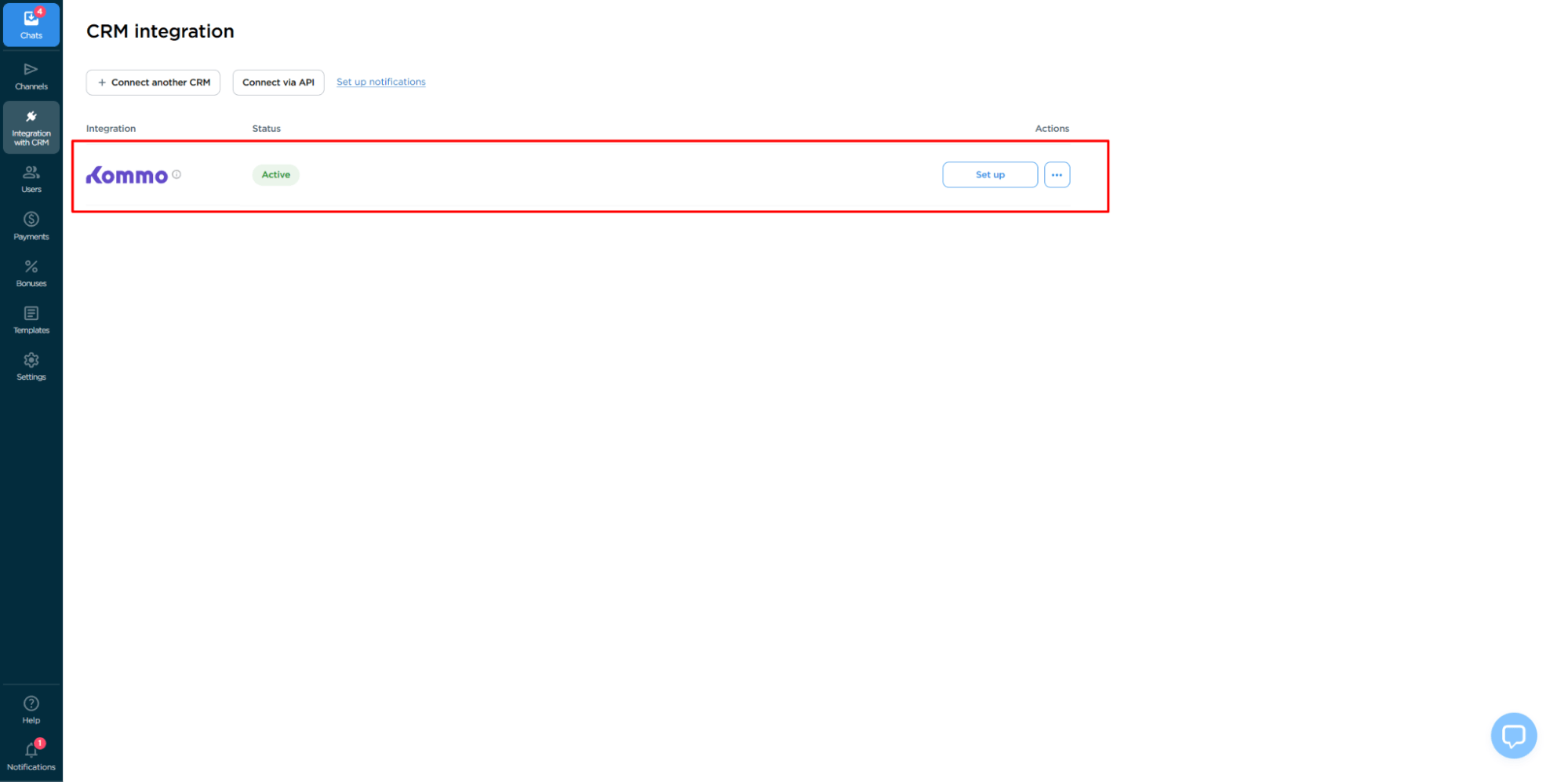
1. Wählen Sie im Seitenmenü Ihres Umnico-Kontos den Bereich „CRM Integration — Kommo“ aus.
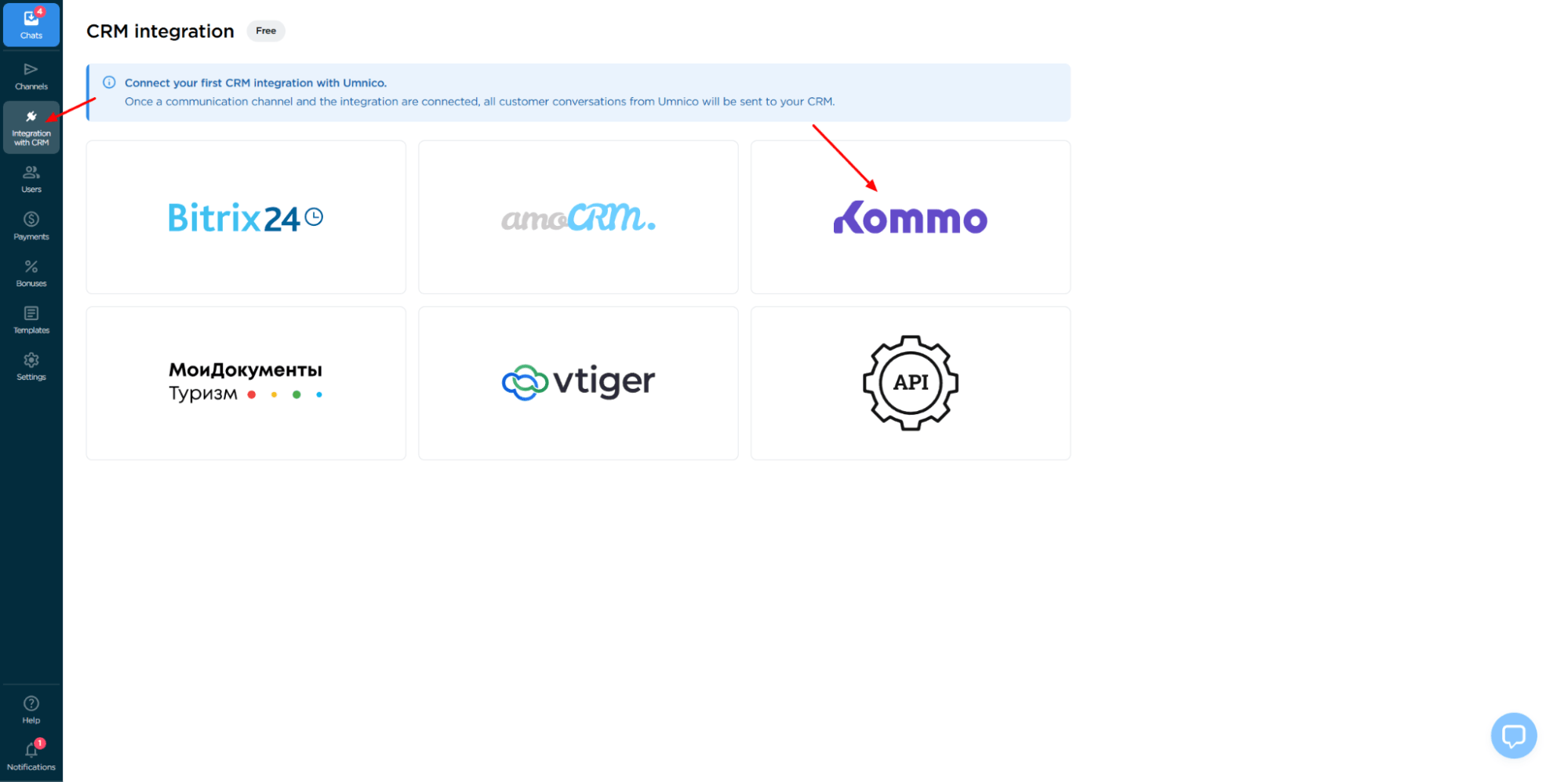
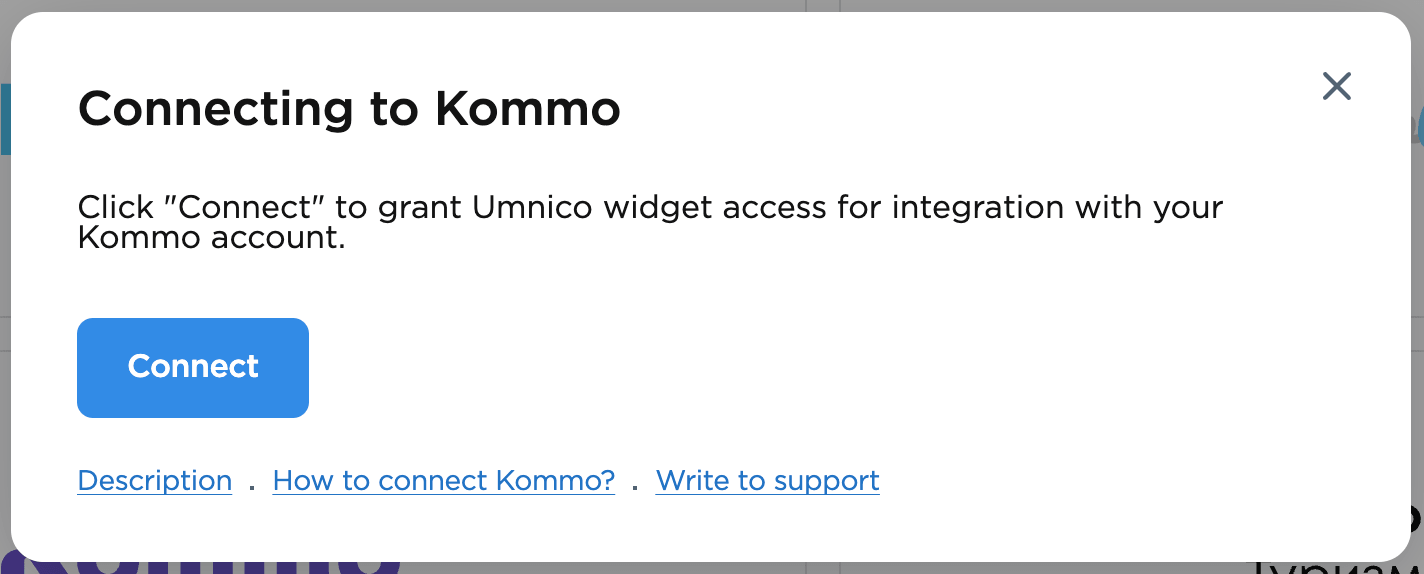
2. Klicken Sie auf „Connect“. Ein Autorisierungsfenster wird geöffnet.
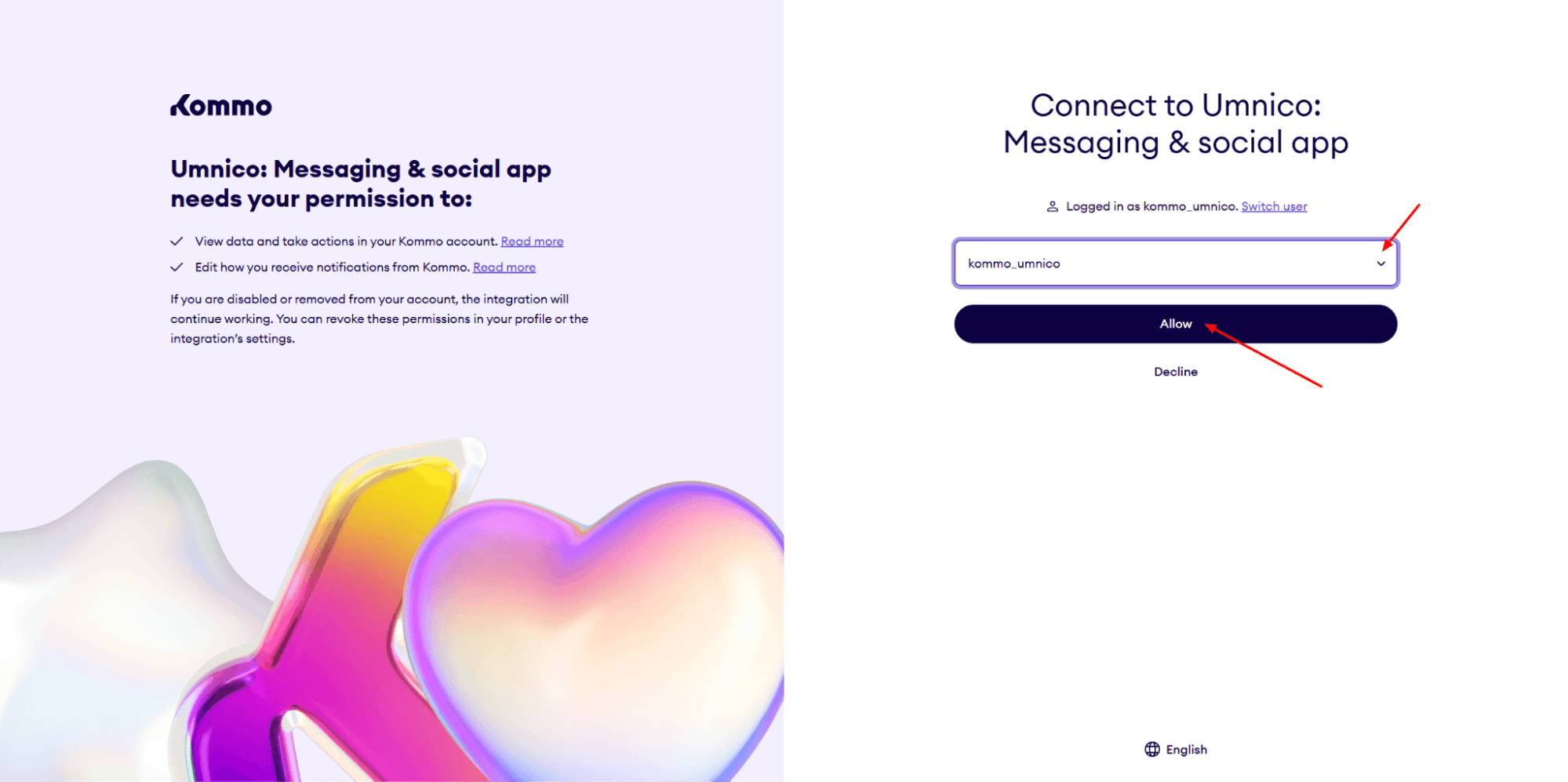
3. Wählen Sie im geöffneten Tab Ihr Kommo-Konto aus (Sie müssen angemeldet sein) und bestätigen Sie die Berechtigung für die Integration.
4. Nach der Verbindung öffnet sich die Seite mit den Einstellungen. In diesem Bereich können Sie Regeln für die Verarbeitung wiederholter Anfragen, die Pipeline-Synchronisierung, die Anzeigeeinstellungen des Umnico-Widgets und weitere Optionen konfigurieren.
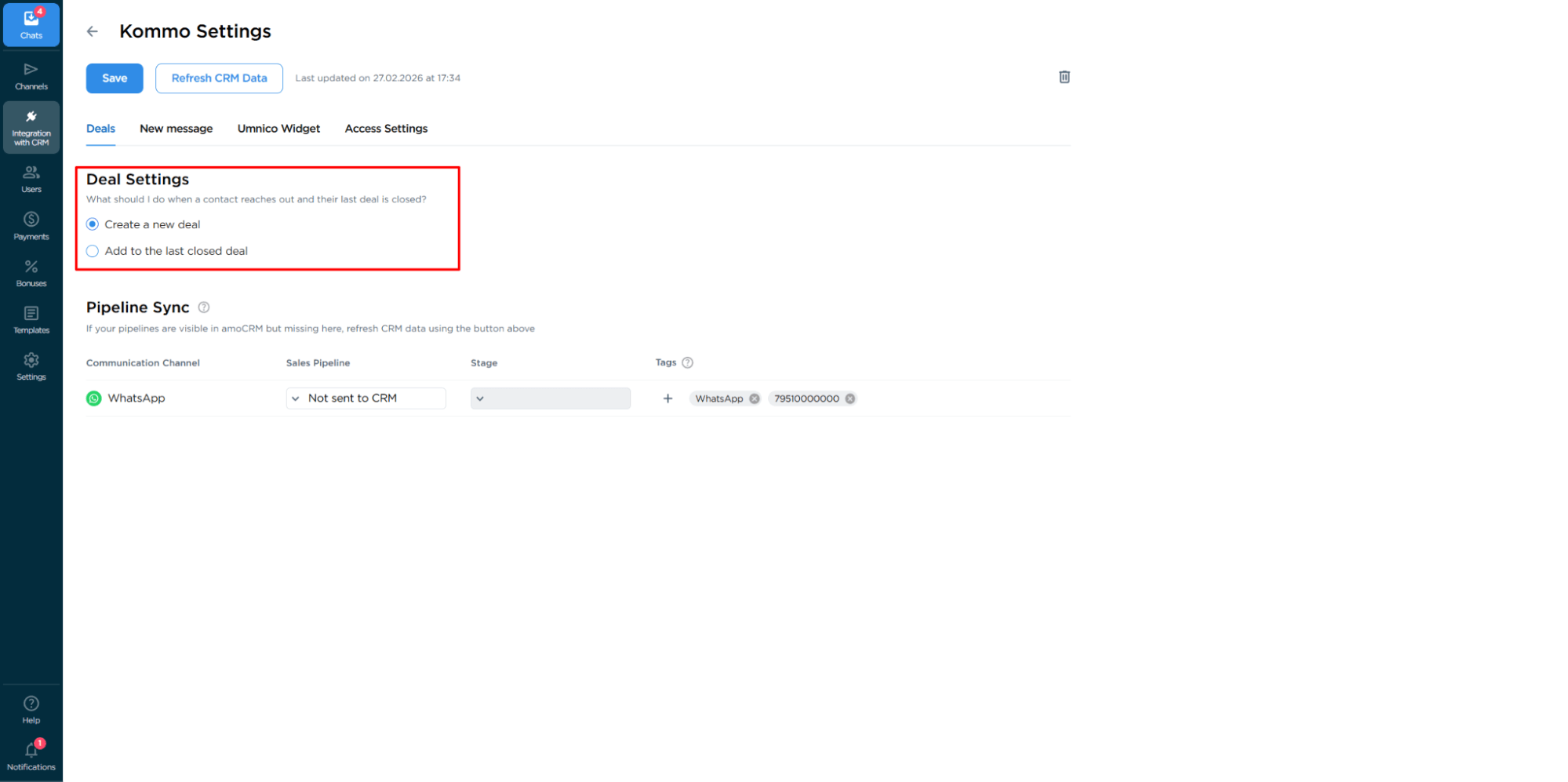
Wenn alles eingerichtet ist, klicken Sie auf „Save“, um die Änderungen zu übernehmen.
5. Fertig! Die Integration ist vollständig eingerichtet und einsatzbereit.
Hilfe & Support
Wenn Sie Fragen haben, kontaktieren Sie uns — wir helfen Ihnen gerne weiter.
Um den Umnico-Support zu erreichen, klicken Sie auf das Symbol „Chat with support“ in der unteren rechten Ecke Ihres Bildschirms oder gehen Sie zum Bereich „Help — Chat with Support“ in Ihrem persönlichen Konto.
Verwandte Leitfäden & Artikel
Wir empfehlen Ihnen, sich anzusehen
So verbinden Sie MAX mit Bitrix24
So verbinden Sie MAX mit amoCRM

 3-tägige kostenlose Probezeit