Verbindung von MAX mit Bitrix24
Die Nutzerbasis des MAX-Messengers hat bereits 100 Millionen überschritten. Die App bietet umfangreiche Möglichkeiten für die geschäftliche Kommunikation mit Kunden — sowohl in Direktnachrichten als auch in Gruppenchats und Kanälen. Die Omnichannel-Messaging-Plattform Umnico ermöglicht es Ihnen, MAX mit Bitrix24 zu verbinden, eingehende Nachrichten zu bearbeiten, sie Mitarbeitern zuzuweisen und direkt aus dem CRM-System zu beantworten.
Vorteile der MAX-Integration mit Bitrix24 über Umnico:
✅ Neue Anfragen aus MAX in den Open Lines von Bitrix24 empfangen.
✅ Kundenanfragen direkt über die CRM-Oberfläche beantworten.
✅ Geschäftsprozesse automatisieren: Tags und Status, Verteilung von Chats unter Mitarbeitern.
✅ Gespräche mit Kunden direkt aus Bitrix24 initiieren.
✅ Analytik: Überwachen Sie Antwortzeiten und Quellen von Anfragen.
Einrichtung der MAX-Integration mit Bitrix24
Bitte beachten Sie: Um die Integration einzurichten, verbinden Sie zunächst alle erforderlichen MAX-Konten mit der Umnico-Plattform.
1. Bitte beachten Sie: Um die Integration einzurichten, verbinden Sie zunächst alle erforderlichen MAX-Konten mit der Umnico-Plattform. Wählen Sie in der Bitrix24-Oberfläche im linken Menü „Anwendungen — Marketplace“.
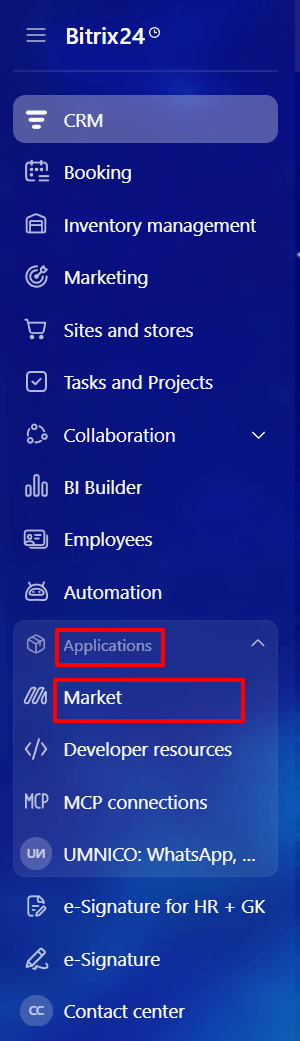
2. Geben Sie in der Suchleiste „Umnico“ ein.

3. Klicken Sie auf „Installieren“.

4. Aktivieren Sie die Kontrollkästchen zur Zustimmung zu den „Regeln für die Nutzung des Lösungskatalogs“, der „Lizenzvereinbarung“ und der „Datenschutzrichtlinie“ und klicken Sie auf „Installieren“.

5. Geben Sie im sich öffnenden Fenster die E-Mail-Adresse und das Passwort Ihres Umnico-Kontos ein und klicken Sie auf „Anmelden“.
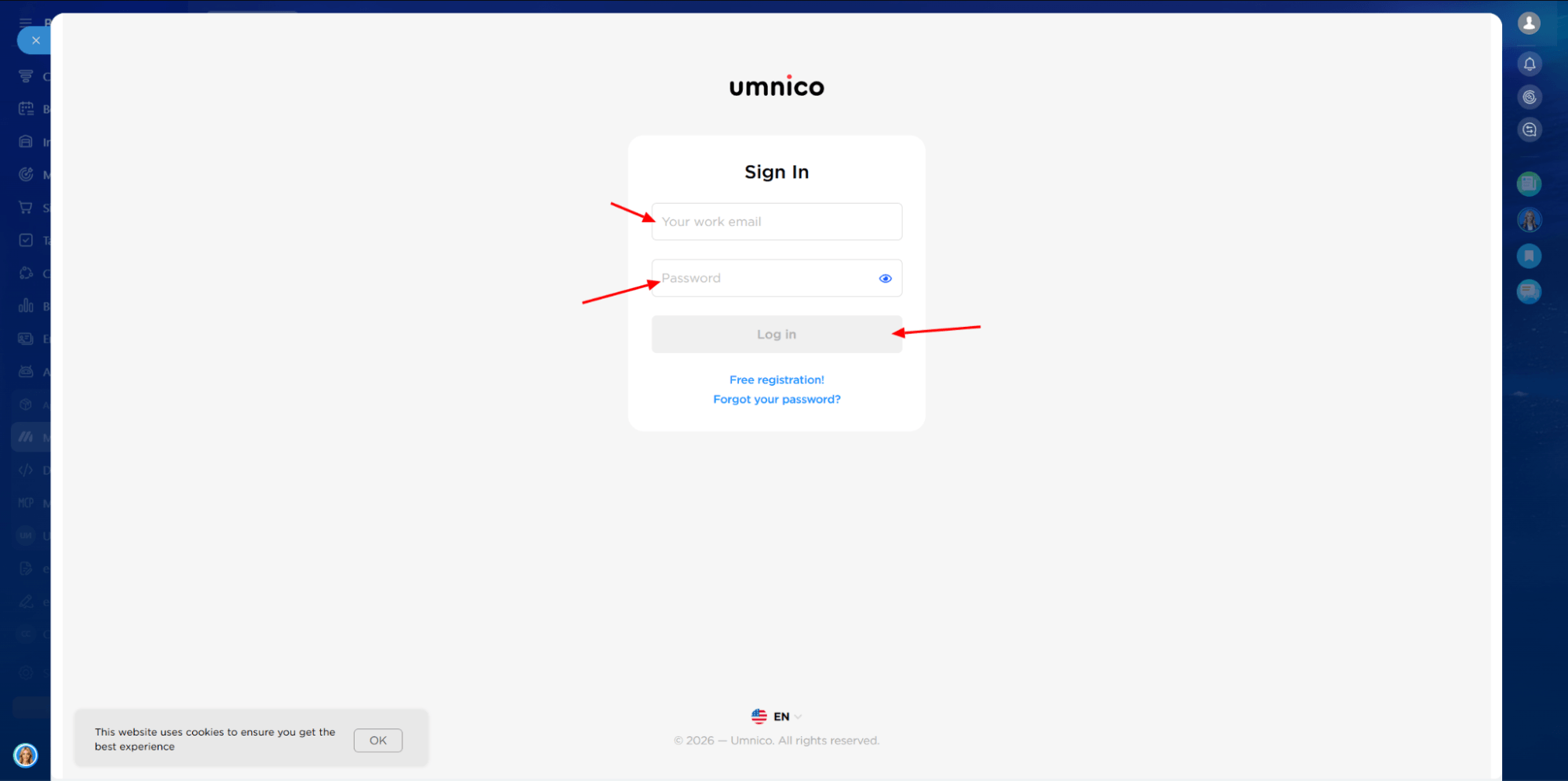
6. Klicken Sie auf „Verbinden“.
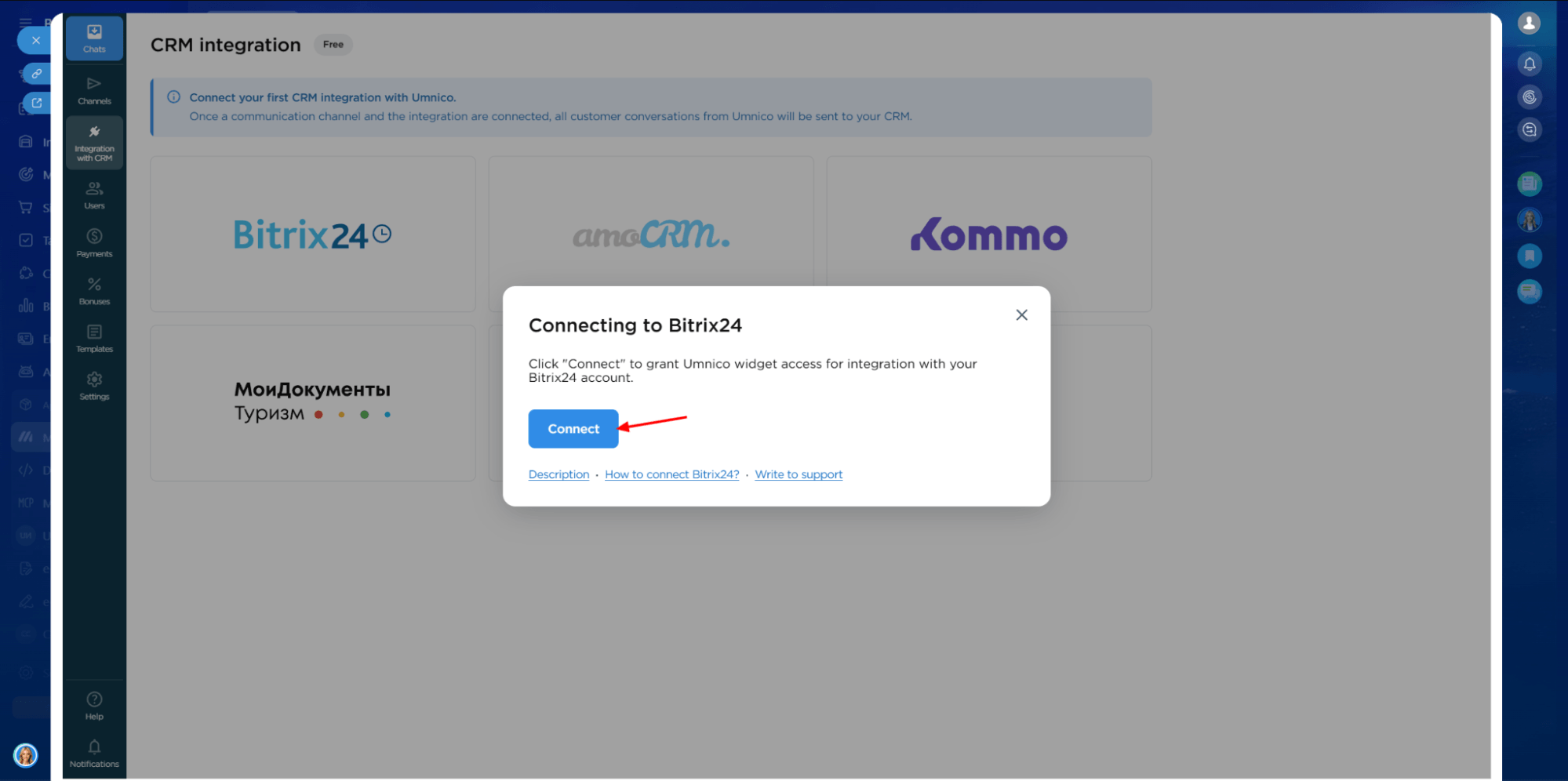
7. Wählen Sie im linken Menü von Bitrix24 „Contact center“. Wenn der Abschnitt nicht angezeigt wird, geben Sie „Contact center“ in die Suchleiste ein.
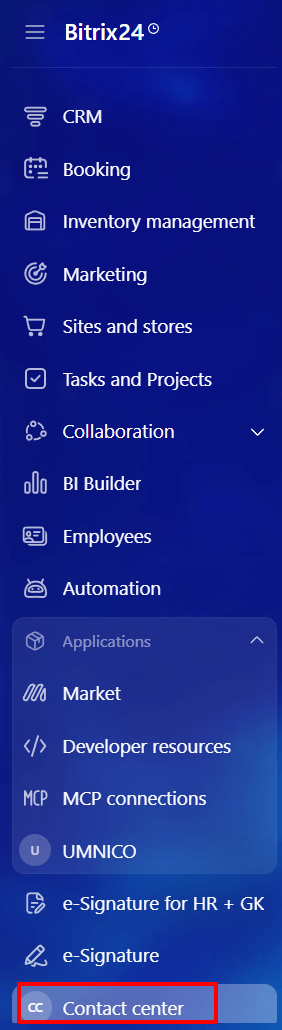
8. Im Abschnitt „Contact center“ wird die vollständige Liste der verfügbaren Umnico-Integrationen als Konnektoren angezeigt. Um eine Verbindung herzustellen, wählen Sie den MAX-Konnektor.
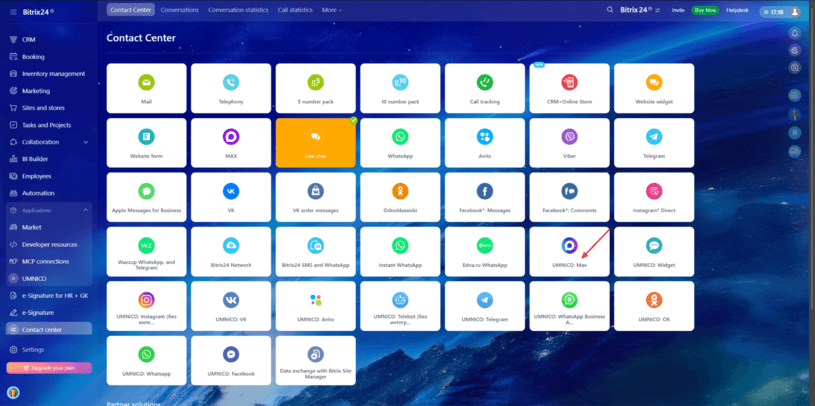
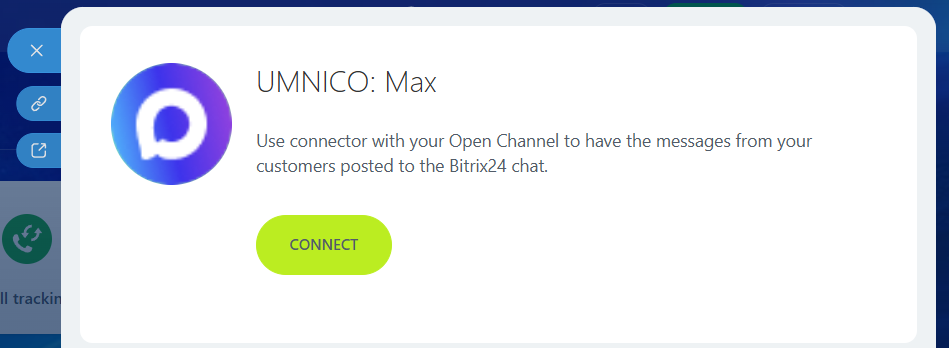
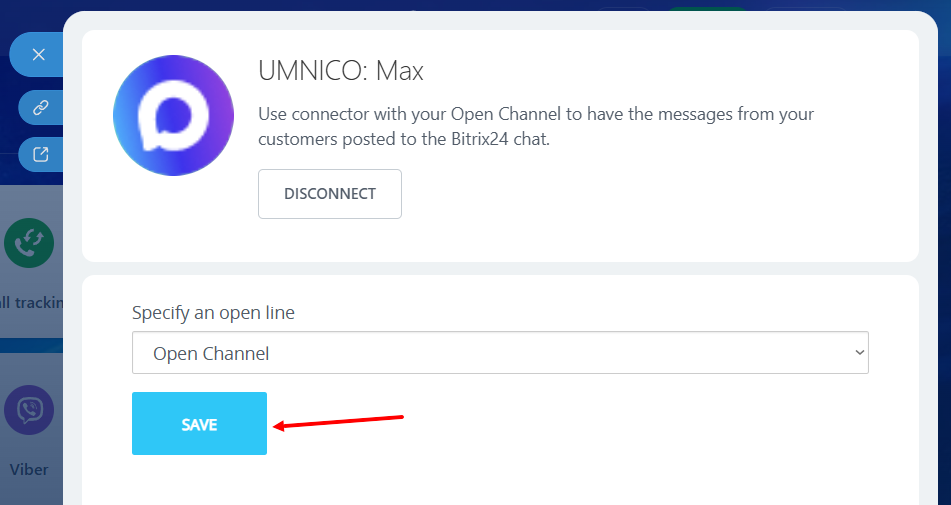
9. Klicken Sie im sich öffnenden Menü auf „Verbinden“ (Abb. 1) und wählen Sie die erforderliche „Open Line“ (Abb. 2), klicken Sie auf „Speichern“. Es erscheint eine Benachrichtigung „Kanal erfolgreich konfiguriert“. Danach wird der aktive Konnektor hellgrün hervorgehoben (Abb. 3).
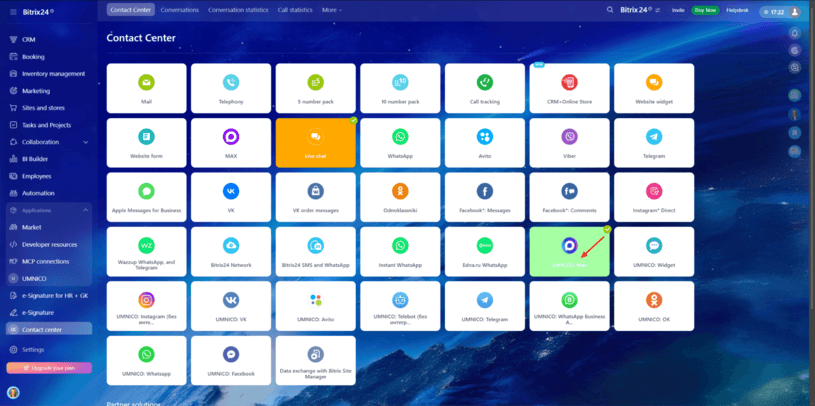
10. Die Integration ist eingerichtet. Ab diesem Moment werden alle Nachrichten in den „Open Lines“ von Bitrix24 angezeigt. Die Verbindung weiterer Integrationen erfolgt auf die gleiche Weise.
Bitte beachten Sie: Wenn Sie neue Integrationen zur Umnico-Plattform hinzugefügt haben, müssen Sie in den Einstellungen der Umnico-Anwendung auf „Konnektoren aktualisieren“ klicken. Andernfalls werden neue Konnektoren im „Contact Center“ nicht angezeigt.
Wenn Sie Fragen haben, kontaktieren Sie uns im Bereich „Help — Chat with operator“ — wir helfen Ihnen gerne weiter.
Erfahren Sie mehr über die Möglichkeiten des MAX-Messengers für den Kundensupport in unserem Blog.

 3-tägige kostenlose Probezeit