Verbindung von MAX mit amoCRM
MAX hat bereits mehr als 100 Millionen Nutzer, und der Messenger bietet umfangreiche Funktionen für die Kundenkommunikation — sowohl über private Nachrichten als auch über Gruppenchats und Kanäle. Die Integration von MAX mit amoCRM über die Umnico-Plattform ermöglicht es Ihnen, den Messenger mit dem CRM-System zu verbinden, die Bearbeitung von Anfragen zu beschleunigen und einen transparenten sowie steuerbaren Sales Funnel aufzubauen.
Mit der MAX-Integration in amoCRM über Umnico können Sie:
✅ Neue Anfragen aus MAX als Deals in amoCRM erhalten.
✅ Kundenanfragen direkt über die CRM-Oberfläche beantworten.
✅ Geschäftsprozesse automatisieren: Dialoge taggen, Status setzen und Anfragen Mitarbeitern zuweisen.
✅ Gespräche mit Kunden direkt aus amoCRM initiieren.
✅ Analytik: Überwachen Sie Antwortzeiten und Quellen eingehender Anfragen.
Einrichtung der MAX-Integration mit amoCRM
Um MAX mit amoCRM zu verbinden, folgen Sie einfach den nachstehenden Schritten. Der Verbindungsprozess dauert nur wenige Minuten.
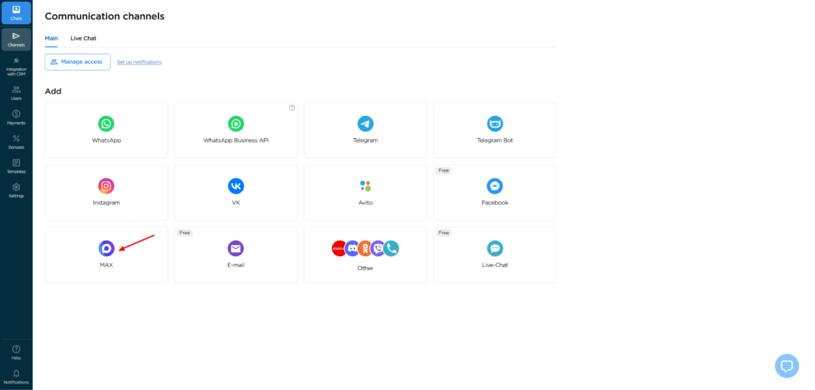
1. Gehen Sie in Ihrem Umnico-Konto zum Abschnitt „Channels — Main — Max“.
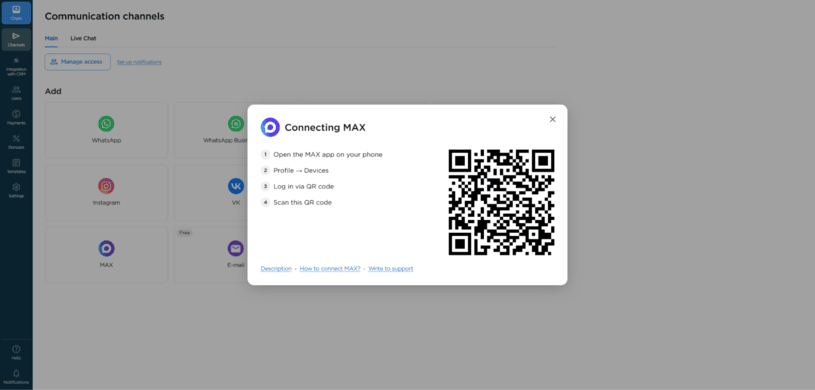
2. In dem sich öffnenden Fenster wird ein QR-Code angezeigt.
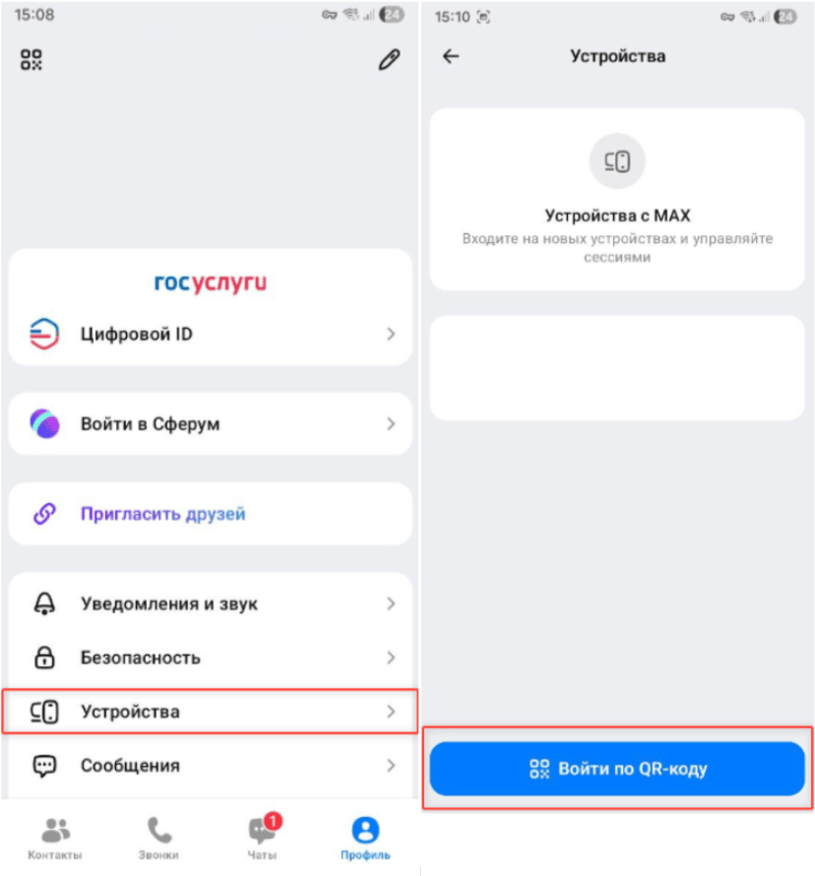
3. Öffnen Sie die MAX-App auf Ihrem Smartphone und gehen Sie zu „Profile — Devices — Log in by QR code“, und scannen Sie anschließend den QR-Code.
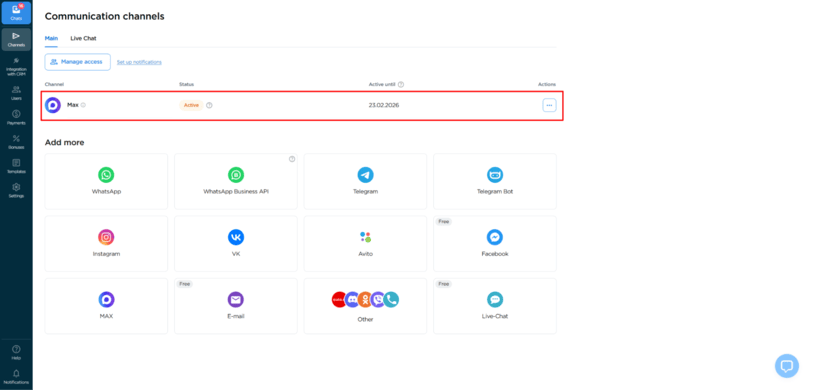
4. Nach erfolgreicher Autorisierung wird das Verbindungsfenster automatisch geschlossen, und der MAX-Kanal erscheint in der Liste der verbundenen Kanäle.
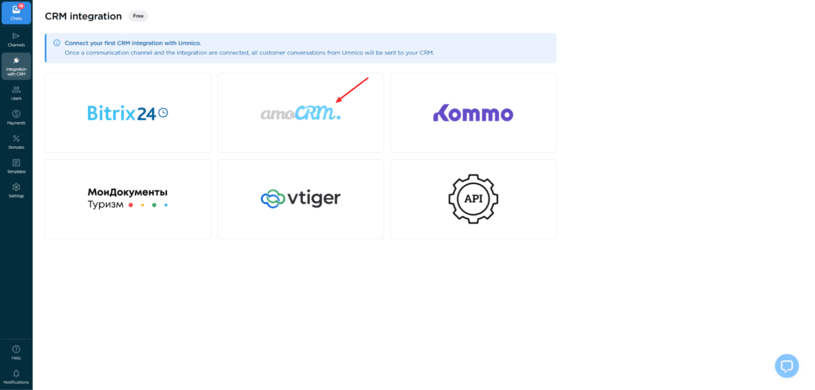
5. Richten Sie anschließend die Integration mit amoCRM ein. Wählen Sie dazu im linken Menü von Umnico den Abschnitt „CRM Integration“ und klicken Sie auf amoCRM.
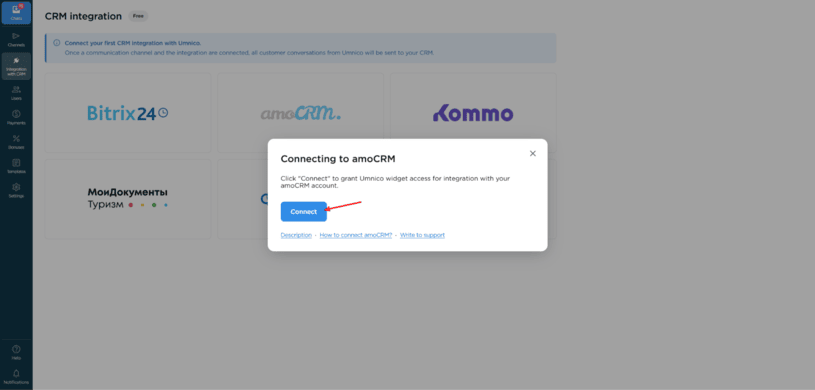
6. Klicken Sie im sich öffnenden Fenster auf „Connect“.
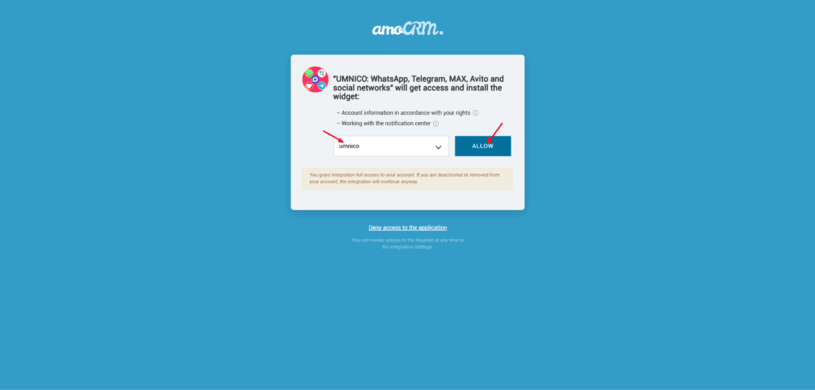
7. Wählen Sie im geöffneten Tab Ihr amoCRM-Konto aus. Damit das Konto angezeigt wird, müssen Sie sich zuvor bei amoCRM anmelden. Klicken Sie danach auf „Allow“.
8. Nach Erteilung des Zugriffs öffnet sich die Umnico-Seite mit den Integrationseinstellungen. Hier können Sie die Parameter für die Übertragung von Deals festlegen, den Kanal für die erste Nachricht auswählen, die Anzeige der Umnico-Widget-Buttons in amoCRM bestimmen und die Zugriffsrechte für Mitarbeiter konfigurieren.
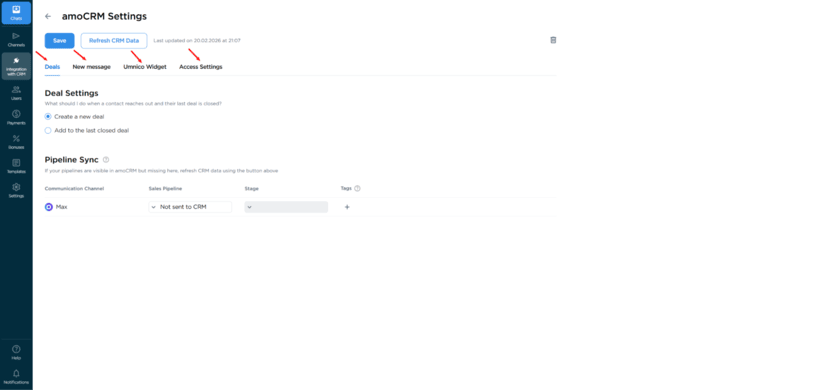
Verbindungseinstellungen von amoCRM in Umnico
Sehen wir uns die wichtigsten Parameter der MAX-Integration mit amoCRM an.
Pipeline-Synchronisierung — ermöglicht die Auswahl der amoCRM-Pipeline und des Status, in die Deals übertragen werden.
Beim Übertragen eines Deals in eine bestimmte Pipeline sowie in jeden nachfolgenden Status nach „Unsorted“ werden automatisch Tags im Deal erstellt, die Folgendes angeben:
- den Integrationskanal, über den die Anfrage eingegangen ist;
- den Nachrichtentyp — Nachricht oder Kommentar.
Wenn Deals in „Unsorted“ übertragen werden sollen, wählen Sie die Einstellung „Send to 'Unsorted' of the main pipeline“.
Bitte beachten Sie: In diesem Fall werden dem Deal keine Tags und keine Arbeitsnummer hinzugefügt.
Write first — ermöglicht es, einen Dialog mit einem Kunden direkt aus einem Deal zu starten, auch wenn zuvor keine Kommunikation stattgefunden hat. Diese Funktion arbeitet mit einer verbundenen Integration und ist für WhatsApp, Telegram Personal und MAX verfügbar.
Deal-Einstellungen — ermöglichen es, festzulegen, was passieren soll, wenn ein Kunde sich erneut bezüglich eines archivierten oder abgeschlossenen Deals meldet:
- einen neuen Deal erstellen;
- eine Nachricht an den zuletzt geschlossenen Deal senden.
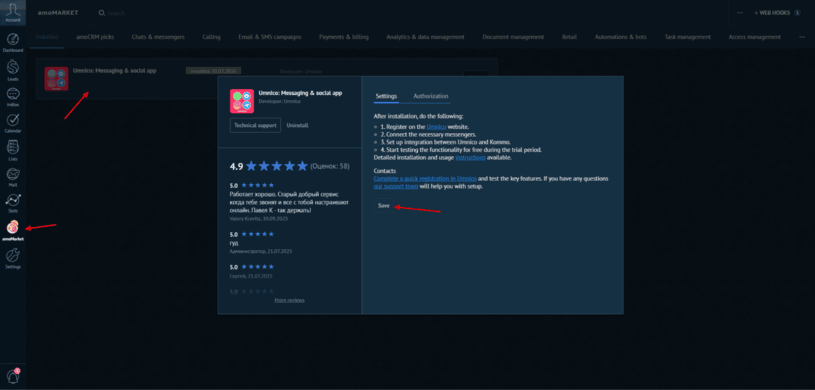
Nach Abschluss der Einrichtung klicken Sie auf die Schaltfläche „Save“. Damit ist die Integration mit amoCRM abgeschlossen.

Wenn Sie Fragen haben, kontaktieren Sie uns im Bereich „Help — Chat with operator“ — wir helfen Ihnen gerne weiter.
Erfahren Sie mehr über die Möglichkeiten von MAX für den Kundensupport in unserem Blog.

 3-tägige kostenlose Probezeit