Conexão do MAX ao Kommo
A base de usuários do mensageiro nacional MAX já ultrapassou 100 milhões. O aplicativo oferece grandes oportunidades para negócios locais, desde a comunicação direta com clientes por mensagens até o crescimento da base de clientes por meio de canais de marca dedicados.
Ao integrar o MAX ao Kommo por meio da plataforma omnichannel Umnico, a empresa pode centralizar o processamento de solicitações e automatizar toda a jornada do cliente.
Observação: Ao integrar o Kommo com o MAX, o usuário assume todos os riscos potenciais, pois o mensageiro não é oficialmente suportado pelo Kommo.
Como conectar o MAX ao Umnico
Para conectar o MAX ao Kommo, siga os passos simples abaixo. O processo de conexão leva apenas alguns minutos.
1. Na sua conta pessoal do Umnico, vá até a seção “Channels — Main — MAX”.
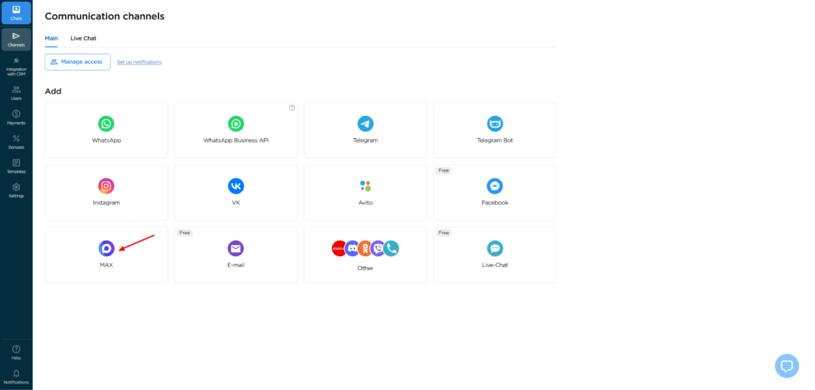
2. Na janela que será exibida, aparecerá um código QR.
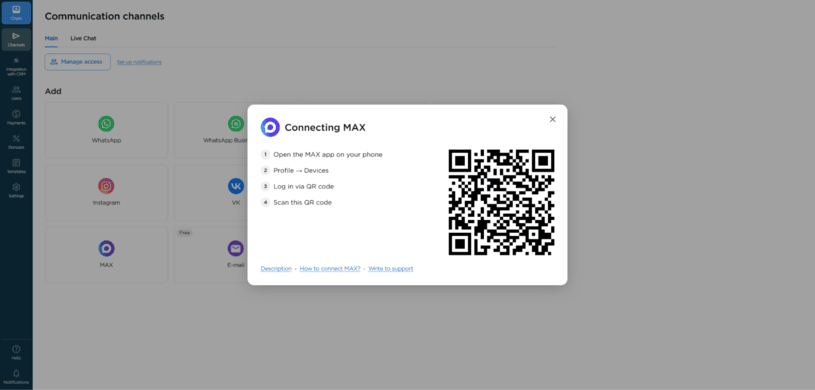
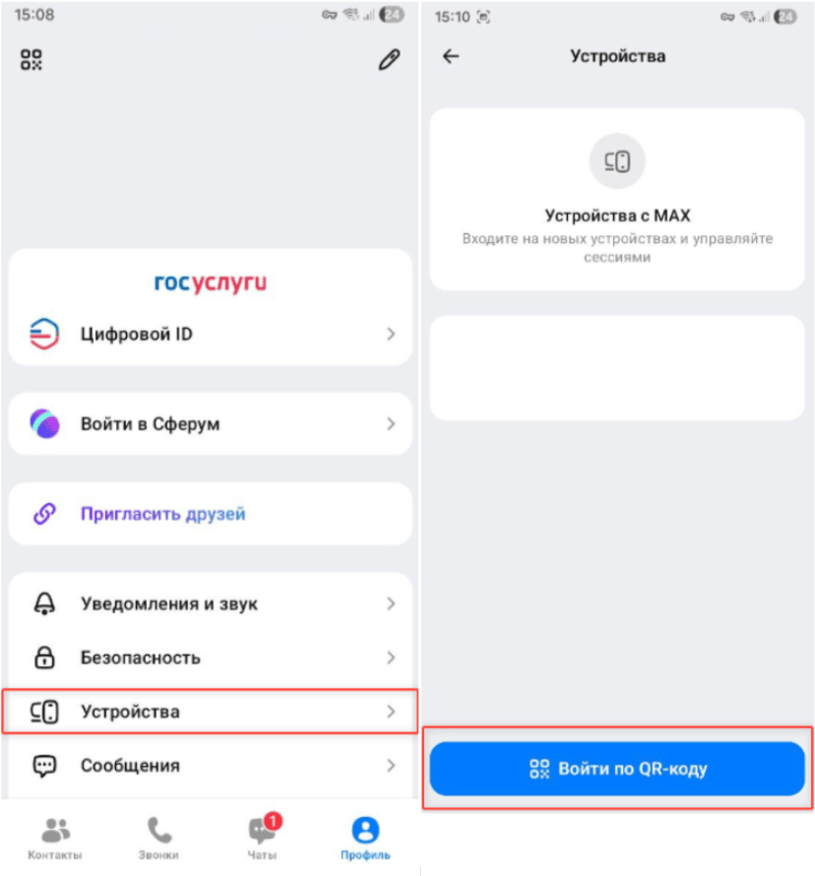
3. Abra o aplicativo MAX no seu celular e vá até “Profile — Devices — Log in by QR code”, depois escaneie o código QR.
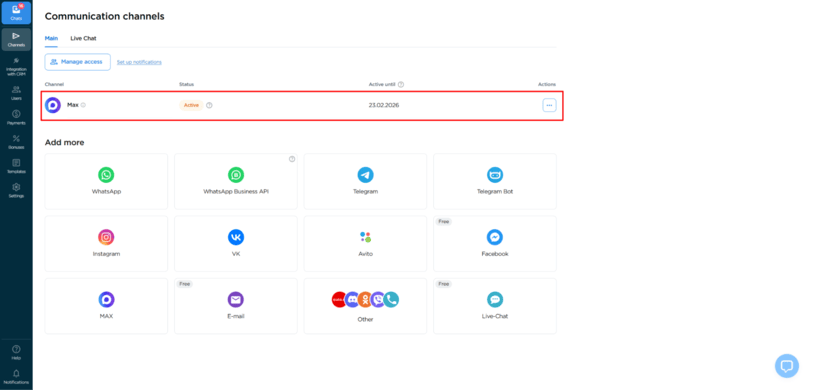
4. Após a autorização bem-sucedida, a janela de conexão será fechada automaticamente e o canal MAX aparecerá na lista de canais conectados.
Como conectar o Kommo ao Umnico
O próximo passo é conectar o Umnico ao Kommo.
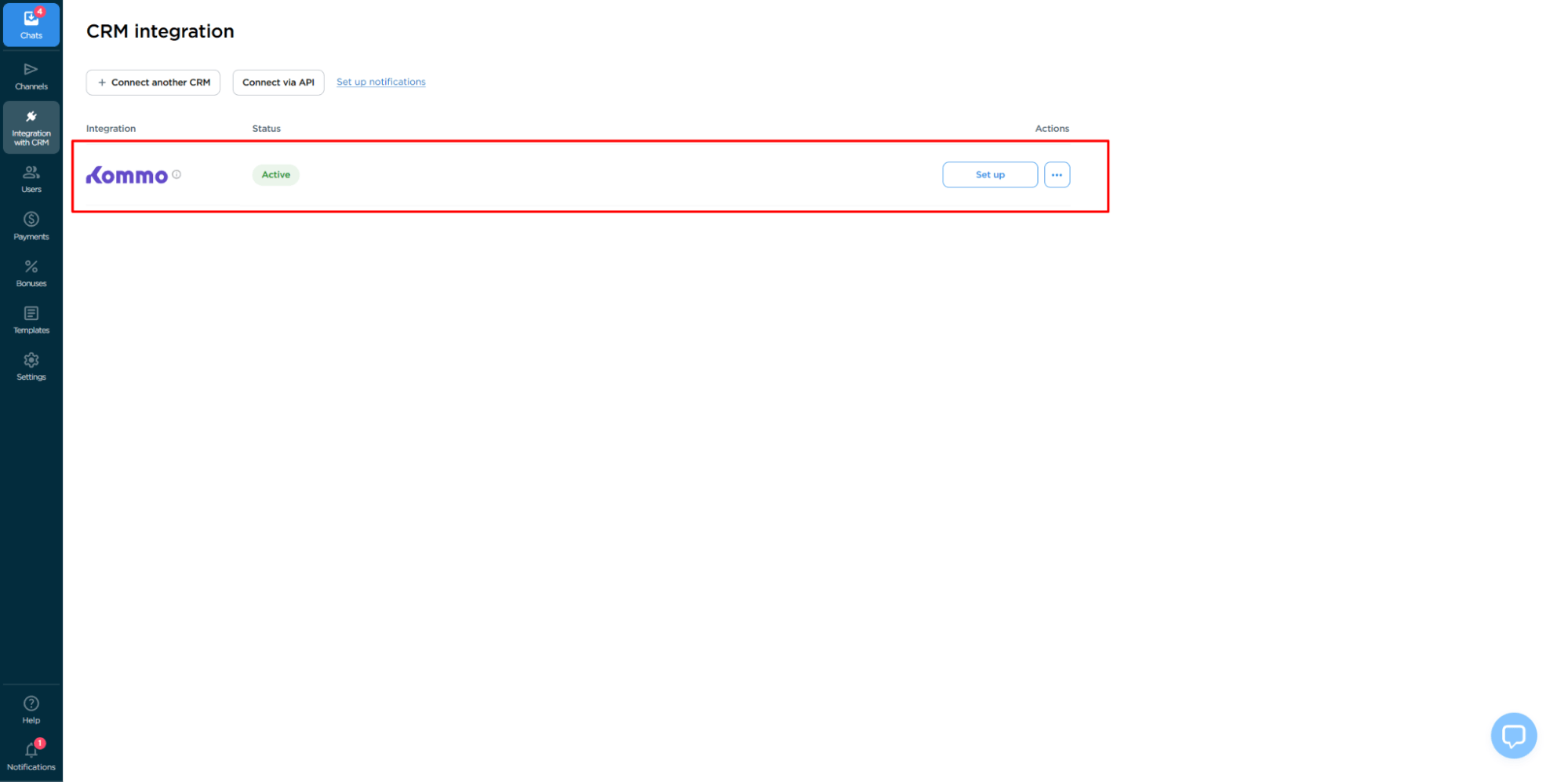
1. No menu lateral do painel da sua conta pessoal do Umnico, selecione “CRM Integration — Kommo”.
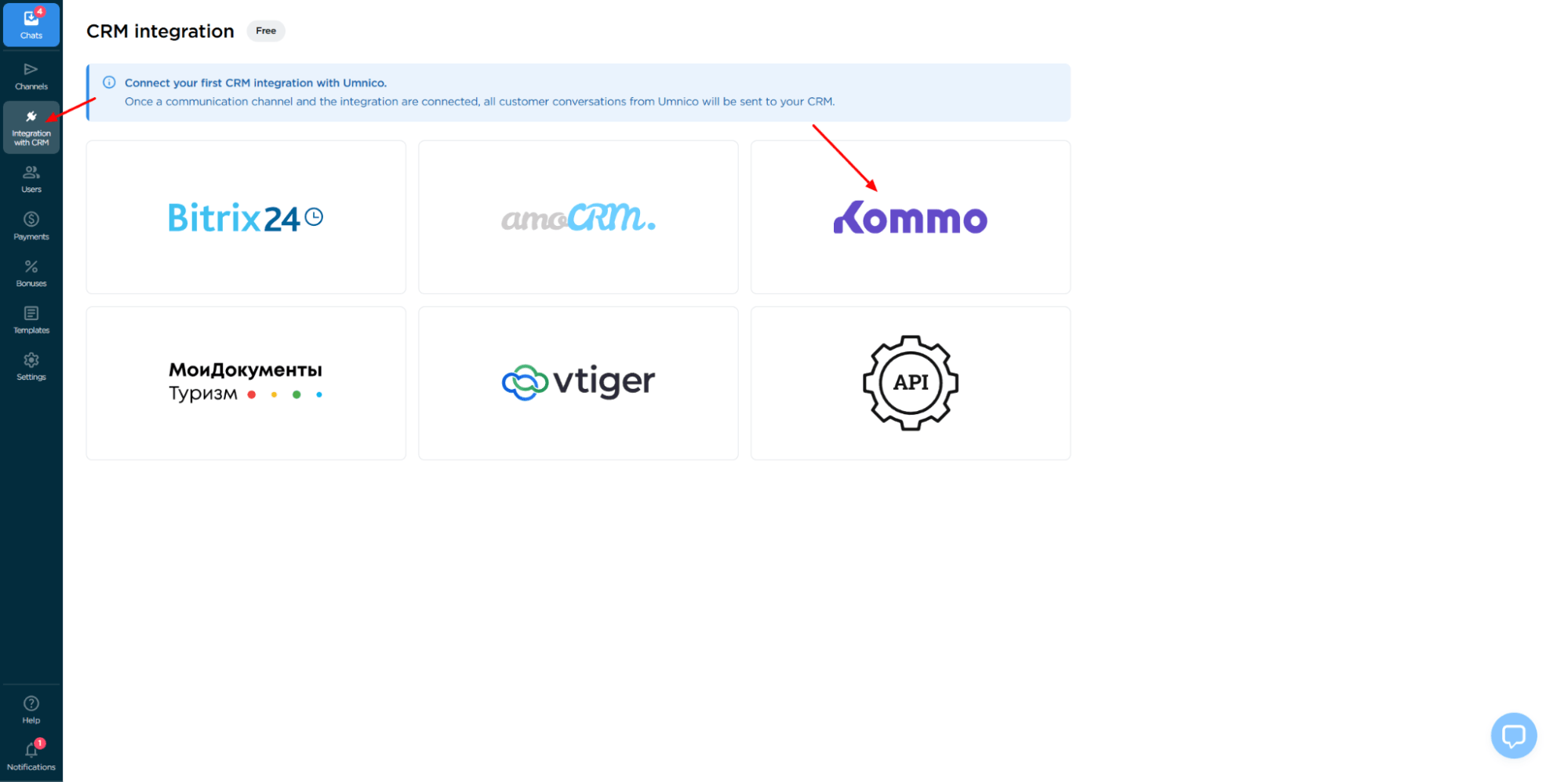
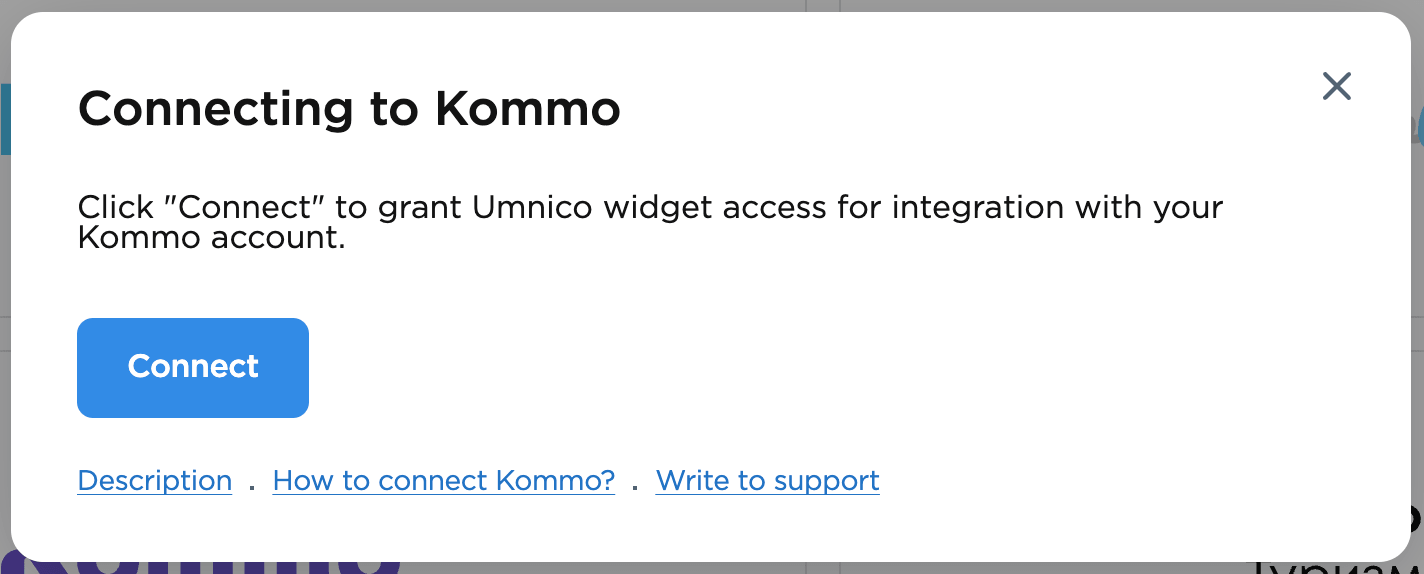
2. Clique em “Connect”. Uma janela de autorização será aberta.
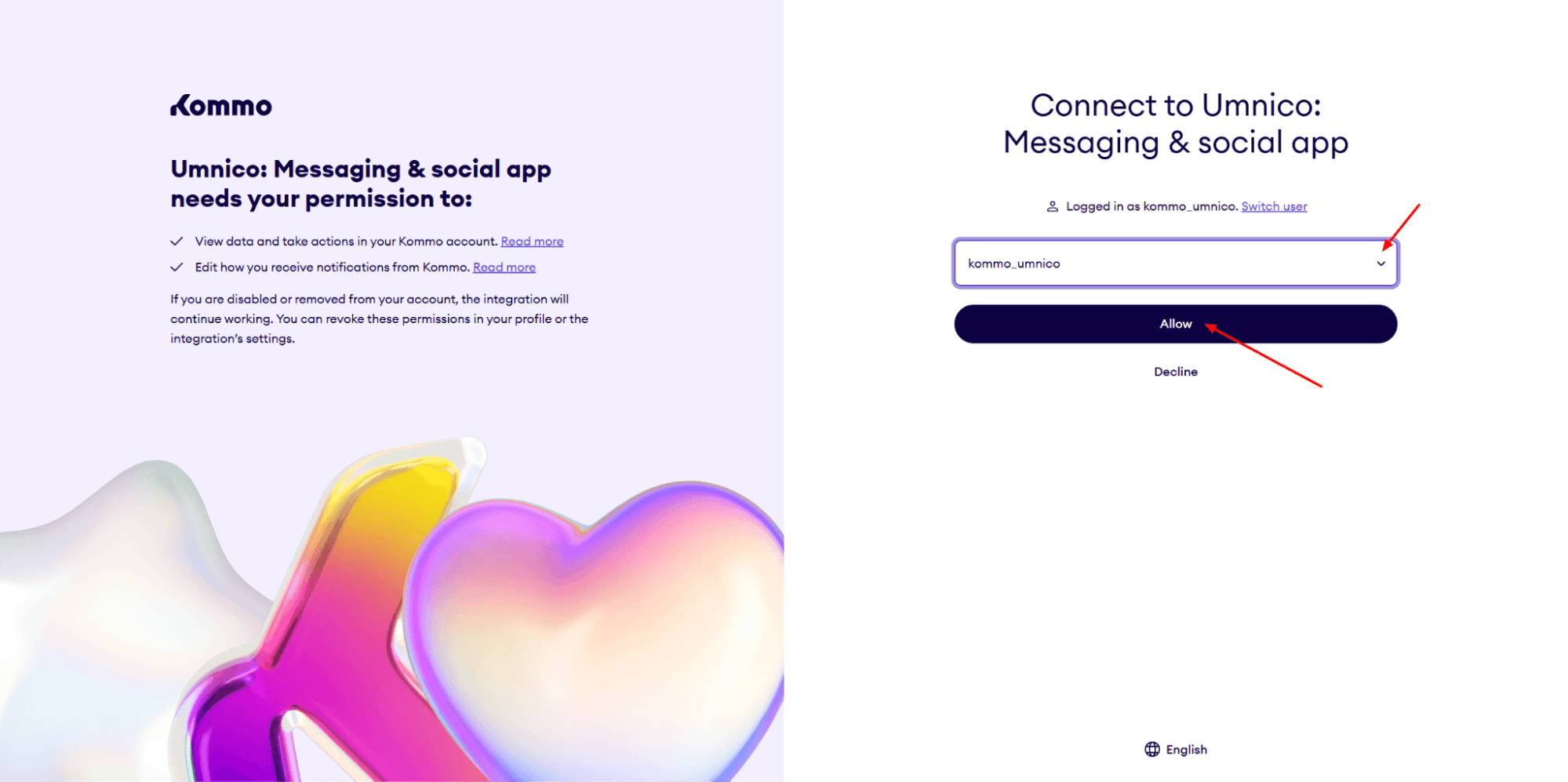
3. Na aba exibida, selecione sua conta do Kommo (é necessário estar logado) e confirme as permissões de integração.
4. Após a conexão, a página de configurações será aberta. Nesta seção, você poderá configurar regras para o tratamento de solicitações recorrentes, sincronização de pipeline, exibição do widget do Umnico e muito mais.
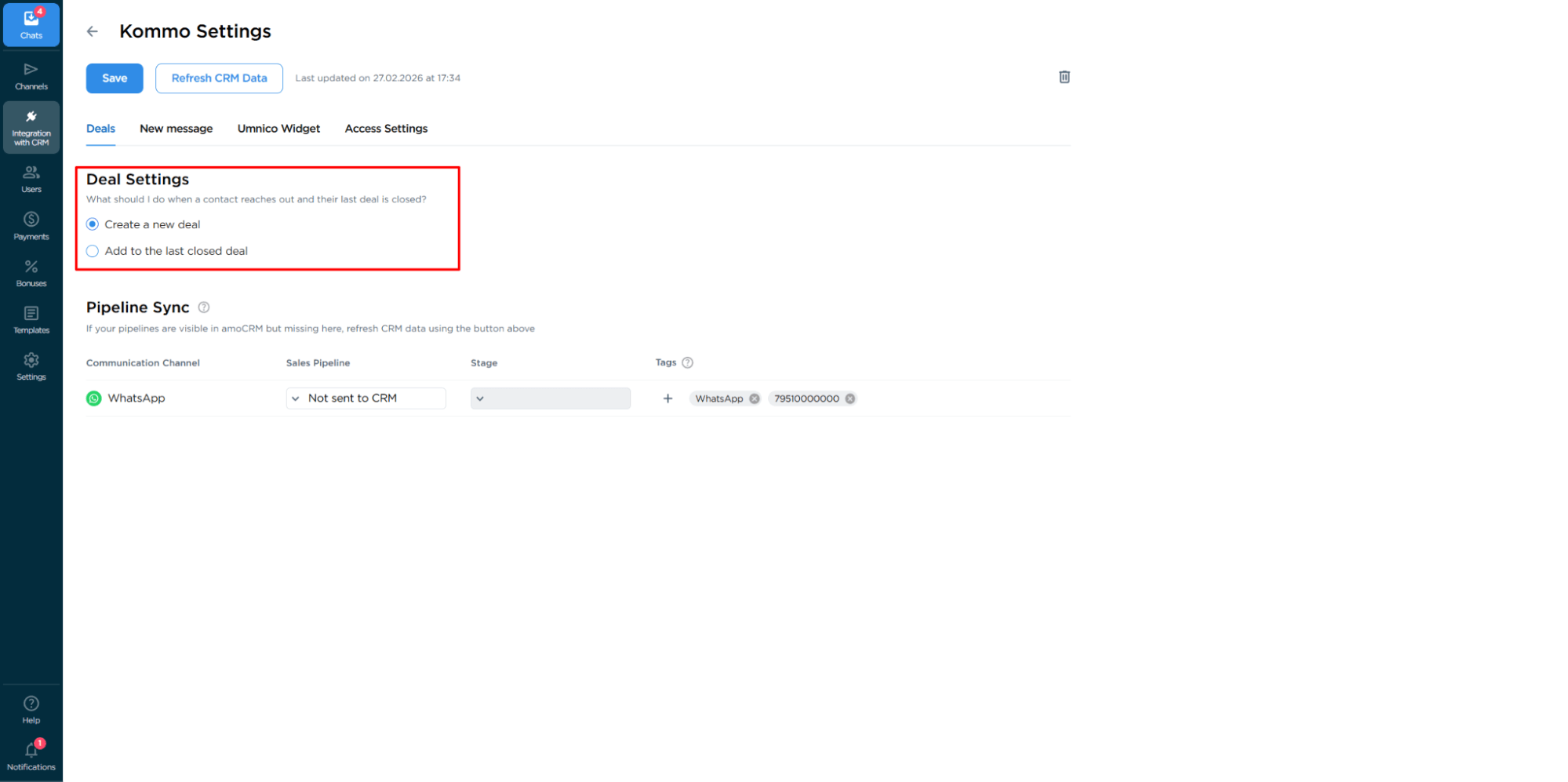
Quando tudo estiver pronto, clique em “Save” para aplicar as alterações.
5. Pronto! A integração está totalmente concluída e pronta para uso.
Ajuda e suporte
Se você tiver alguma dúvida, entre em contato conosco — teremos prazer em ajudar.
Para falar com o suporte do Umnico, clique no ícone “Chat with support” no canto inferior direito da tela ou acesse a seção “Help — Chat with Support” na sua conta pessoal.
Guias e artigos relacionados
Recomendamos explorar
Como conectar o MAX ao Bitrix24
Como conectar o MAX ao amoCRM

 período de teste gratuito de 3 dias