Conectar o MAX ao Bitrix24
A base de usuários do mensageiro MAX já ultrapassou 100 milhões. O aplicativo oferece amplas possibilidades para comunicação empresarial com clientes, tanto em mensagens diretas quanto em chats em grupo e canais. A plataforma de mensagens omnichannel Umnico permite conectar o MAX ao Bitrix24, processar mensagens recebidas, distribuí-las entre os atendentes e responder diretamente a partir do sistema CRM.
Benefícios da integração do MAX com o Bitrix24 via Umnico:
✅ Receber novas solicitações do MAX no Open Lines do Bitrix24.
✅ Responder às mensagens dos clientes diretamente pela interface do CRM.
✅ Automatizar processos de negócio: tags e status, distribuição de chats entre atendentes.
✅ Iniciar conversas com clientes diretamente do Bitrix24.
✅ Analytics: monitorar o tempo de resposta e as fontes das solicitações.
Como configurar a integração do MAX com o Bitrix24
Observação: para configurar a integração, primeiro conecte todas as contas MAX necessárias à plataforma Umnico.
1. Na interface do Bitrix24, selecione “Aplicativos — Marketplace” no menu lateral.
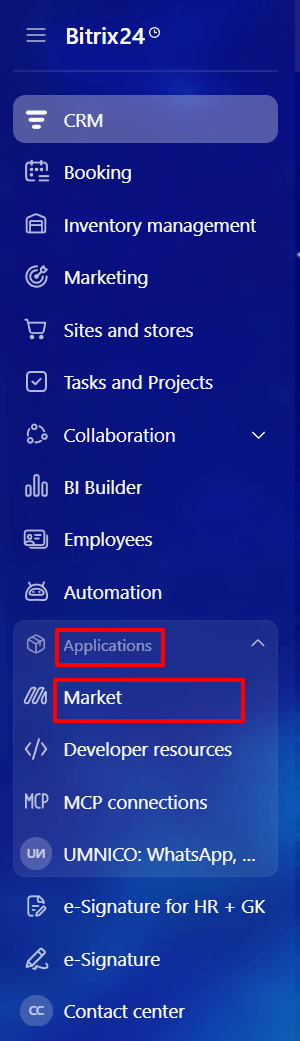
2. Na barra de pesquisa, digite “Umnico”.

3. Clique em “Instalar”.

4. Marque as caixas para concordar com as “Regras de Uso do Catálogo de Soluções”, o “Contrato de Licença” e a “Política de Privacidade”, e clique em “Instalar”.

5. Na janela que será aberta, insira o e-mail e a senha da sua conta Umnico e clique em “Entrar”.
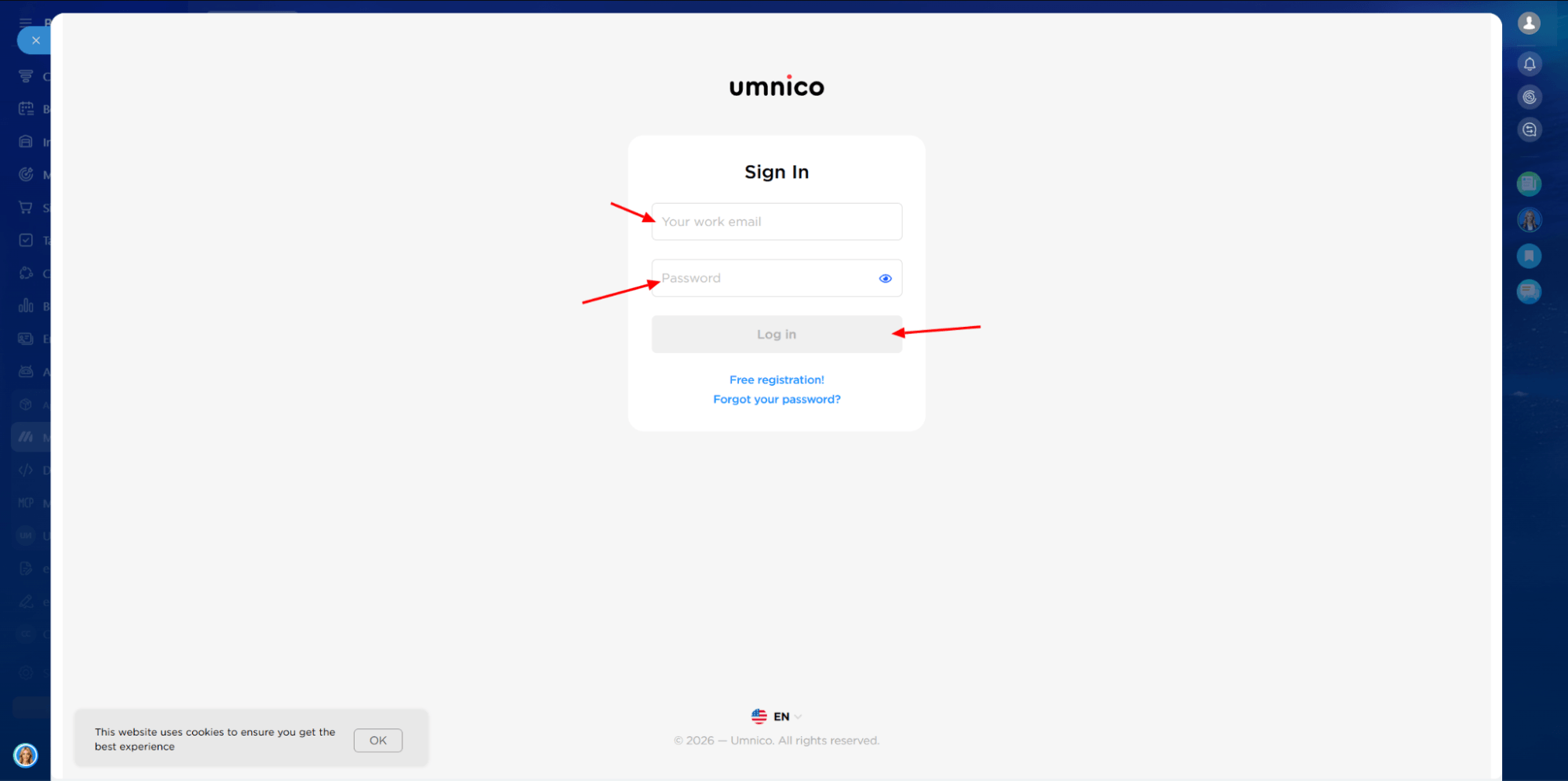
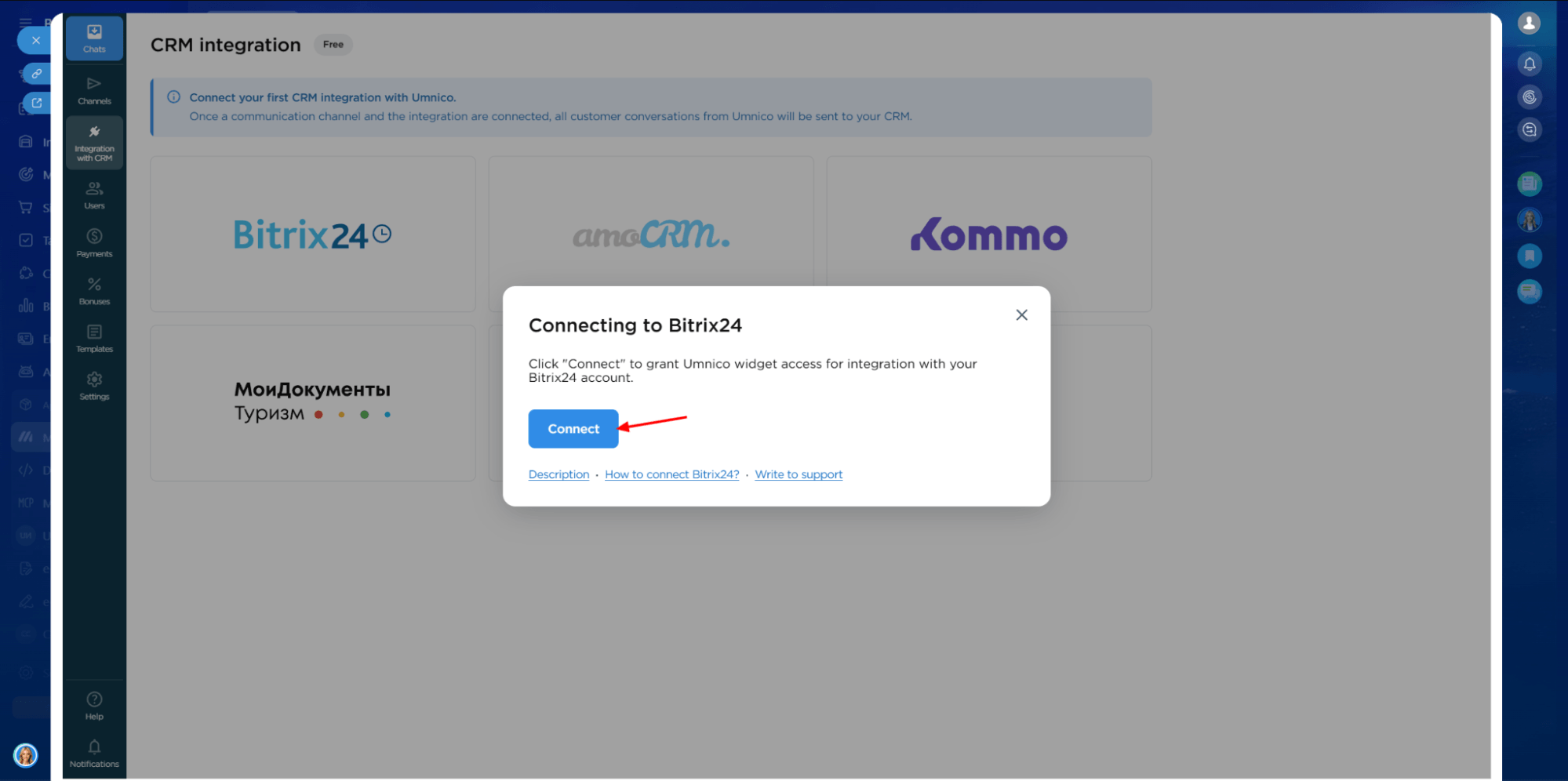
6. Clique em “Conectar”.
7. No menu lateral do Bitrix24, selecione “Contact center”. Caso a seção não esteja visível, digite “Contact center” na barra de pesquisa.
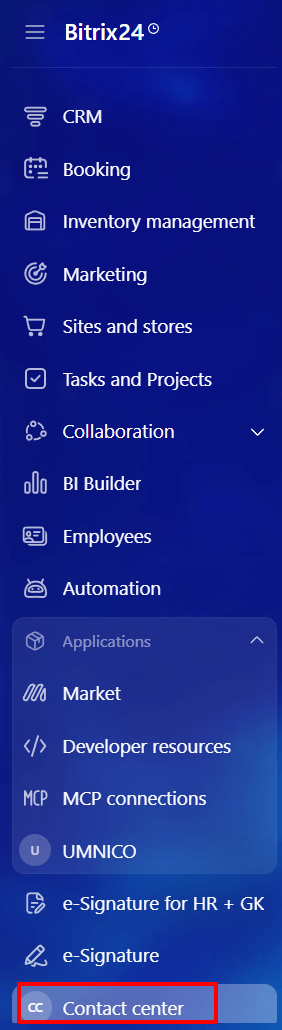
8. Na seção “Contact center”, a lista completa de integrações disponíveis do Umnico é exibida como conectores. Para conectar, selecione o conector MAX.
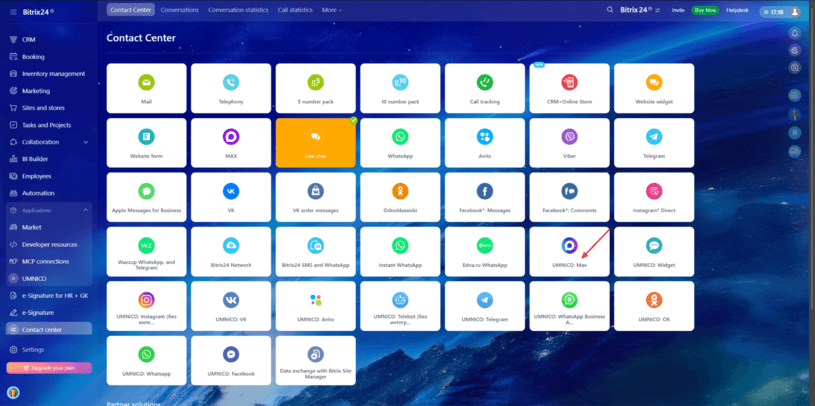
9. No menu que será aberto, clique em “Conectar” (fig. 1) e selecione a “Open Line” desejada (fig. 2), depois clique em “Salvar”. Uma notificação “Canal configurado com sucesso” será exibida. Após isso, o conector ativo será destacado em verde claro (fig. 3).
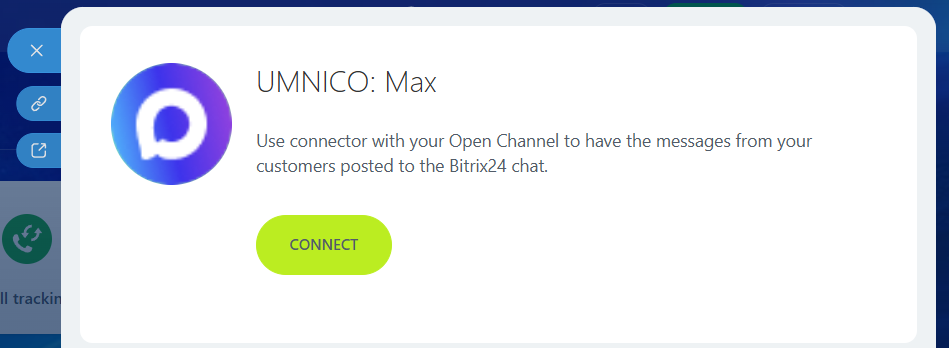
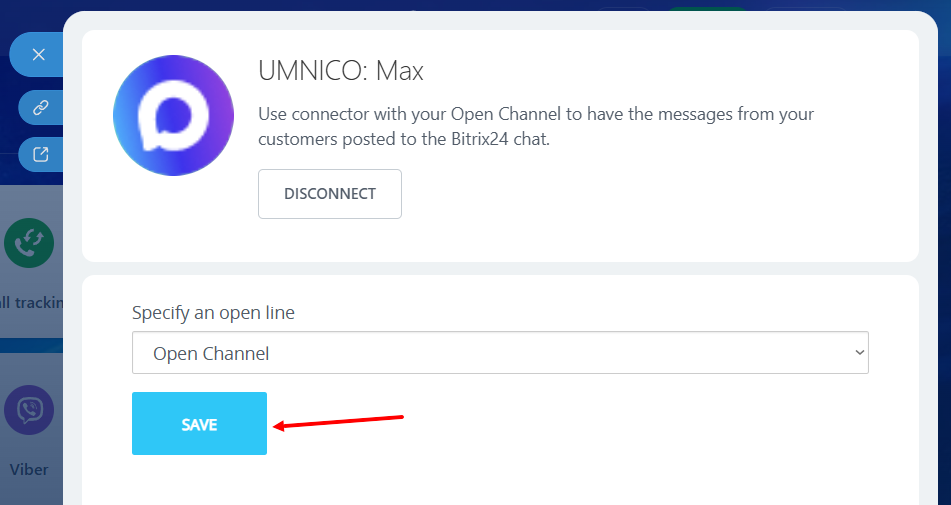
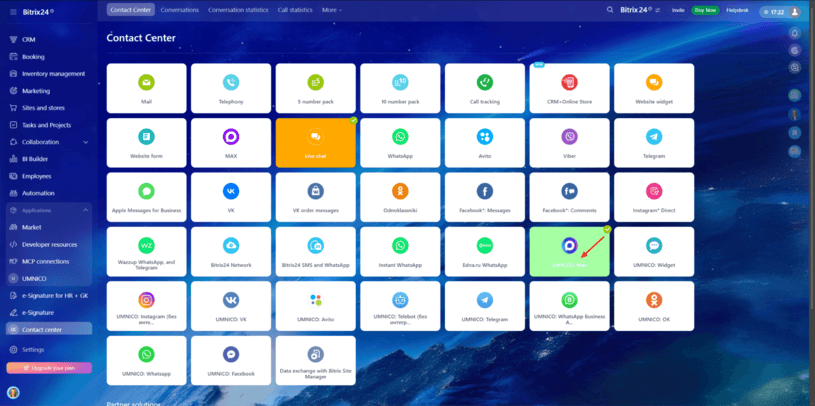
10. A integração está configurada. A partir deste momento, todas as mensagens chegarão ao “Open Lines” do Bitrix24. A conexão de outras integrações é realizada da mesma forma.
Observação: se você adicionou novas integrações à plataforma Umnico, é necessário clicar em “Atualizar conectores” nas configurações do aplicativo Umnico. Caso contrário, os novos conectores não aparecerão no “Contact Center”.
Se você tiver alguma dúvida, entre em contato conosco na seção “Help — Chat with operator” — teremos prazer em ajudar.
Saiba mais sobre os recursos do mensageiro MAX para atendimento ao cliente em nosso blog.

 período de teste gratuito de 3 dias