Conectar o MAX ao amoCRM
O MAX possui uma base de mais de 100 milhões de usuários, e o mensageiro oferece amplas funcionalidades para a comunicação com clientes, tanto por mensagens privadas quanto por chats em grupo e canais. A integração do MAX com o amoCRM por meio da plataforma Umnico permite unificar o mensageiro com o sistema CRM, acelerar o processamento de solicitações e construir um funil de vendas transparente e gerenciável.
Com a integração do MAX ao amoCRM via Umnico, você pode:
✅ Receber novas solicitações do MAX como negócios (deals) no amoCRM.
✅ Responder às mensagens dos clientes diretamente pela interface do CRM.
✅ Automatizar processos de negócio: aplicar tags em conversas, definir status e distribuir solicitações entre atendentes.
✅ Iniciar conversas com clientes diretamente do amoCRM.
✅ Analytics: monitorar o tempo de resposta e as fontes das solicitações recebidas.
Como configurar a integração do MAX com o amoCRM
Para conectar o MAX ao amoCRM, siga os passos abaixo. O processo de conexão leva apenas alguns minutos.
1. Na sua conta Umnico, acesse a seção “Channels — Main — Max”.
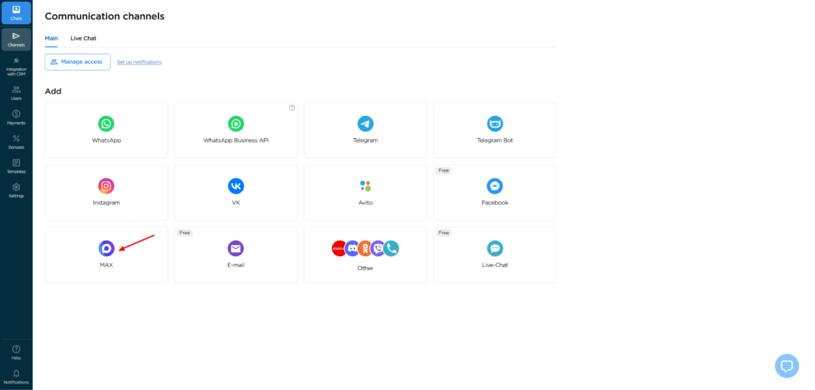
2. Na janela que será aberta, um código QR será exibido.
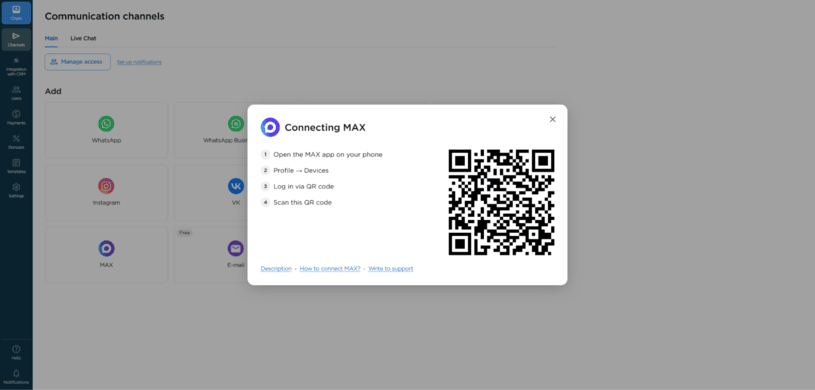
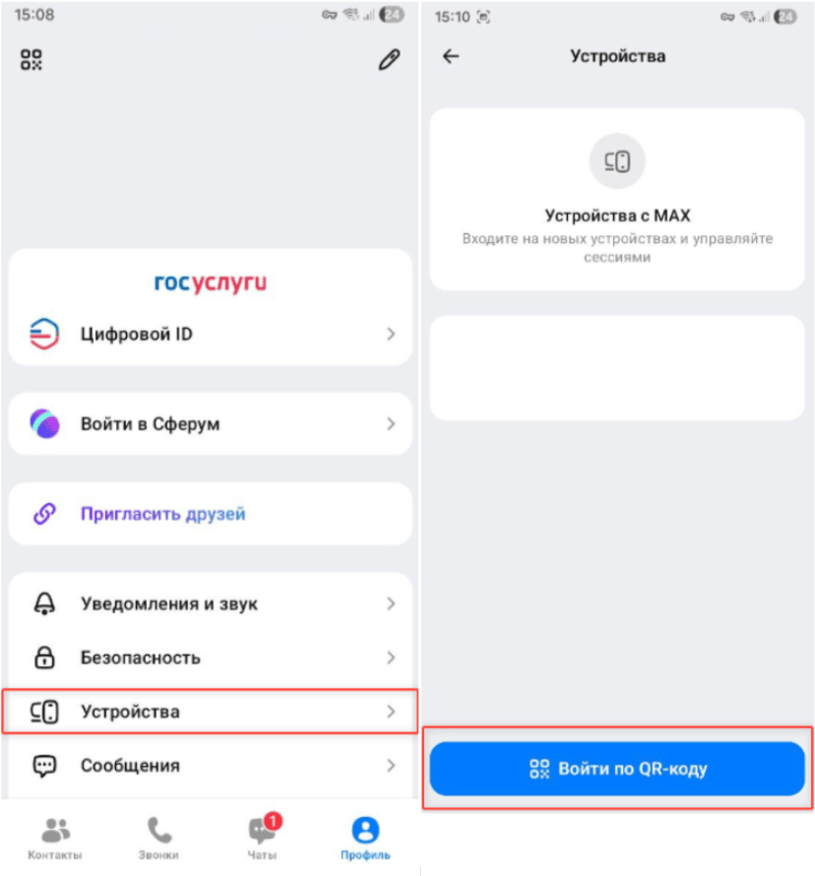
3. Abra o aplicativo MAX no seu celular e vá até “Profile — Devices — Log in by QR code”, depois escaneie o código QR.
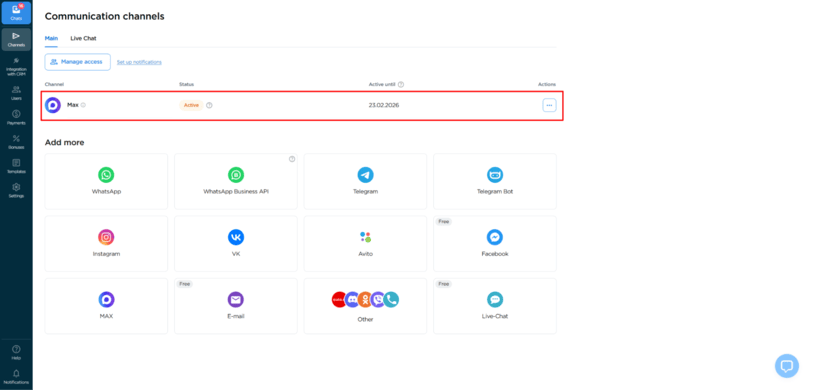
4. Após a autorização bem-sucedida, a janela de conexão será fechada automaticamente e o canal MAX aparecerá na lista de canais conectados.
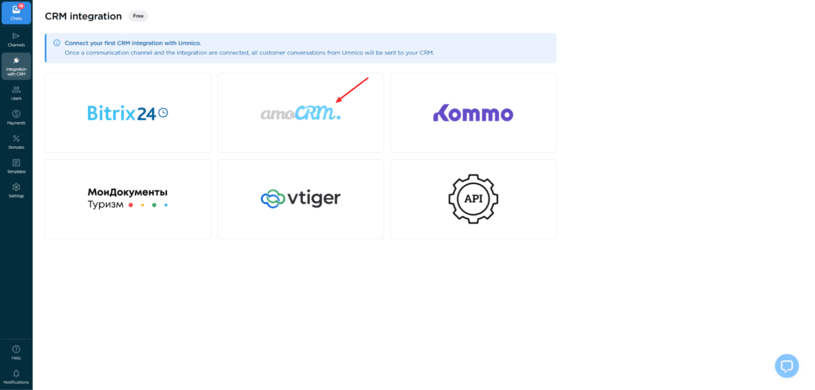
5. Em seguida, configure a integração com o amoCRM. Para isso, selecione a seção “CRM Integration” no menu lateral do Umnico e clique em amoCRM.
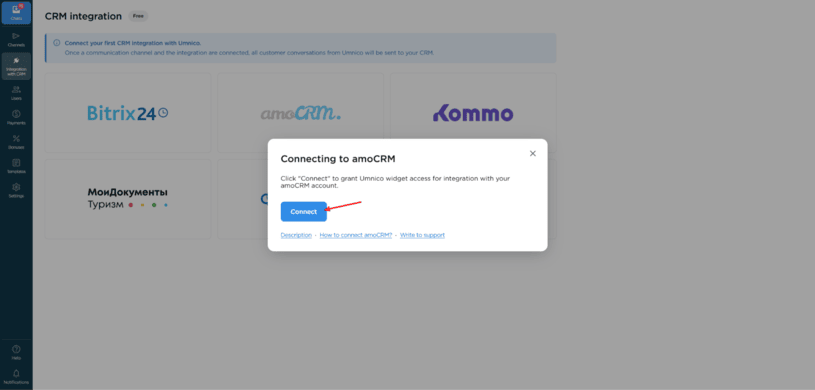
6. Na janela que será aberta, clique em “Connect”.
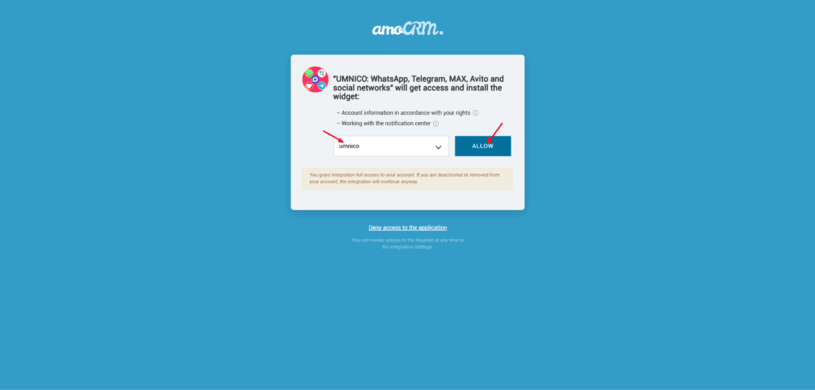
7. Na aba que será aberta, selecione sua conta do amoCRM. Para que a conta apareça, é necessário estar logado no amoCRM. Depois disso, clique em “Allow”.
8. Após conceder o acesso, será aberta a página do Umnico com as configurações da integração. Aqui você deve definir os parâmetros de transferência de negócios, selecionar o canal para a primeira mensagem, configurar a exibição dos botões do widget do Umnico no amoCRM e definir as permissões de acesso dos usuários.
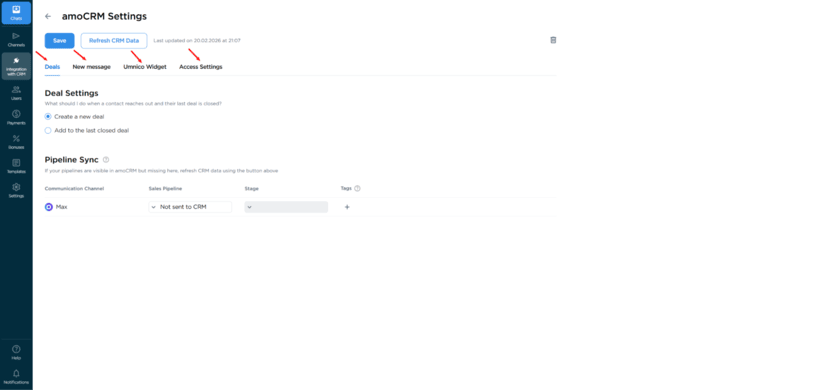
Configurações de conexão do amoCRM no Umnico
Vamos revisar os principais parâmetros da integração do MAX com o amoCRM.
Sincronização de pipeline — permite selecionar o pipeline e o status do amoCRM para os quais os negócios serão transferidos
Ao transferir um negócio para um pipeline específico e para qualquer status posterior a “Unsorted”, tags são automaticamente criadas no negócio indicando:
- o canal de integração pelo qual a solicitação foi recebida;
- o tipo de mensagem — mensagem ou comentário.
Se você precisar que os negócios sejam enviados para “Unsorted”, selecione a opção “Send to 'Unsorted' of the main pipeline”.
Observação: nesse caso, as tags e o telefone de trabalho não serão adicionados ao negócio.
Write first — permite iniciar uma conversa com um cliente diretamente a partir de um negócio, mesmo que não tenha havido comunicação anterior. A função funciona com integrações conectadas e está disponível para WhatsApp, Telegram Personal e MAX.
Configurações de negócios (deals) — permitem definir o que fazer quando um cliente entra em contato novamente sobre um negócio arquivado ou fechado:
- criar um novo negócio;
- enviar uma mensagem para o último negócio fechado.
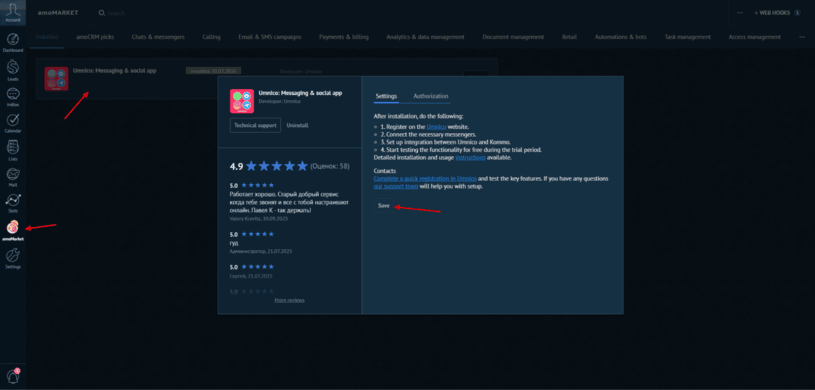
Após concluir a configuração, clique no botão “Save”. Isso conclui a conexão da integração com o amoCRM.

Se tiver alguma dúvida, entre em contato conosco na seção “Help — Chat with operator” — teremos prazer em ajudar.
Saiba mais sobre as funcionalidades do MAX para atendimento ao cliente em nosso blog.

 período de teste gratuito de 3 dias