Conexión de MAX a Kommo
La base de usuarios del mensajero nacional MAX ha superado los 100 millones. La aplicación ofrece grandes oportunidades para los negocios locales, desde la comunicación directa con clientes a través de mensajes hasta el crecimiento de la base de clientes mediante canales de marca dedicados.
Al integrar MAX con Kommo a través de la plataforma omnicanal Umnico, una empresa puede centralizar la gestión de solicitudes y automatizar todo el recorrido del cliente.
Nota: Al integrar Kommo con MAX, el usuario asume todos los posibles riesgos, ya que el mensajero no está oficialmente soportado por Kommo.
Cómo conectar MAX a Umnico
Para conectar MAX a Kommo, siga estos sencillos pasos según nuestras instrucciones. El proceso de conexión tomará solo unos minutos.
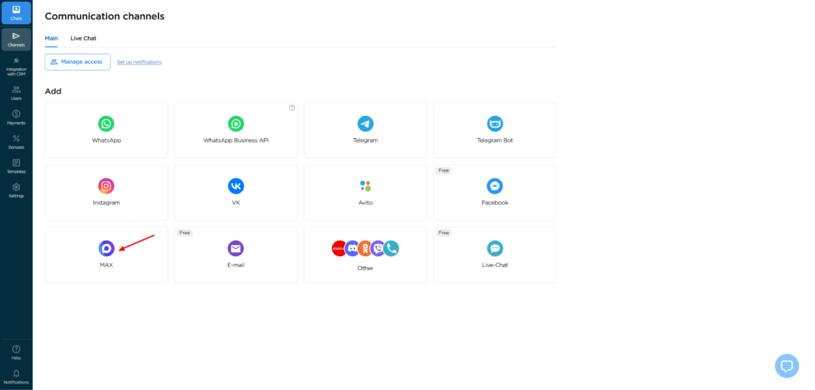
1. En su cuenta personal de Umnico, vaya a la sección “Channels — Main — MAX”.
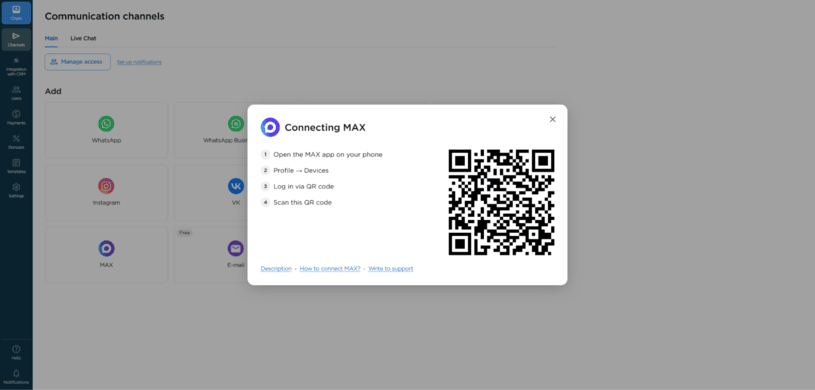
2. En la ventana que se abre, se mostrará un código QR.
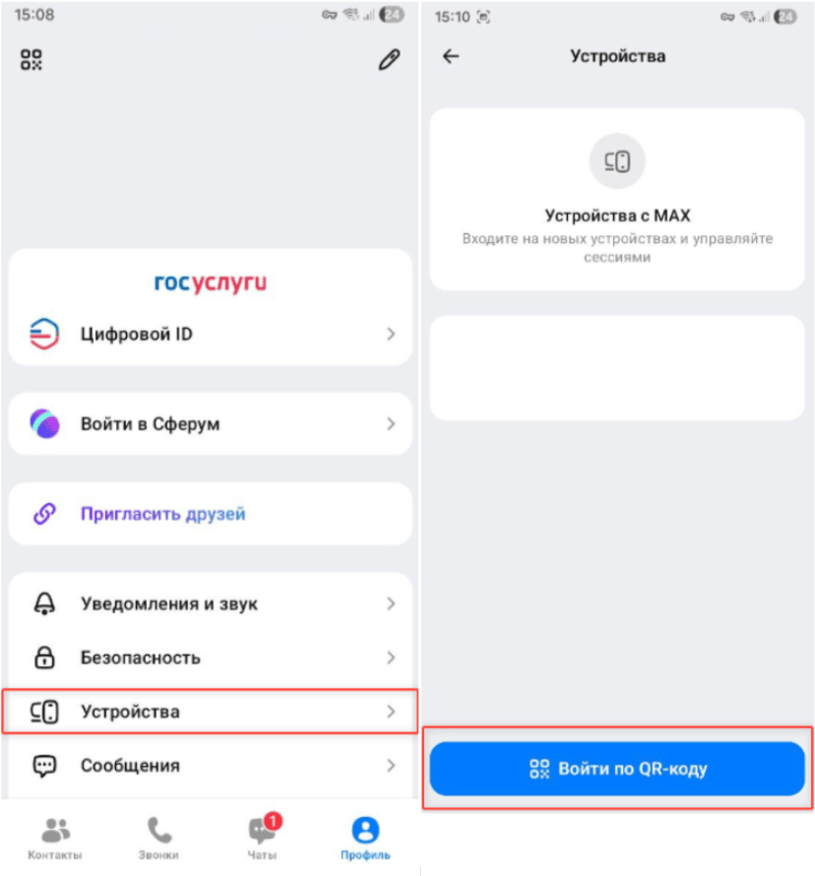
3. Abra la aplicación MAX en su teléfono y vaya a “Profile — Devices — Log in by QR code”, luego escanee el código QR.
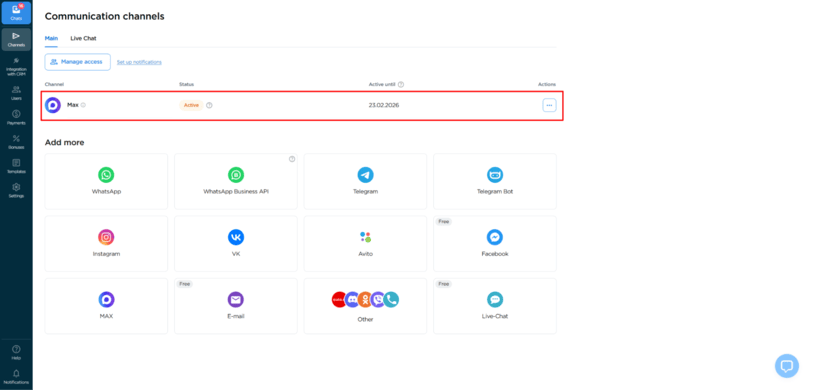
4. Tras una autorización exitosa, la ventana de conexión se cerrará automáticamente y el canal MAX aparecerá en la lista de canales conectados.
Cómo conectar Kommo a Umnico
El siguiente paso es conectar Umnico con Kommo.
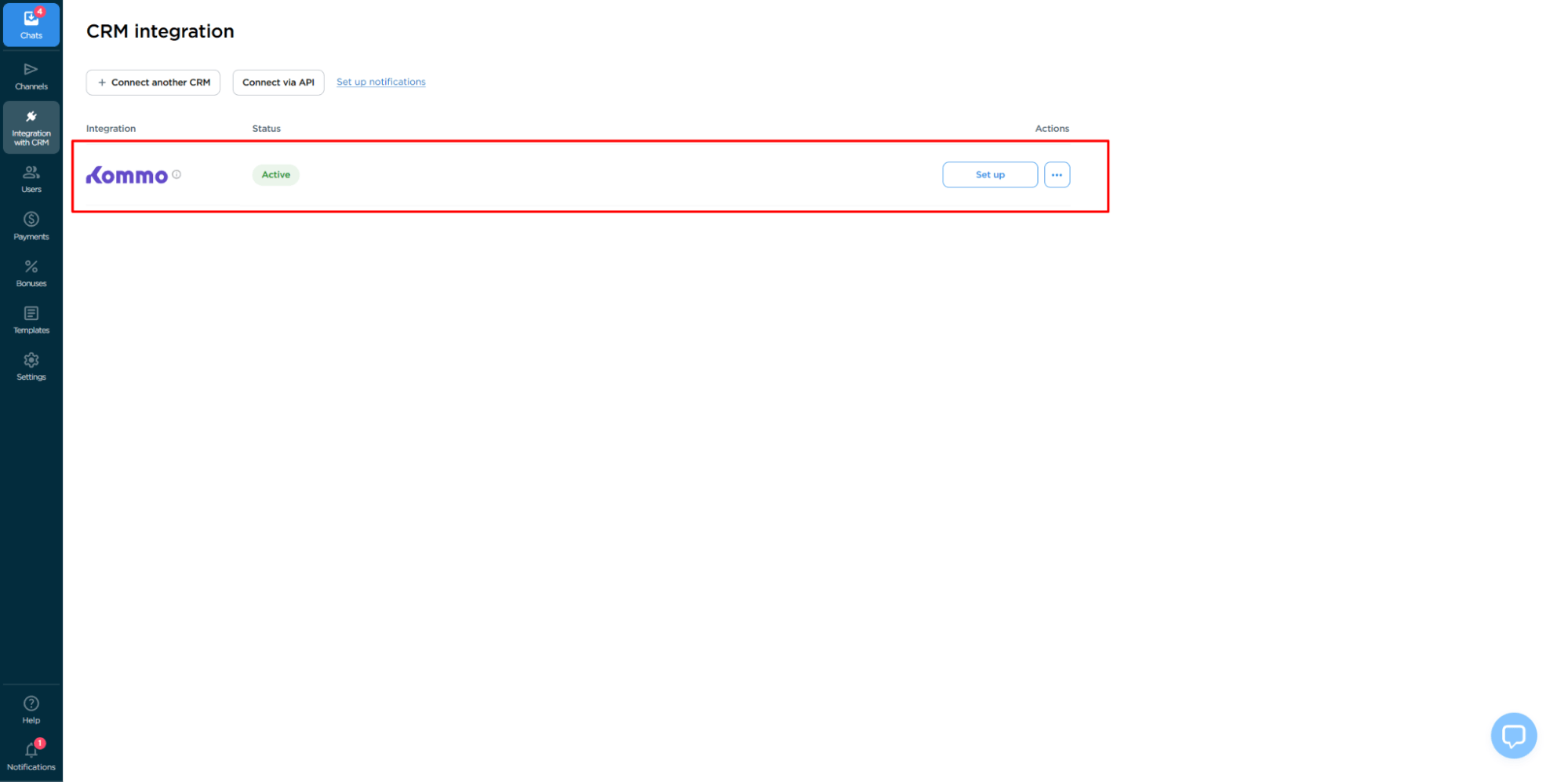
1. En el menú lateral de su panel de cuenta personal de Umnico, seleccione “CRM Integration — Kommo”.
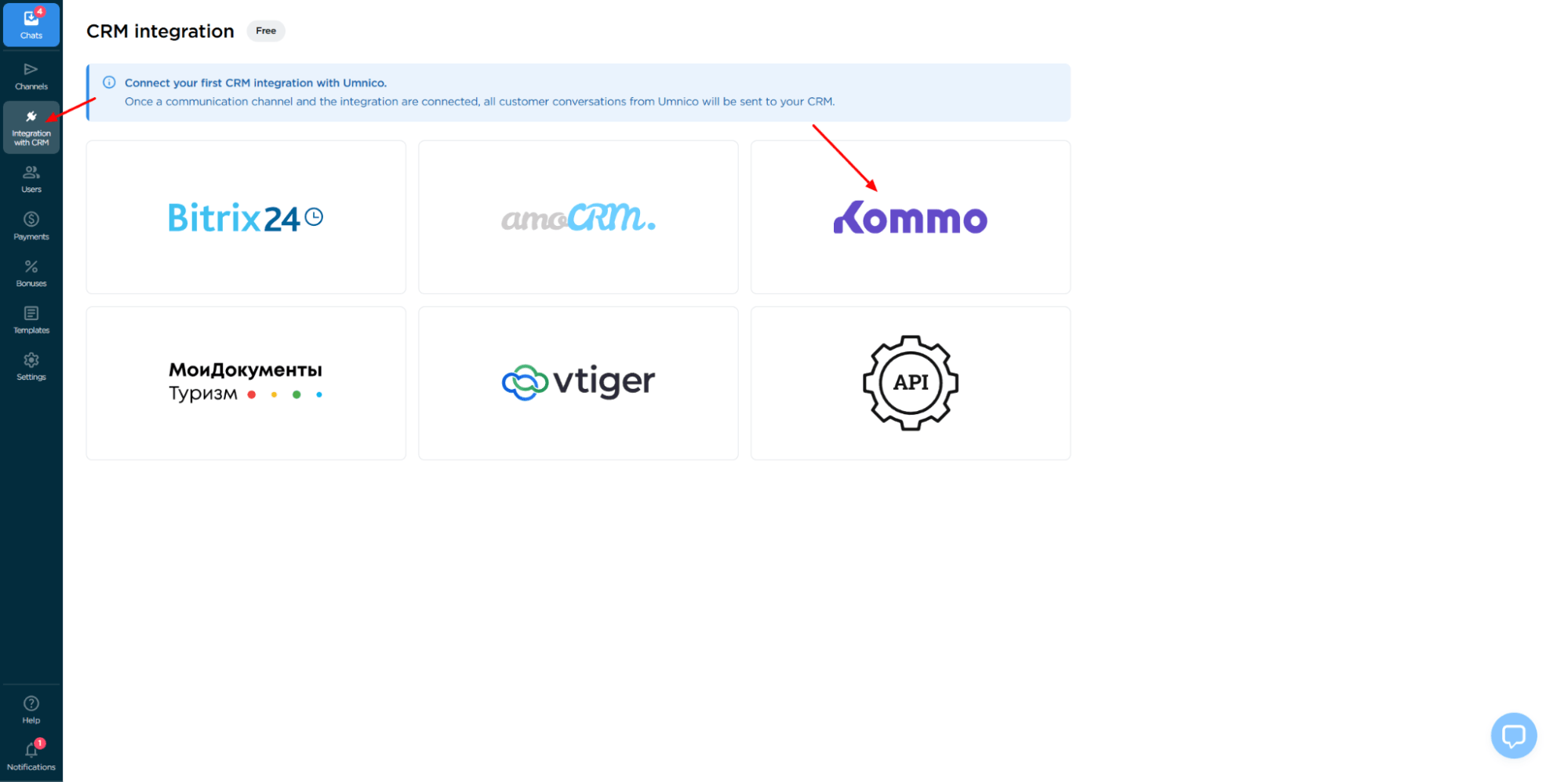
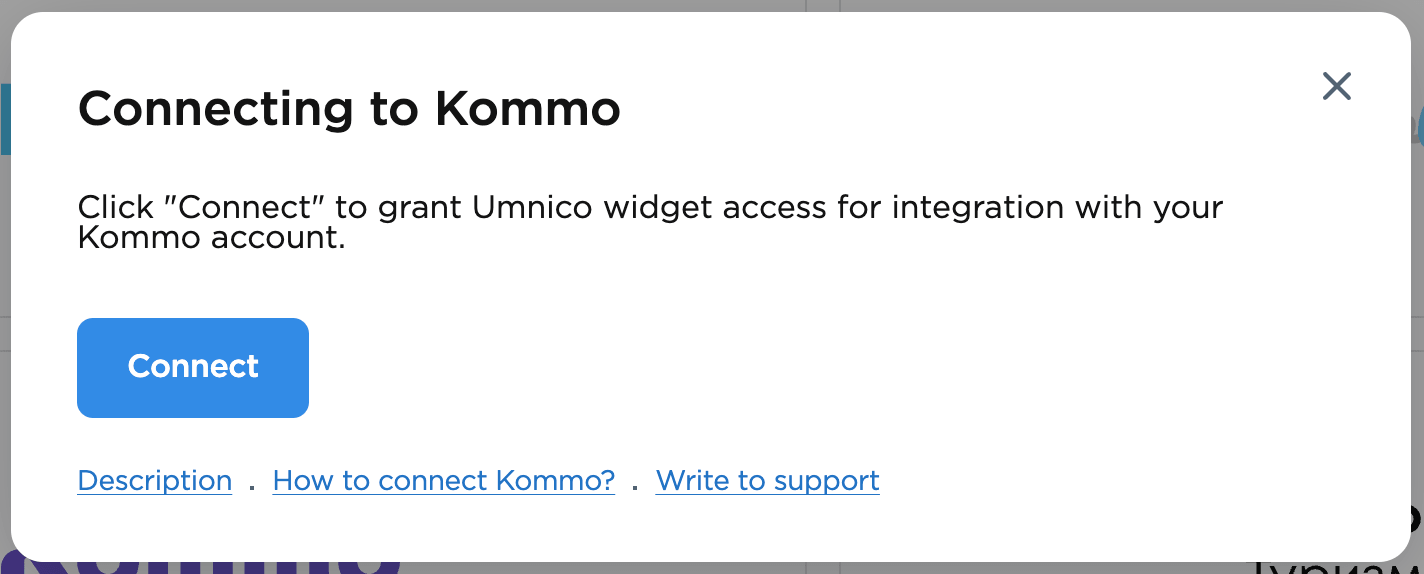
2. Haga clic en “Connect”. Se abrirá una ventana de autorización.
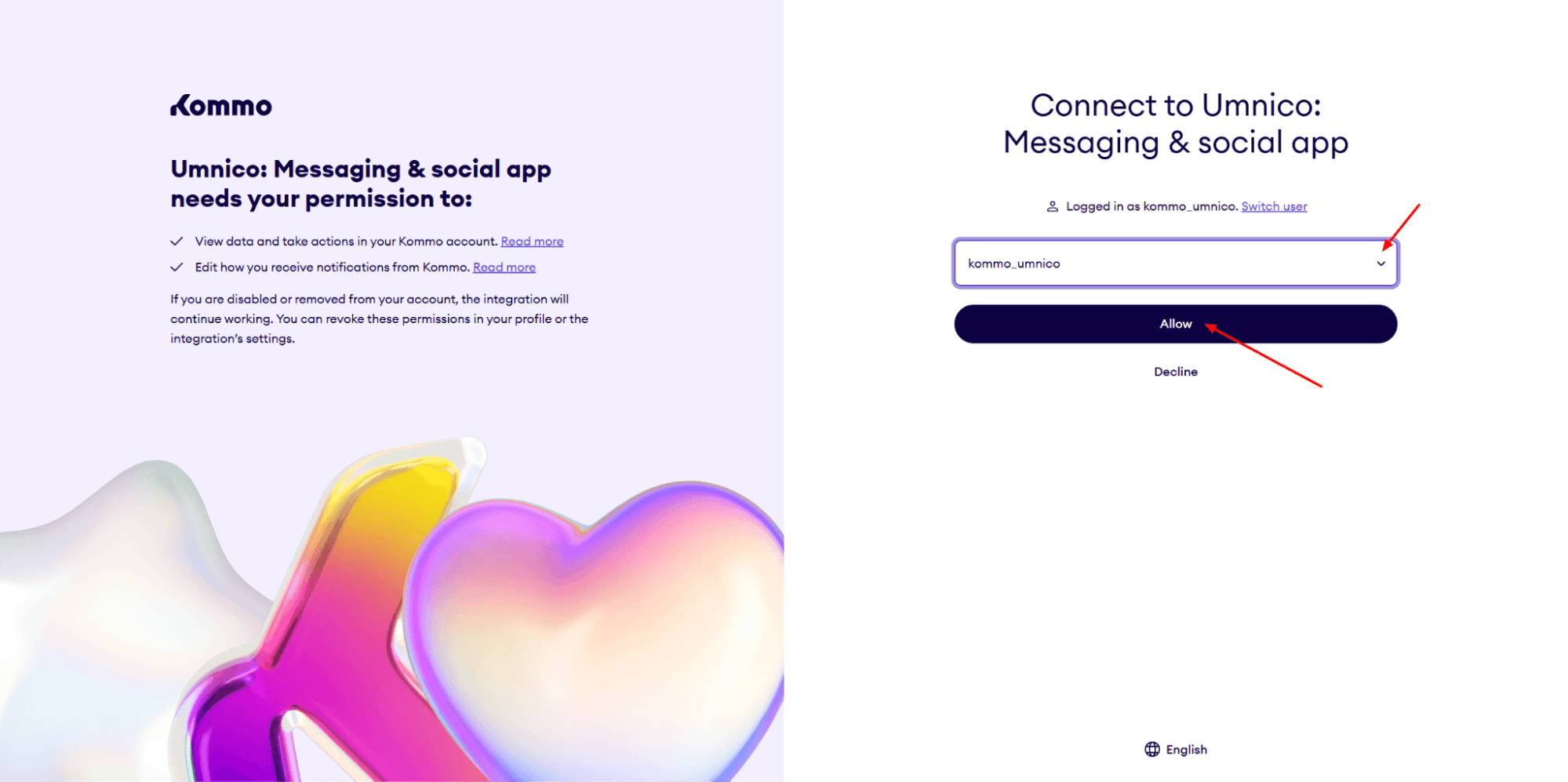
3. En la pestaña que se abre, seleccione su cuenta de Kommo (debe haber iniciado sesión) y confirme los permisos de integración.
4. Después de la conexión, se abrirá la página de configuración. En esta sección podrá configurar reglas para gestionar solicitudes recurrentes, la sincronización del pipeline, la visualización del widget de Umnico y más.
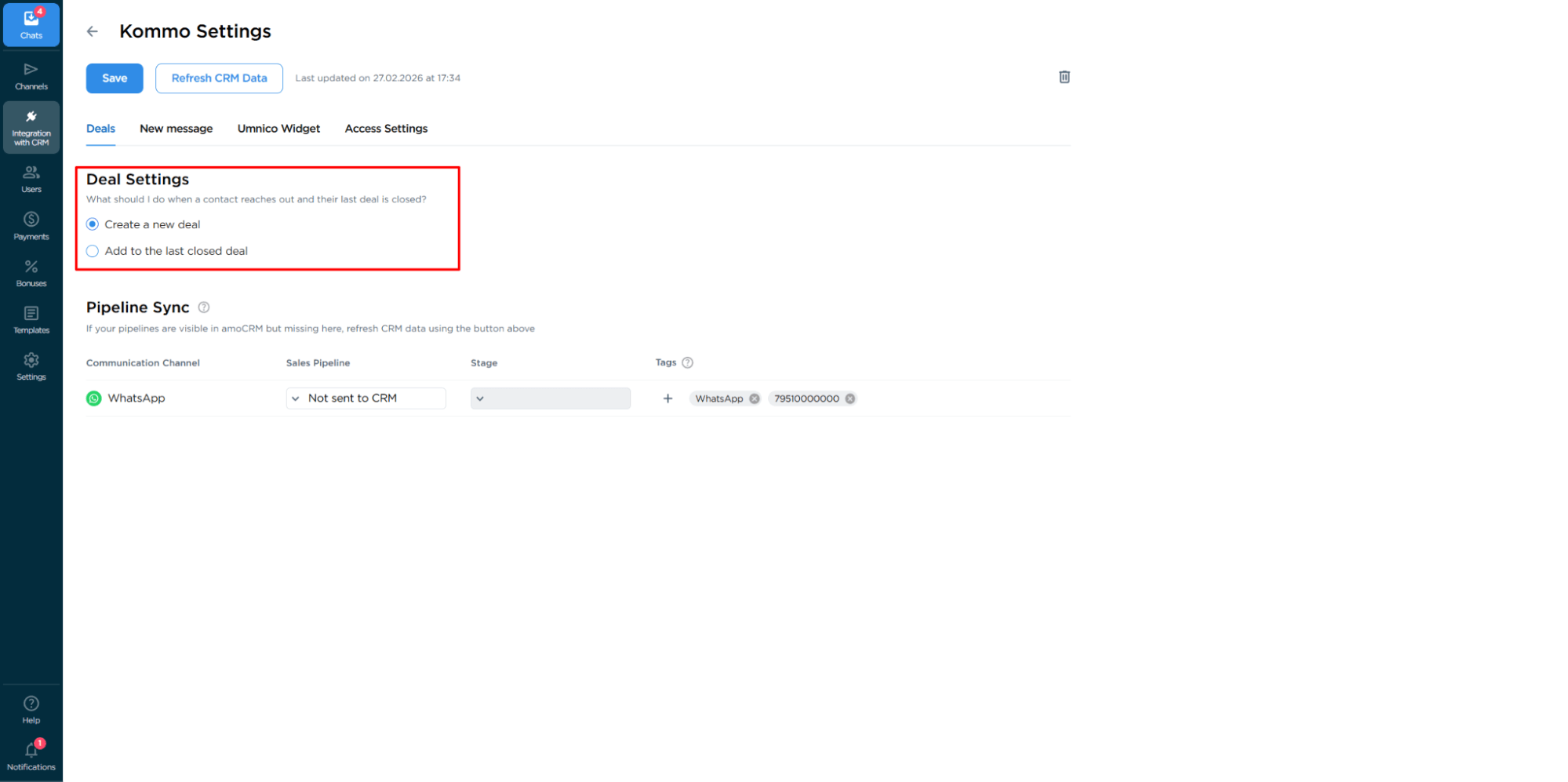
Cuando todo esté listo, haga clic en “Save” para aplicar los cambios.
5. ¡Listo! La integración está completamente configurada y lista para usarse.
Ayuda y soporte
Si tiene alguna pregunta, contáctenos — estaremos encantados de ayudarle.
Para comunicarse con el soporte de Umnico, haga clic en el icono “Chat with support” en la esquina inferior derecha de la pantalla o vaya a la sección “Help — Chat with Support” en su cuenta personal.

 Período de prueba gratuito de 3 días