Instagram*-Verbindung mit Kommo
Instagram* hat sich zu einer vollwertigen Plattform entwickelt, auf der Marken Produkte und Dienstleistungen bewerben, Verkäufe steigern und eine langfristige Kundenbindung aufbauen können. Das visuell geprägte Content-Format und die hohe Nutzerinteraktion machen die Plattform zu einem besonders effektiven Kanal für die Kundenkommunikation.
Umnico ist eine Omnichannel-Plattform, die alle Kundennachrichten in einer einzigen, intuitiven Oberfläche bündelt. Dank leistungsstarker Funktionen und modernem Design wird die Bearbeitung von Kundenanfragen schneller, einfacher und effizienter.
Die Integration von Instagram* mit Umnico ermöglicht Ihnen:
✅ Auf Kommentare und Direct Messages zu antworten und nahtlos zwischen ihnen in der Umnico-Oberfläche zu wechseln — ohne Kontext oder Gesprächsverlauf zu verlieren.
✅ Kundenanfragen effizient über den Umnico Inbox oder ein integriertes CRM zu bearbeiten.
✅ Mehrere Instagram*-Konten in einem einzigen Fenster zu verwalten.
Die Verbindung erfolgt über eine offizielle Lösung und bleibt bei Einhaltung der empfohlenen Einrichtung vollständig sicher.
Instagram*-Integration mit Kommo: Vorbereitung
⚡ Wichtig: Für eine erfolgreiche Integration von Instagram* mit Umnico müssen Sie:
- Zugriff auf den Facebook* Business Manager mit Eigentümerrechten haben.
- Ihr professionelles Instagram*-Konto mit einer Facebook*-Unternehmensseite verknüpfen.
- Den Zugriff auf Nachrichten in den Instagram*-Einstellungen aktivieren.
Wechsel eines Instagram*-Kontos von privat zu professionell
1. Öffnen Sie die Instagram*-App auf Ihrem Mobilgerät und gehen Sie zu „Settings“.
2. Tippen Sie auf „Account type and tools“.
3. Wählen Sie „Switch to professional Account“.
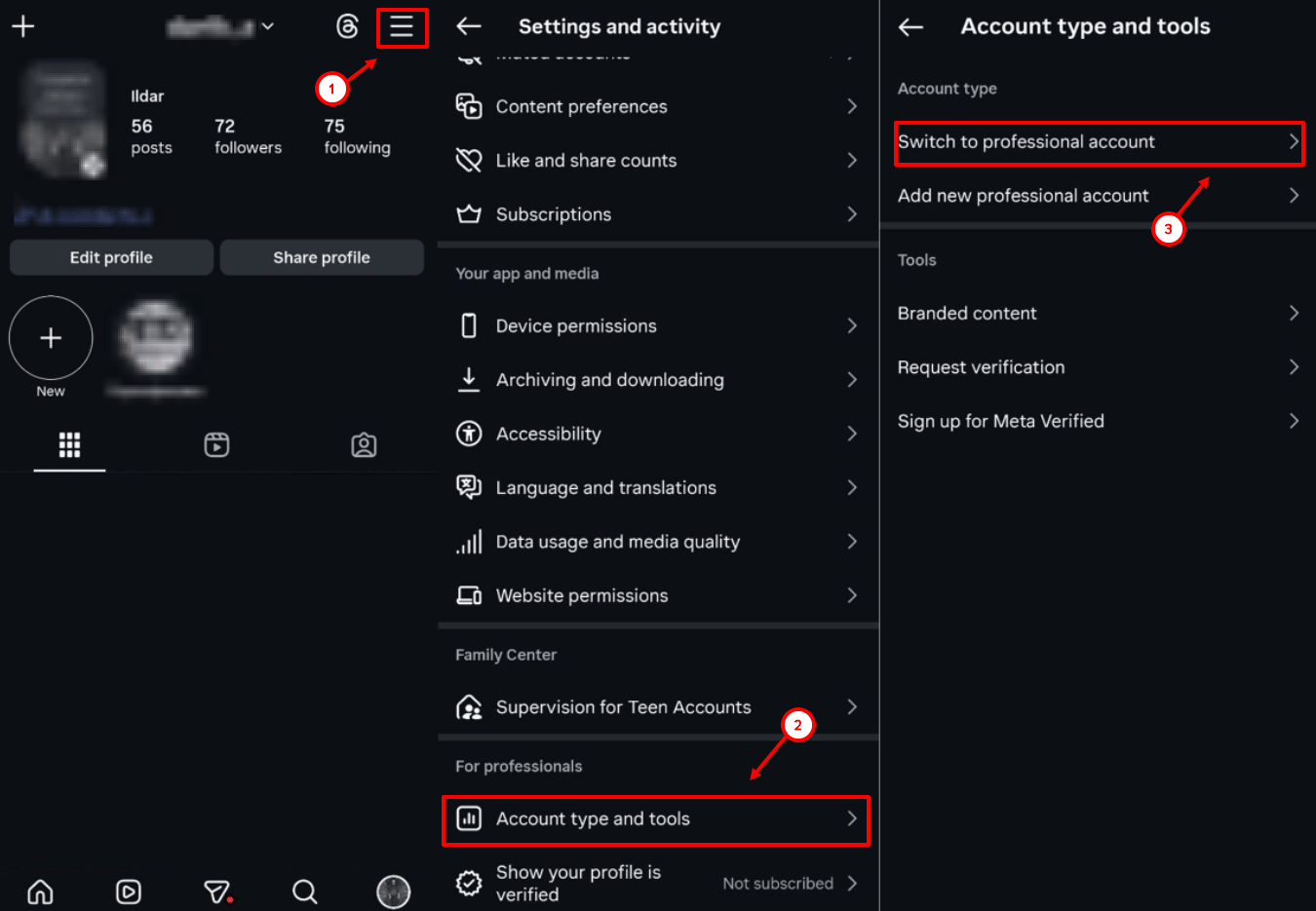
4. Tippen Sie auf „Next“.
Wählen Sie die empfohlene Kategorie und tippen Sie auf „Switch to professional account“ — stellen Sie sicher, dass Sie „Business“ und nicht „Author“ auswählen, und tippen Sie auf „Next“.
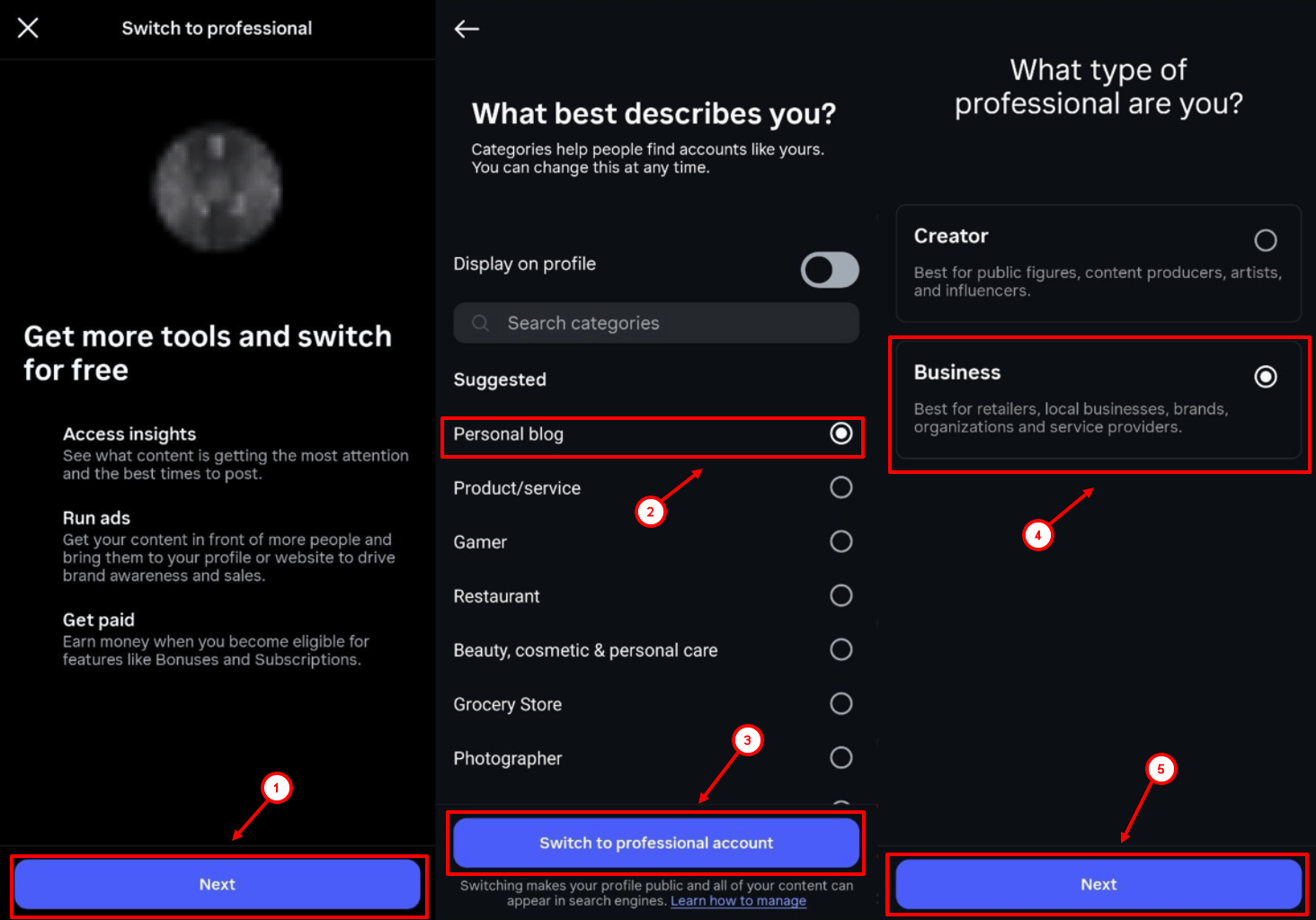
Danach müssen Sie das Konto mit einer Facebook*-Unternehmensseite verknüpfen. Dadurch erhalten Sie Zugriff auf die Messaging API und können die Integration mit Umnico aktivieren.
Aktivierung des Nachrichtenzugriffs
1. Gehen Sie zu „Settings“.
2. Tippen Sie auf „Messages and Story Replies“.
3. Wählen Sie „Message requests“.
4. Aktivieren Sie im Abschnitt „Connected tools“ die Option „Allow access to messages“.
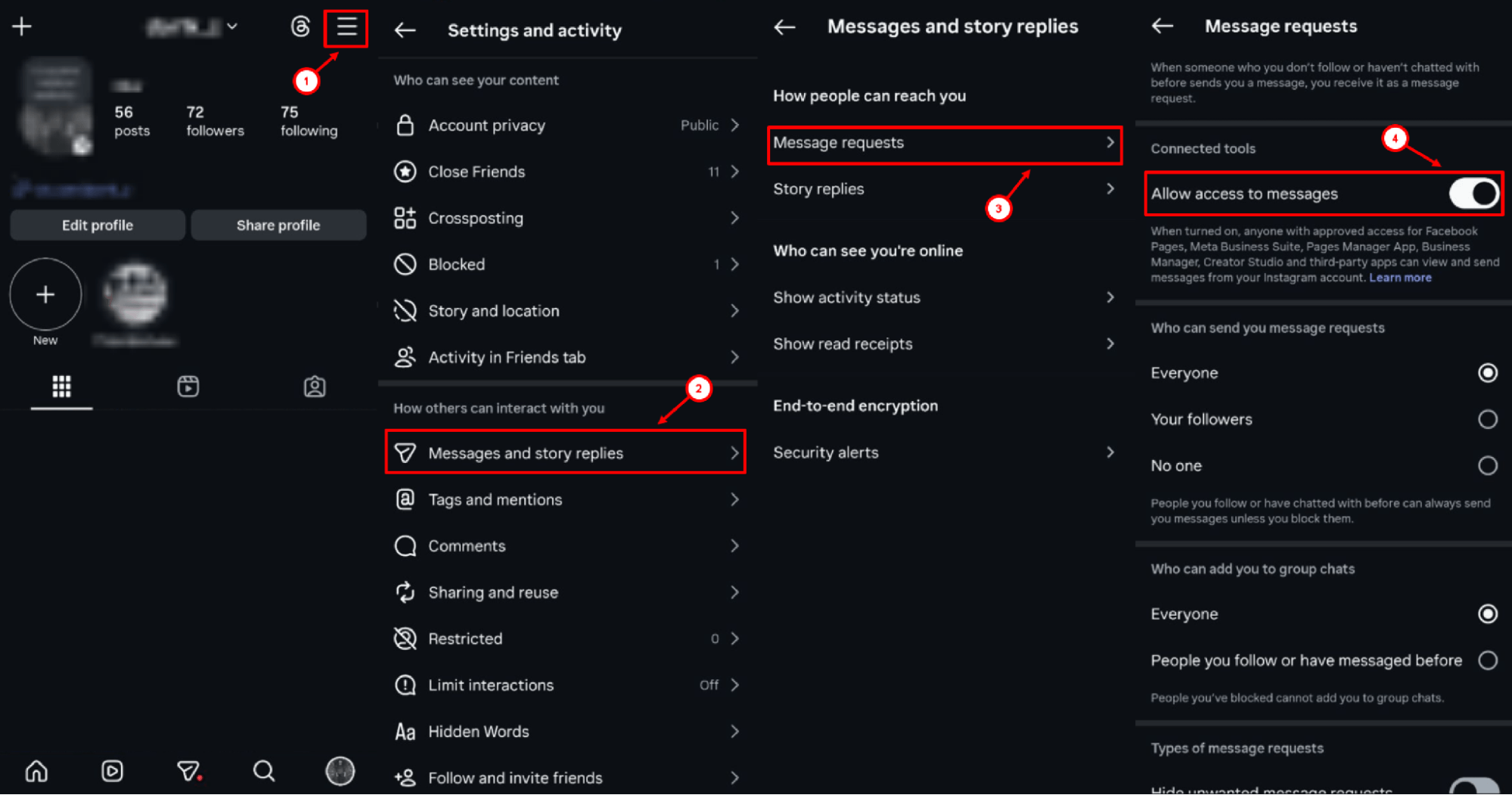
Dieser Schritt ist erforderlich, damit die Integration mit Umnico korrekt funktioniert.
Verknüpfung des Kontos mit einer Facebook*-Unternehmensseite
Falls Sie noch keine Unternehmensseite haben, erstellen Sie eine:
1. Melden Sie sich bei Facebook* an.
2. Klicken Sie oben rechts auf „Menu“ — „Page“.
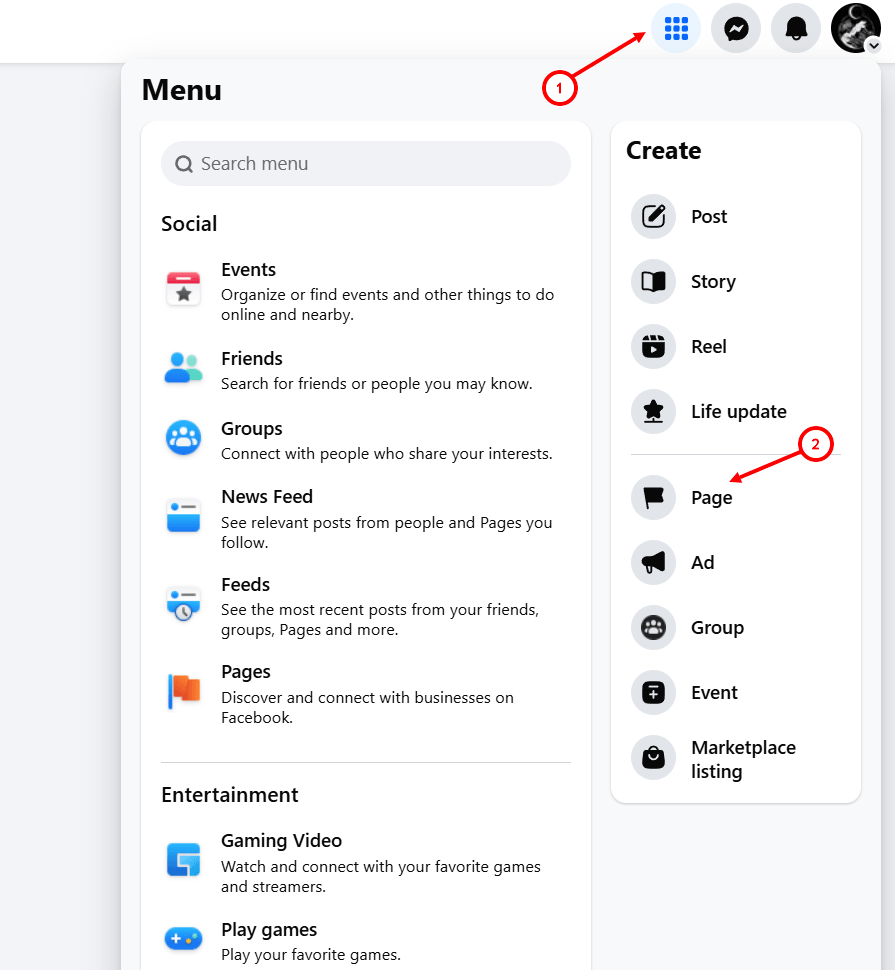
3. Geben Sie den „Page Name“ ein, wählen Sie eine Kategorie aus und klicken Sie auf „Create Page“.
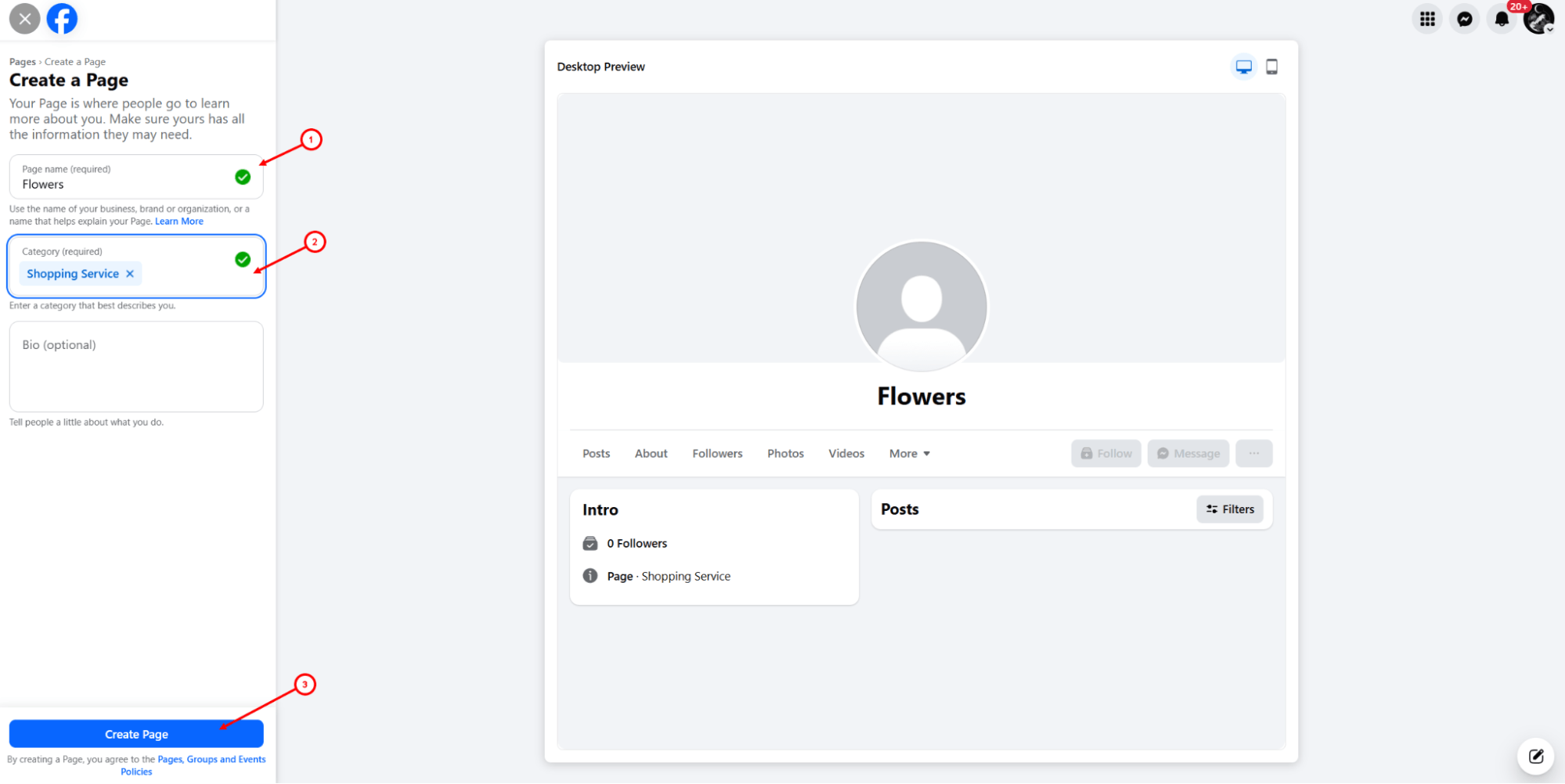
Nach dem Erstellen der Seite verknüpfen Sie sie mit Ihrem Instagram*-Profil. Dies kann auf zwei Arten erfolgen:
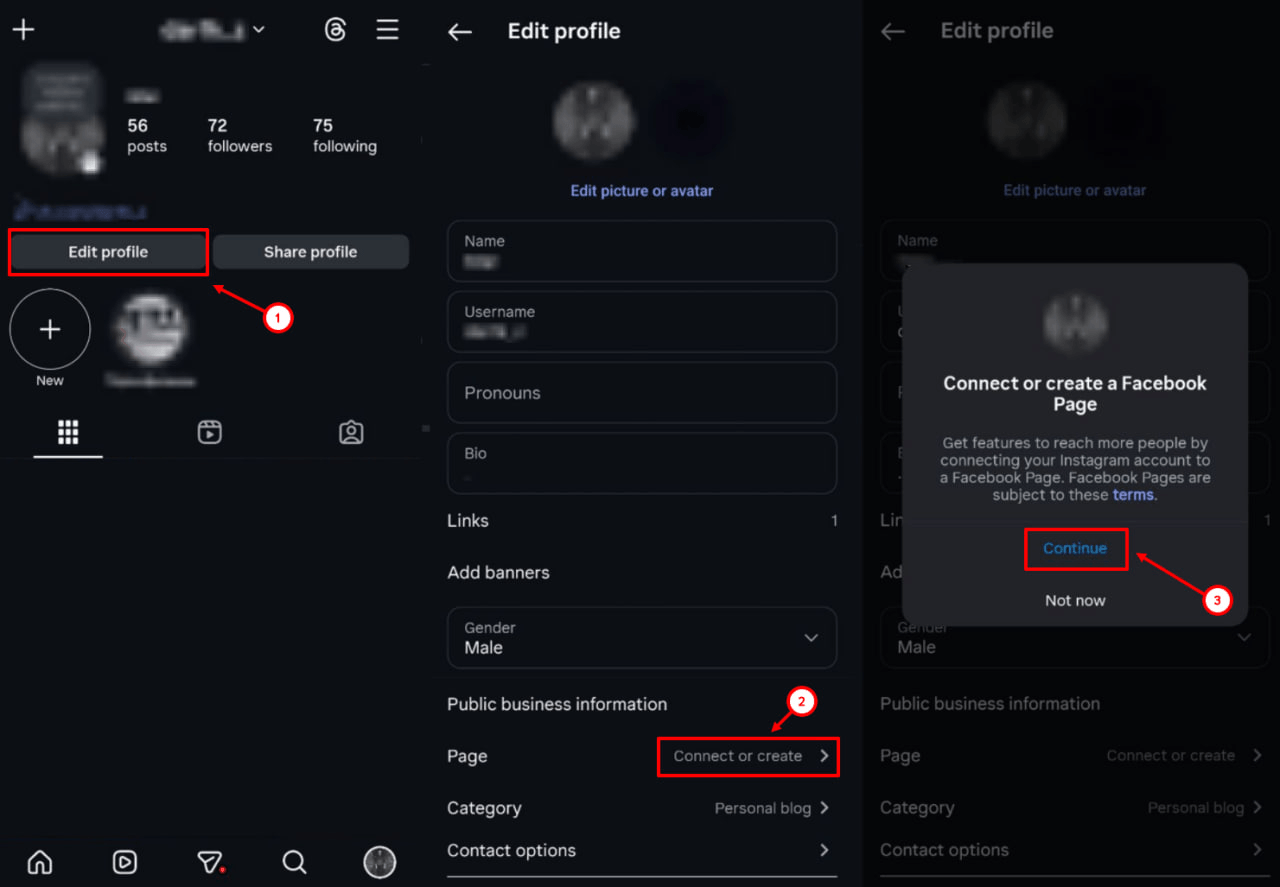
Option 1. Über Instagram*
1. Öffnen Sie Ihr Instagram*-Profil und tippen Sie auf „Edit Profile“.
2. Suchen Sie im Abschnitt „Profile Information“ den Punkt „Page“ und tippen Sie auf „Connect or create“.
3. Tippen Sie auf „Continue“.
Option 2. Über Facebook*
1. Wechseln Sie auf Facebook* von Ihrem persönlichen Profil zur Unternehmensseite.
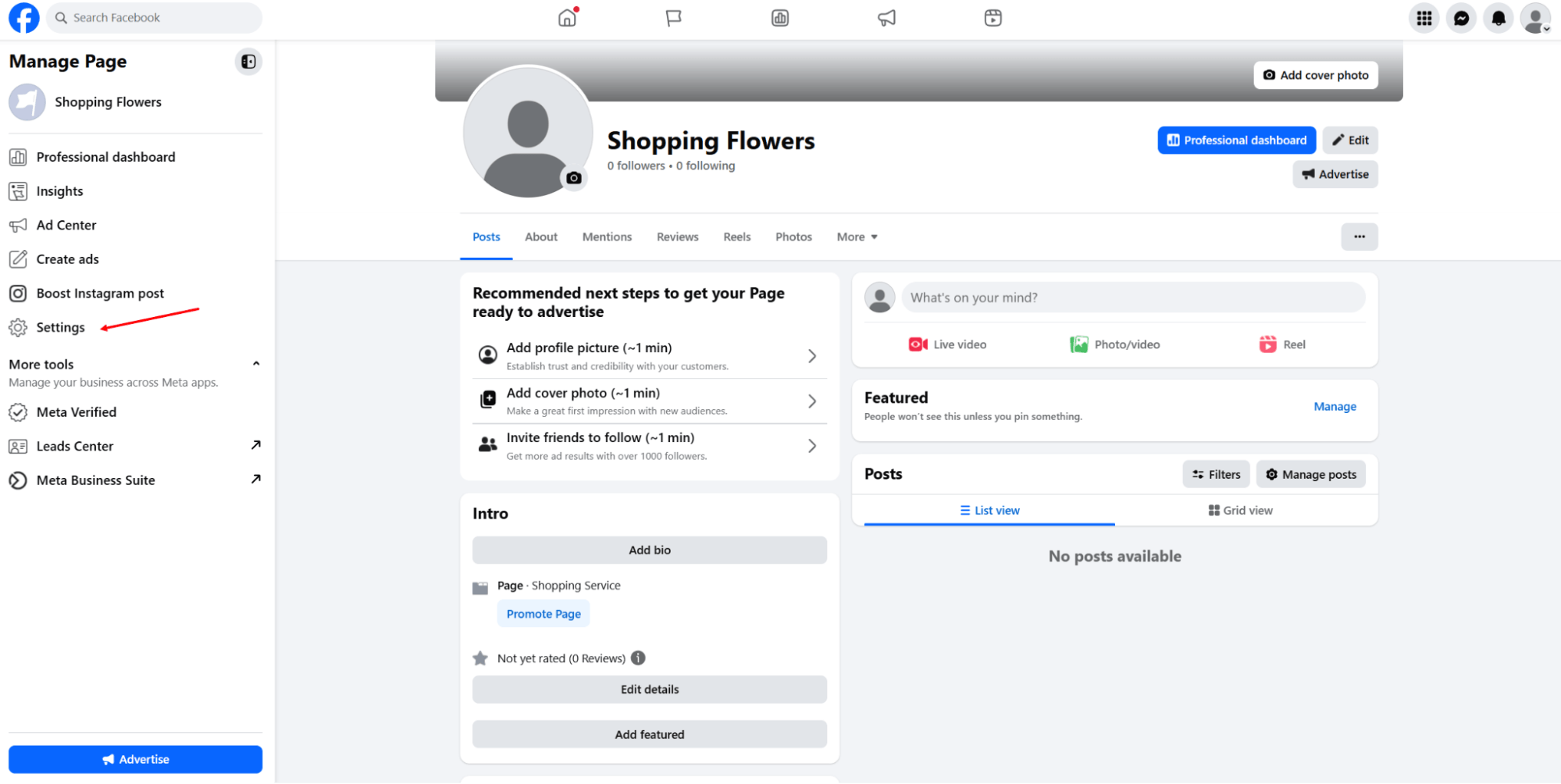
2. Gehen Sie zu „Settings“ — „Linked accounts“ — „Instagram*“.
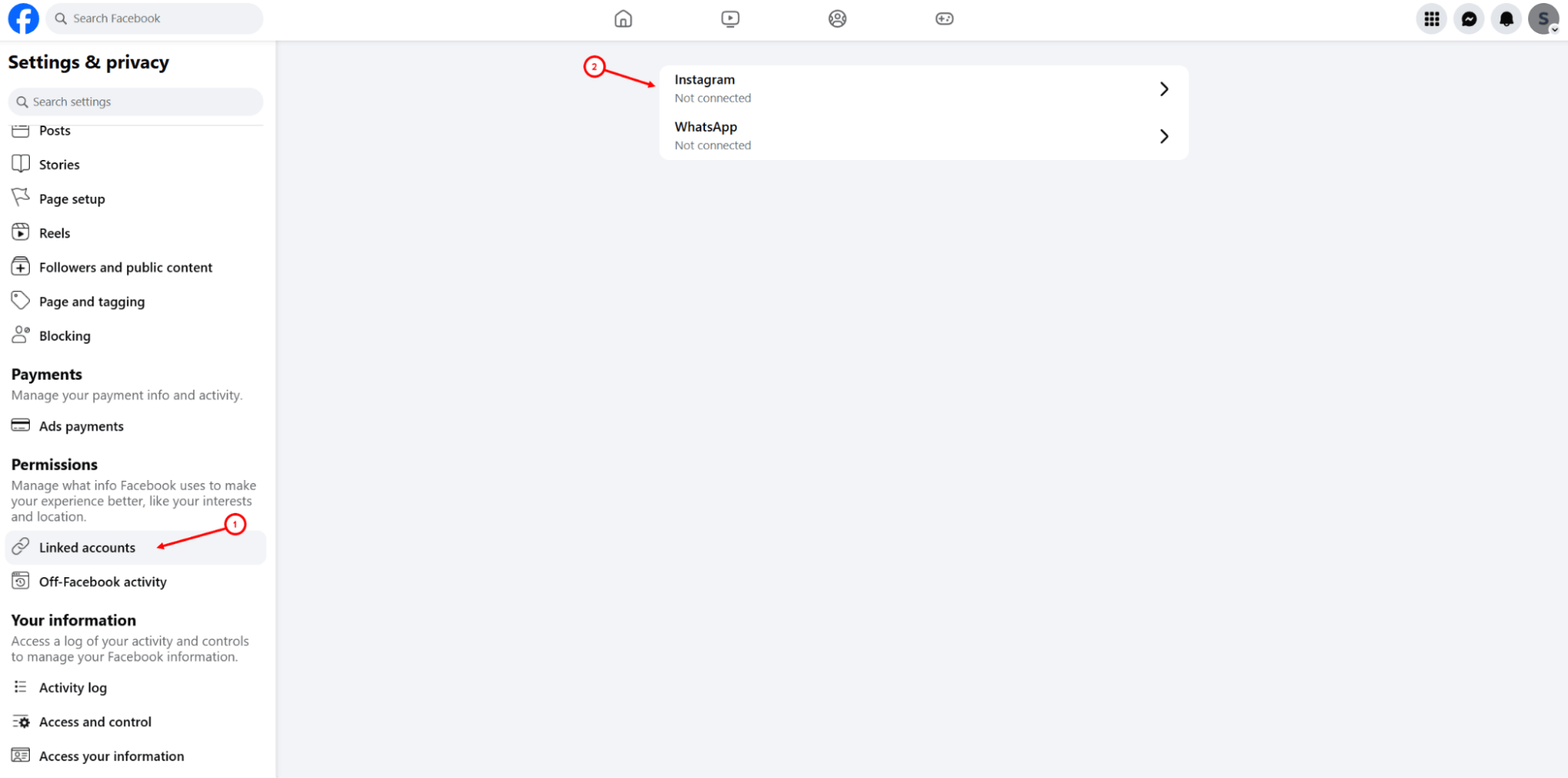
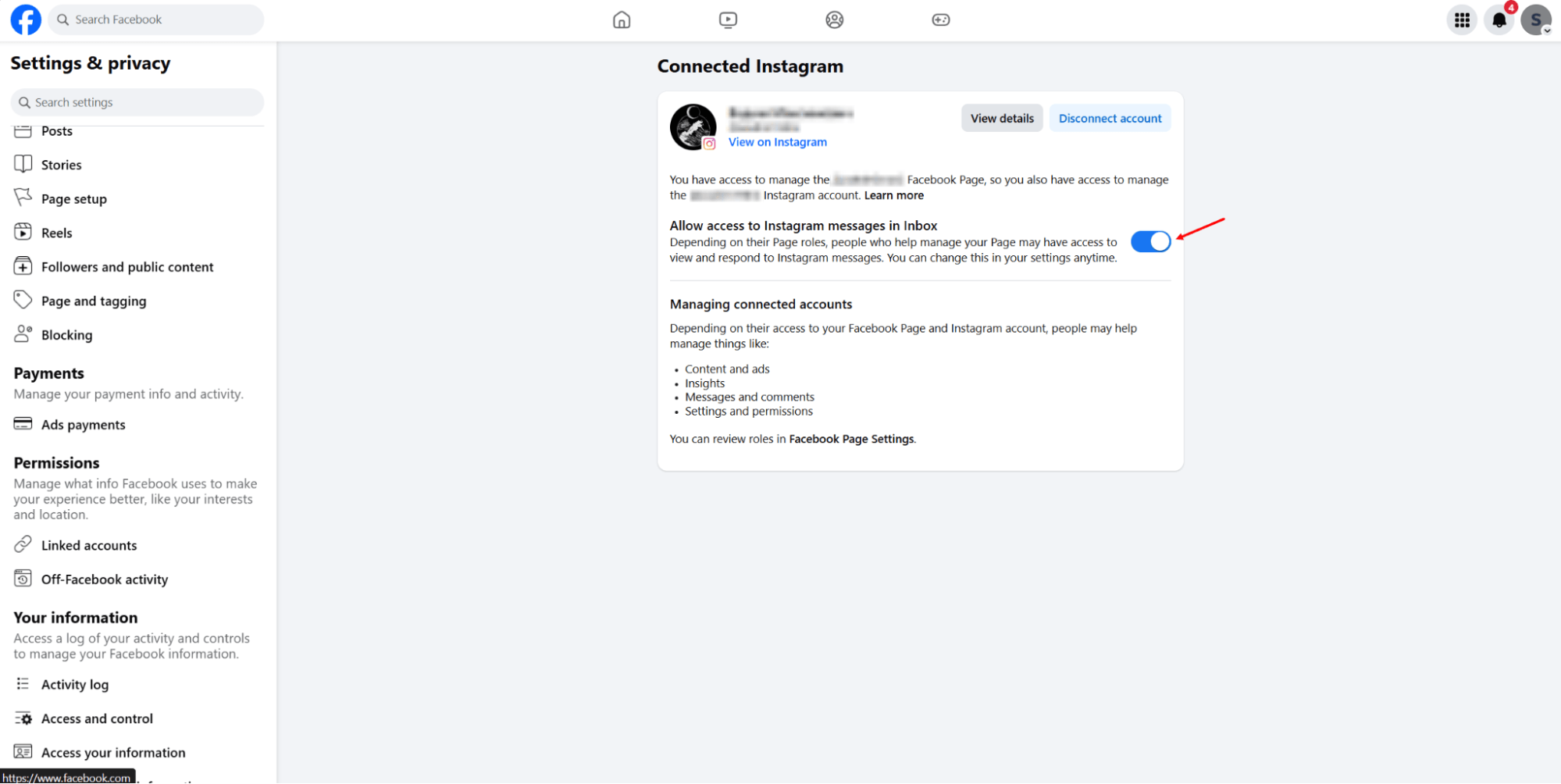
3. Klicken Sie auf „Connect account“ und melden Sie sich in Ihrem Instagram*-Konto an. Stellen Sie sicher, dass im Bereich Inbox der Zugriff auf Nachrichten von der Plattform aktiviert ist.
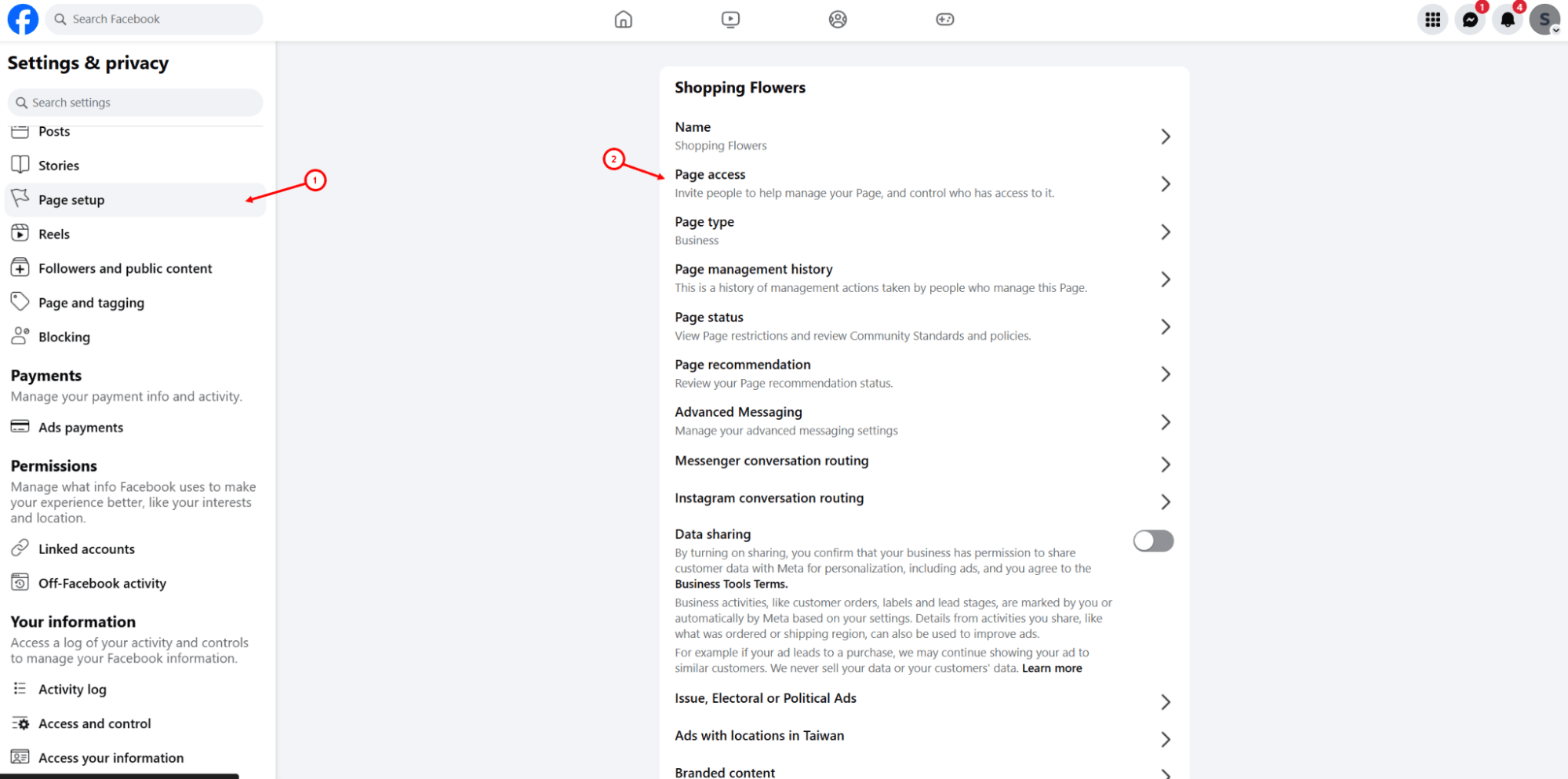
4. Gehen Sie zu „Page setup“ — „Page access“.
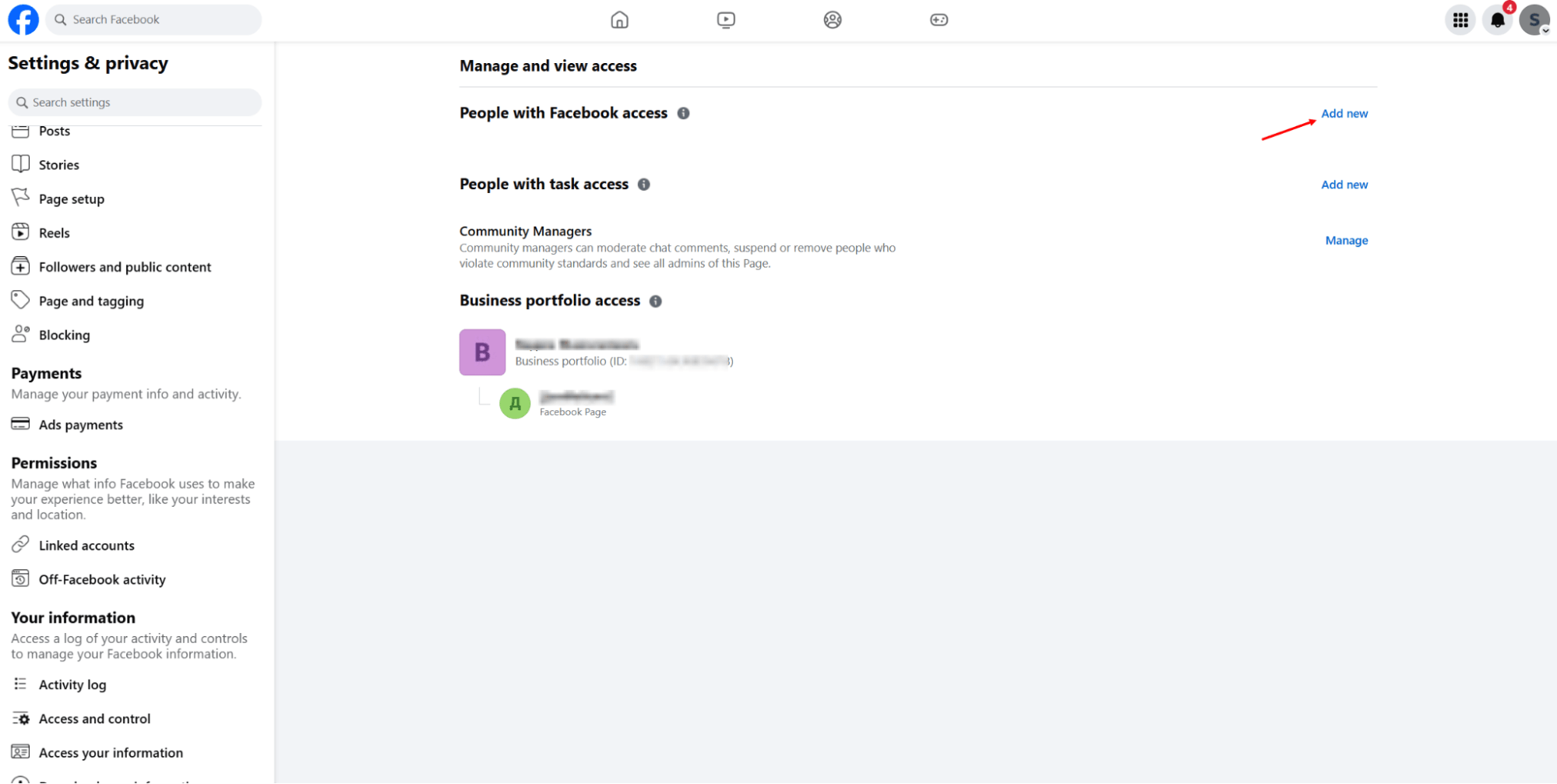
5. Klicken Sie im Abschnitt „People with Facebook* access“ auf die Schaltfläche „Add“ und gewähren Sie vollständigen Zugriff auf die Seite.
Erfahren Sie hier mehr über die Verknüpfung von Instagram*- und Facebook*-Konten.
Sobald alle Vorbereitungsschritte abgeschlossen sind, können Sie mit der Verbindung von Instagram* zu Umnico fortfahren.
Verbindung von Instagram* mit Umnico
Um Instagram* in Umnico zu nutzen, folgen Sie bitte unserer einfachen Anleitung. Der Verbindungsprozess dauert nur wenige Minuten.
Video-Anleitung
Wenn Sie Informationen lieber visuell erfassen, sehen Sie sich das Video zur Verbindung des Kanals an:
Schritt-für-Schritt-Anleitung zur Verbindung
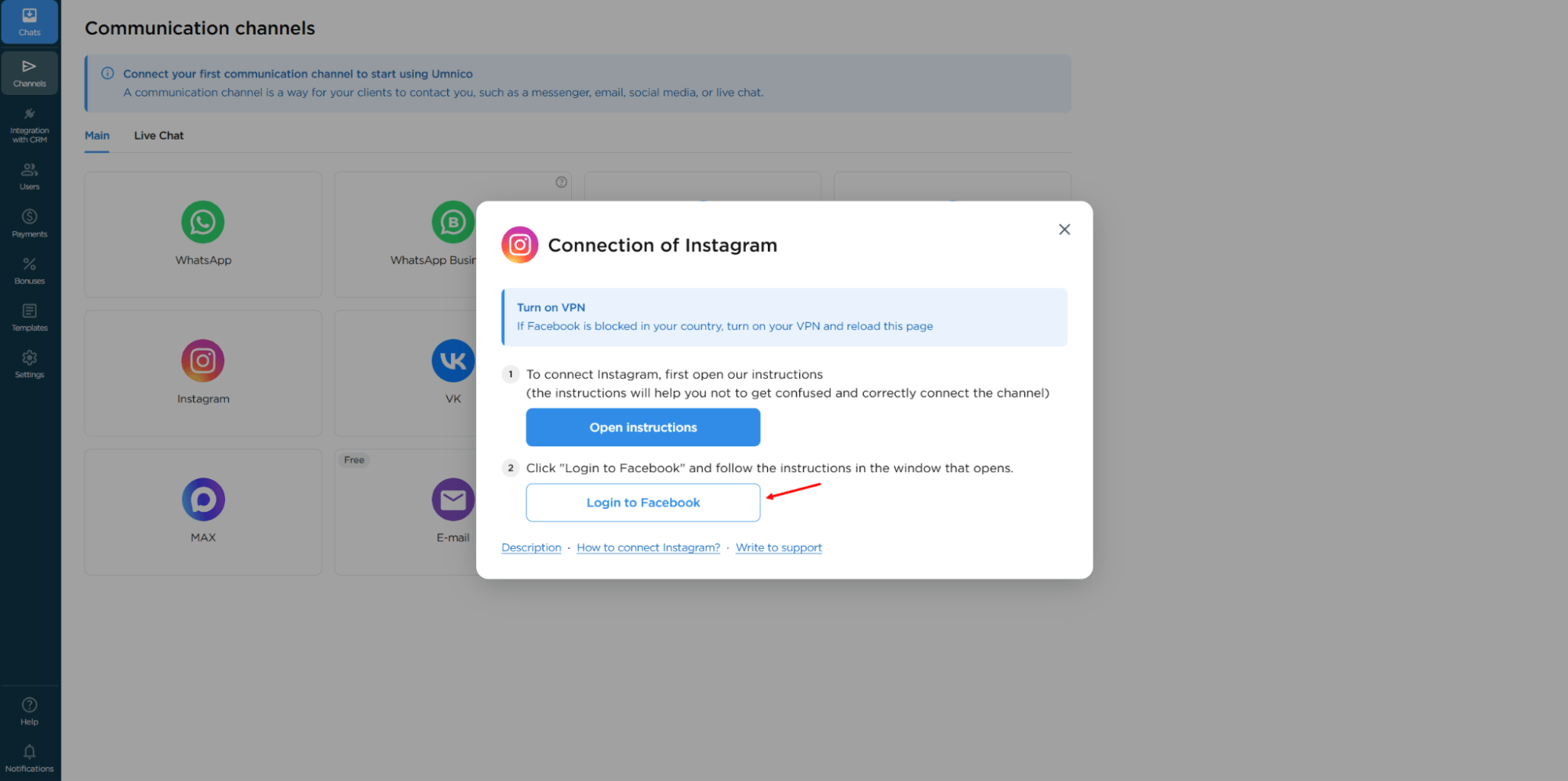
1. Öffnen Sie in Ihrem Umnico-Konto das Seitenmenü: „Channels“ — „Main“ — „Instagram*“
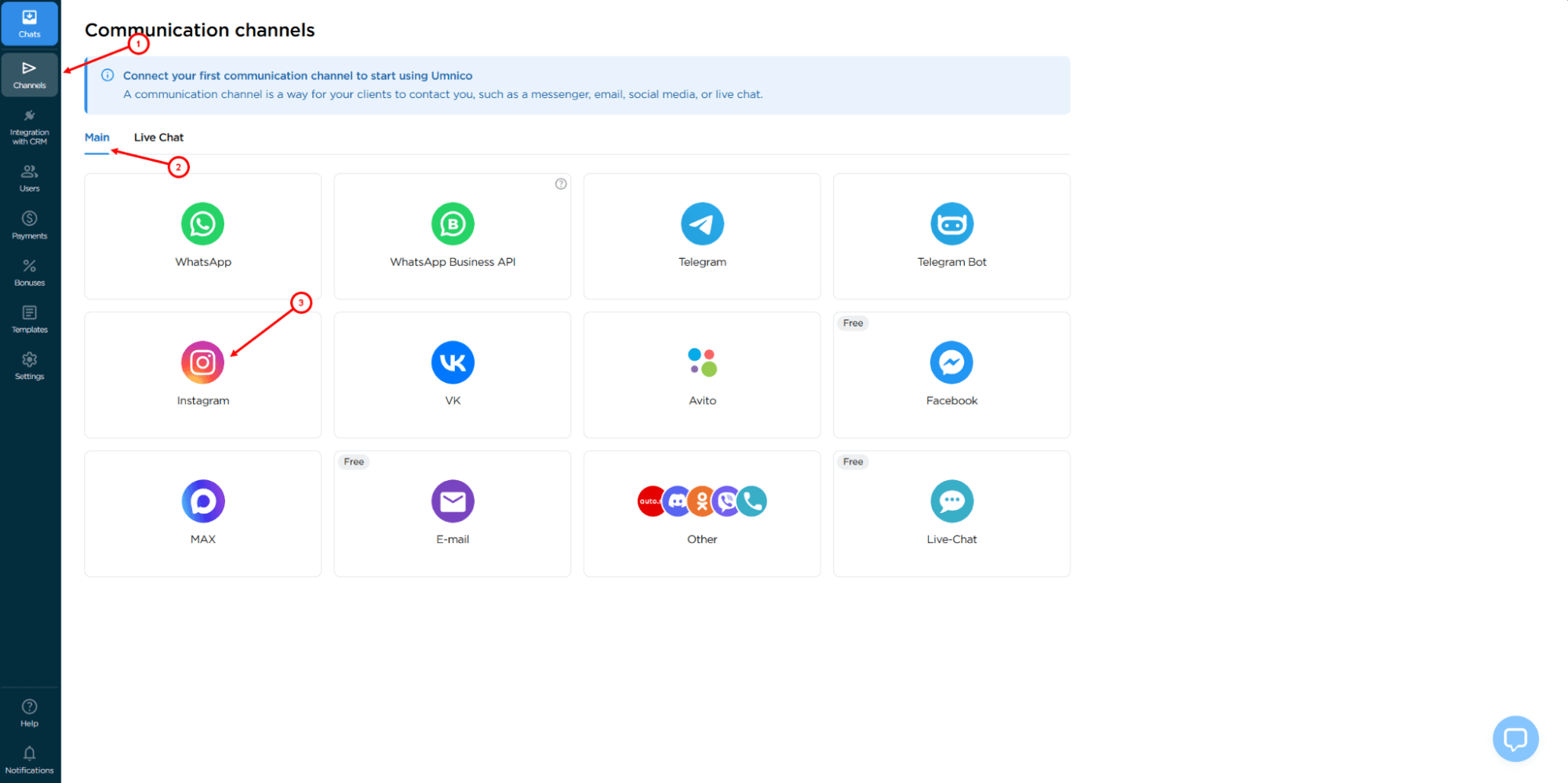
2. Im sich öffnenden Fenster klicken Sie auf die Schaltfläche „Login to Facebook“*.
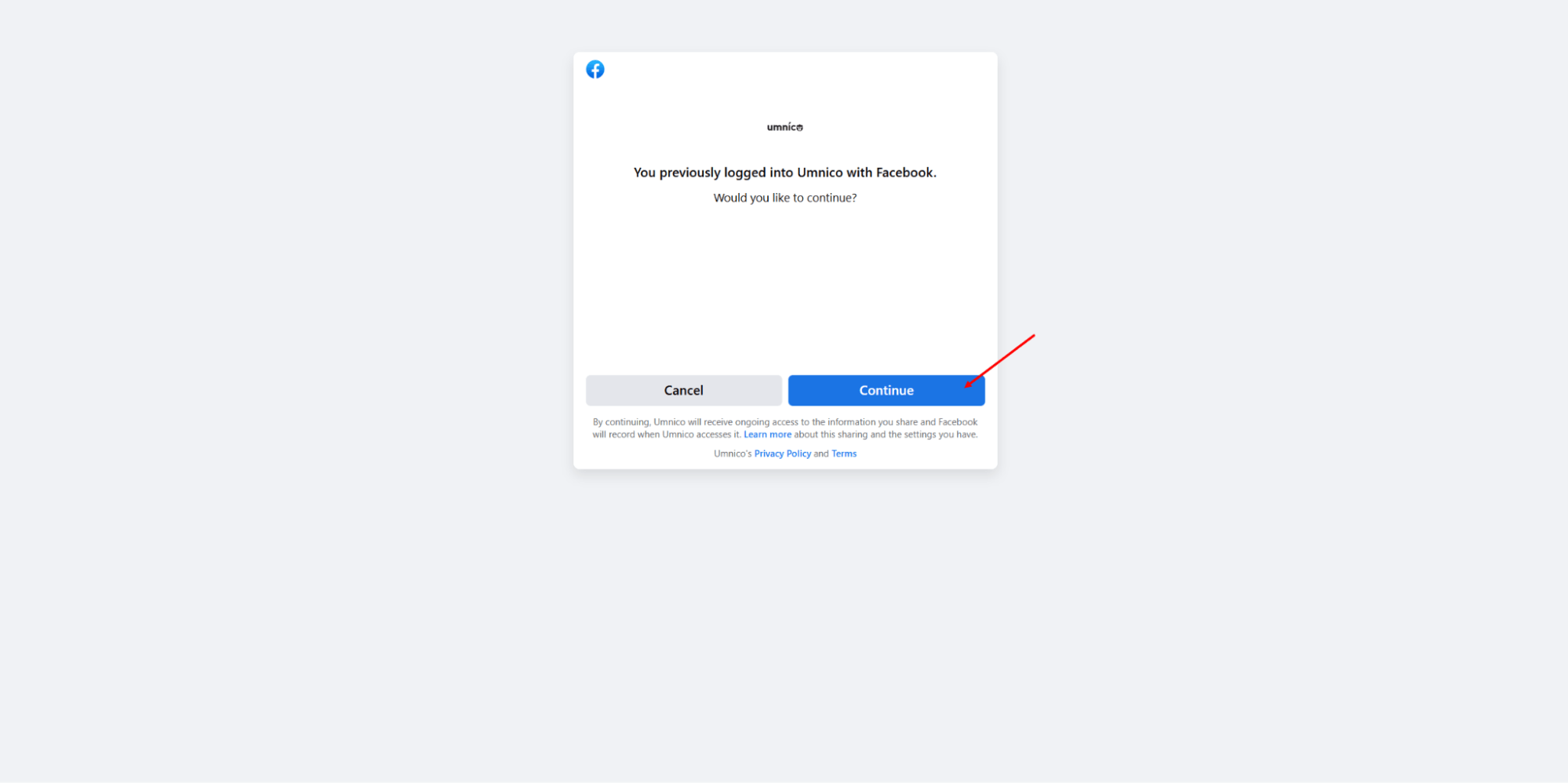
3. Melden Sie sich bei dem Facebook*-Konto an, in dem Sie über Eigentümerrechte für die Unternehmensseite verfügen.
4. Nach erfolgreicher Autorisierung klicken Sie auf „Continue“, um die Facebook*-Integration abzuschließen.
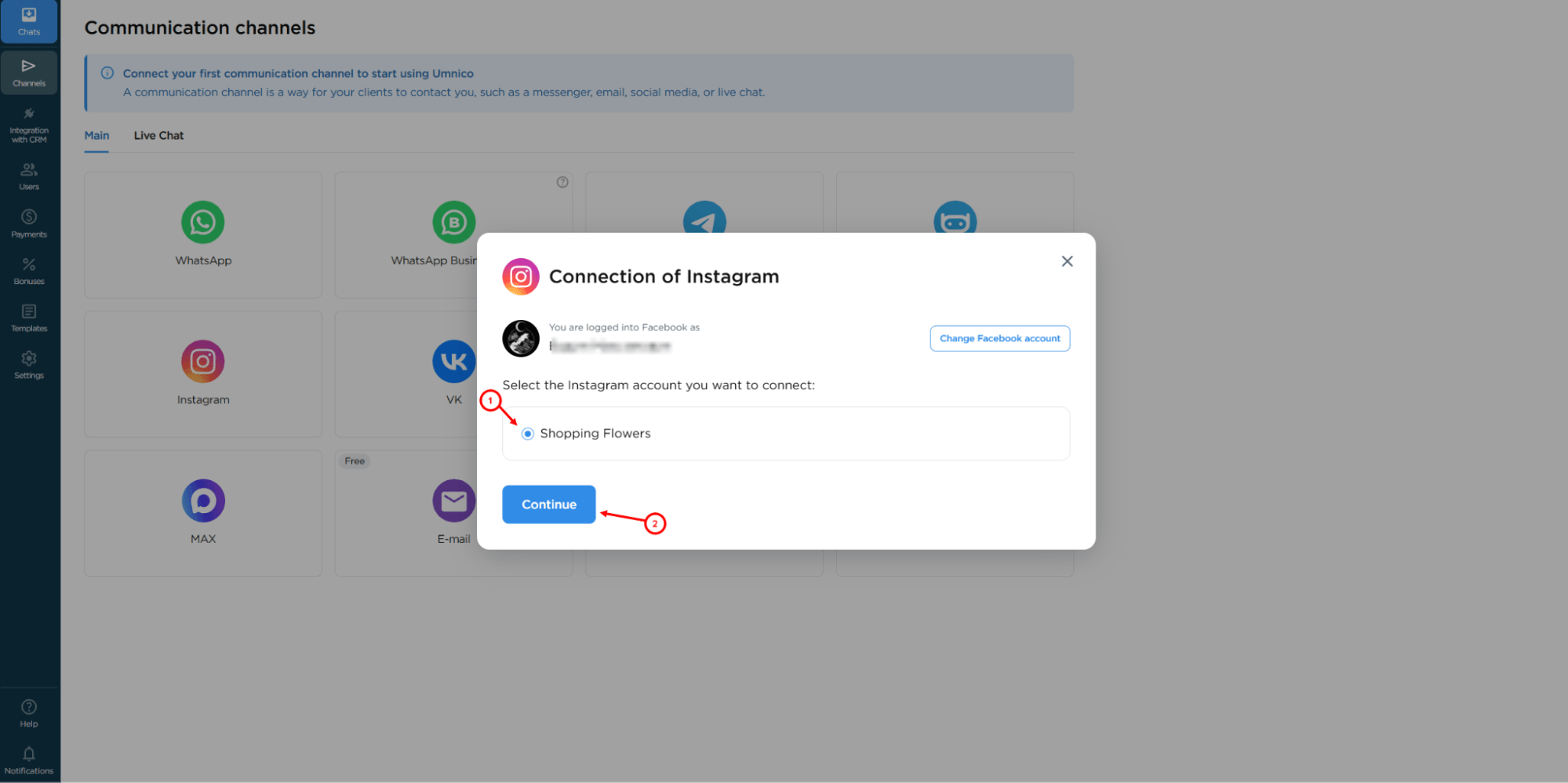
5. Sie werden zurück zur Umnico-Oberfläche geleitet. Wählen Sie die entsprechende Gruppe, die mit Ihrem Instagram*-Konto verknüpft ist, und klicken Sie auf „Continue“.
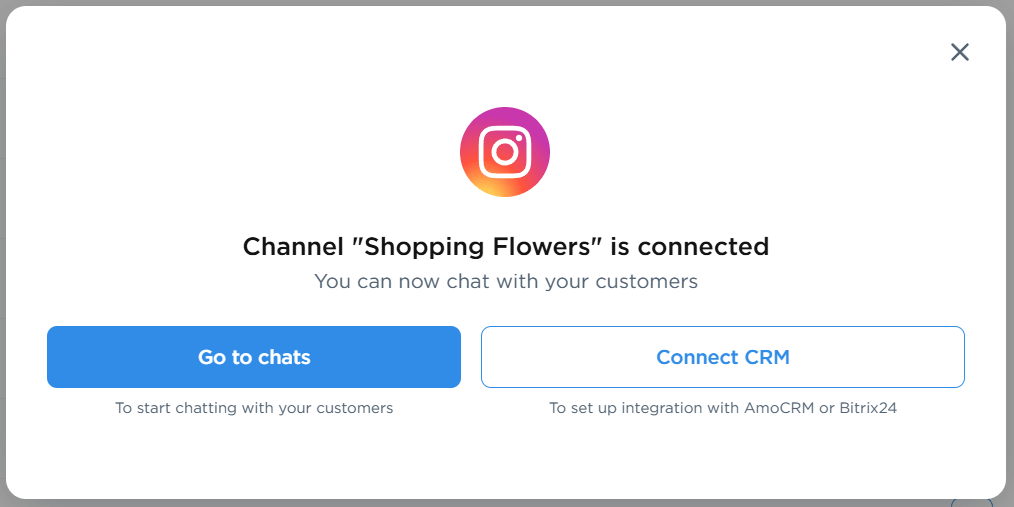
Fertig! Alle eingehenden Direktnachrichten und Kommentare von Instagram* werden nun in der Umnico-Oberfläche angezeigt. Das verbundene Konto erscheint in der Liste der aktiven Kanäle.
Verbindung von Kommo mit Umnico
Der nächste Schritt besteht darin, Umnico mit Kommo zu verbinden, damit Anfragen aus Instagram* automatisch in Ihrem CRM-System erscheinen.
1. Öffnen Sie in Ihrem Umnico-Konto im Seitenmenü den Bereich: „CRM Integrations“ — „Kommo“.
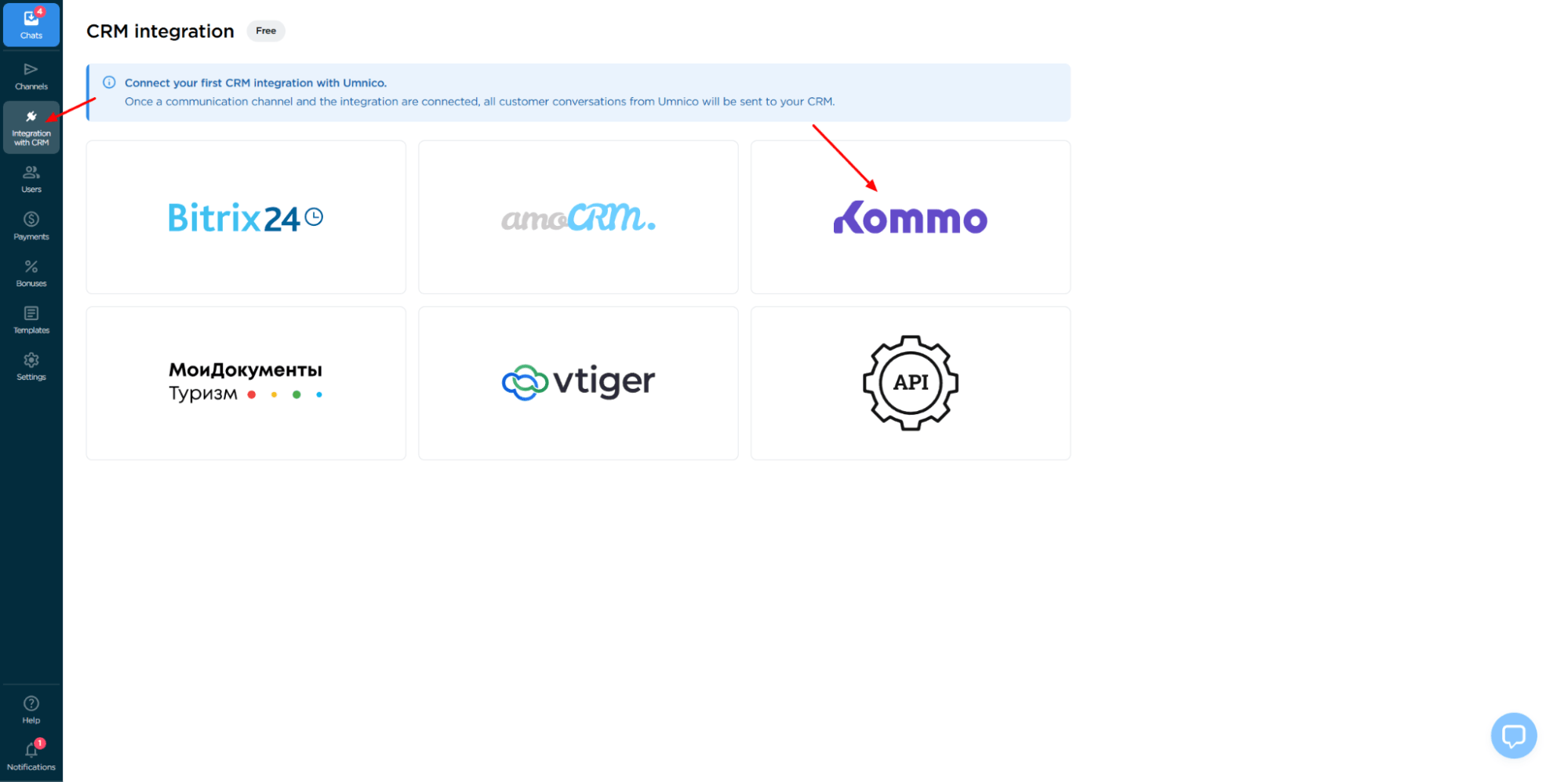
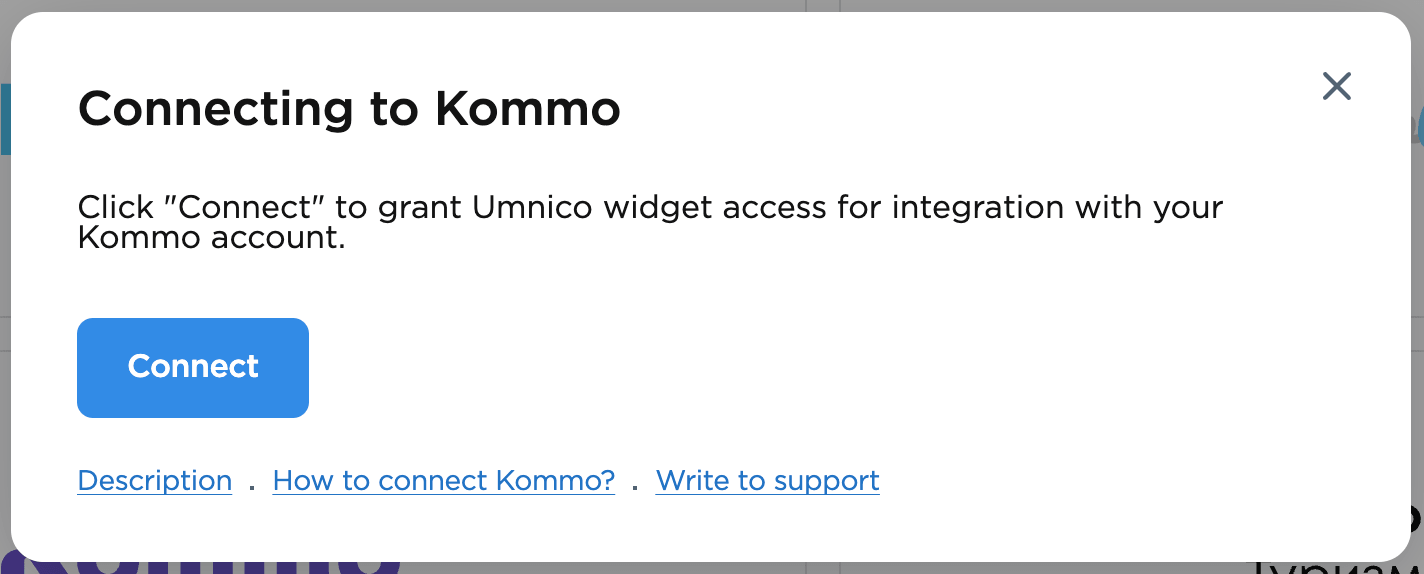
2. Klicken Sie auf „Connect“. Ein Autorisierungsfenster wird geöffnet.
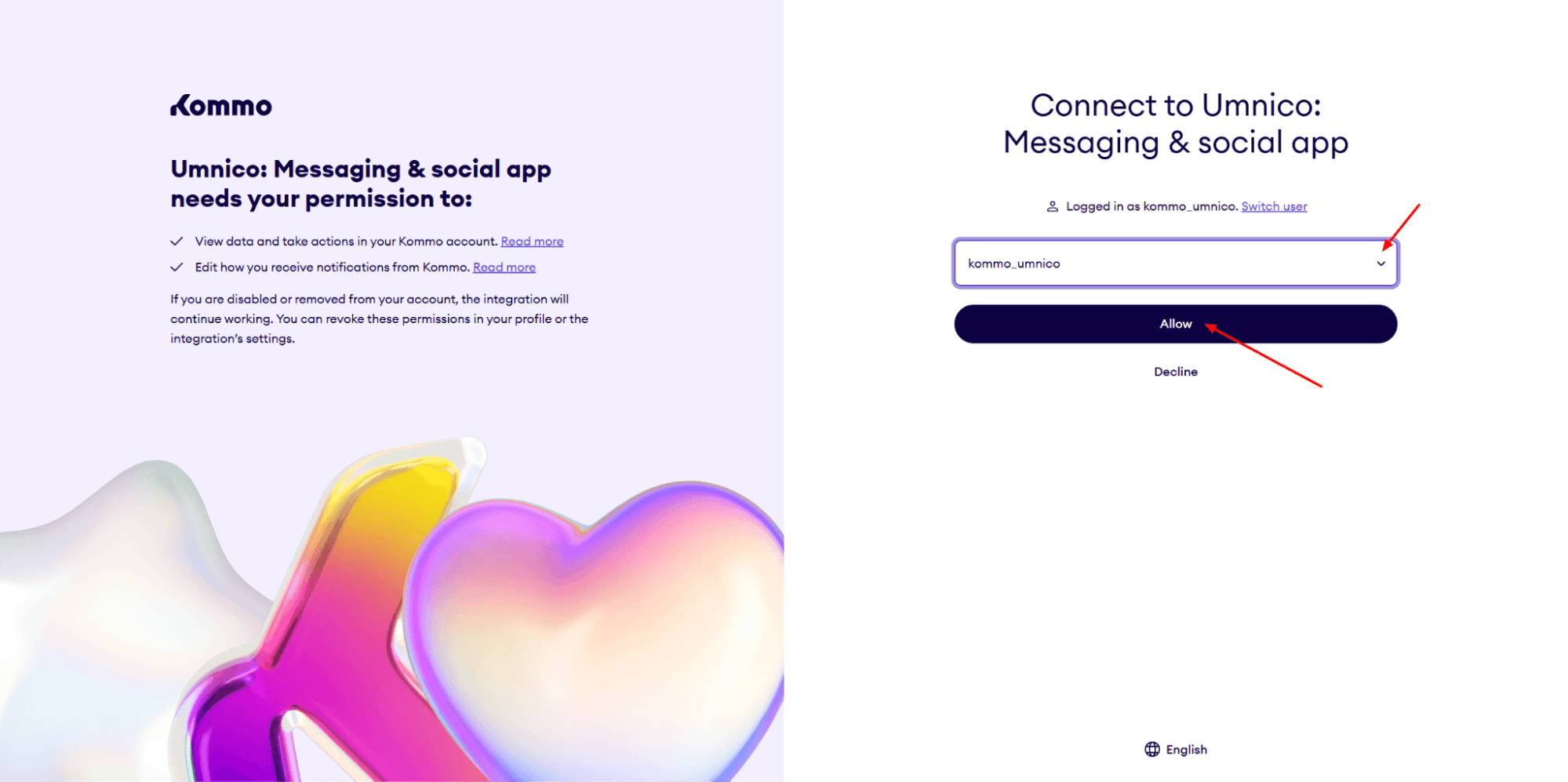
3. Im geöffneten Tab wählen Sie Ihr Kommo-Konto aus (Sie müssen angemeldet sein) und bestätigen die Berechtigung für die Integration.
4. Nach der Verbindung öffnet sich die Seite mit den Einstellungen:
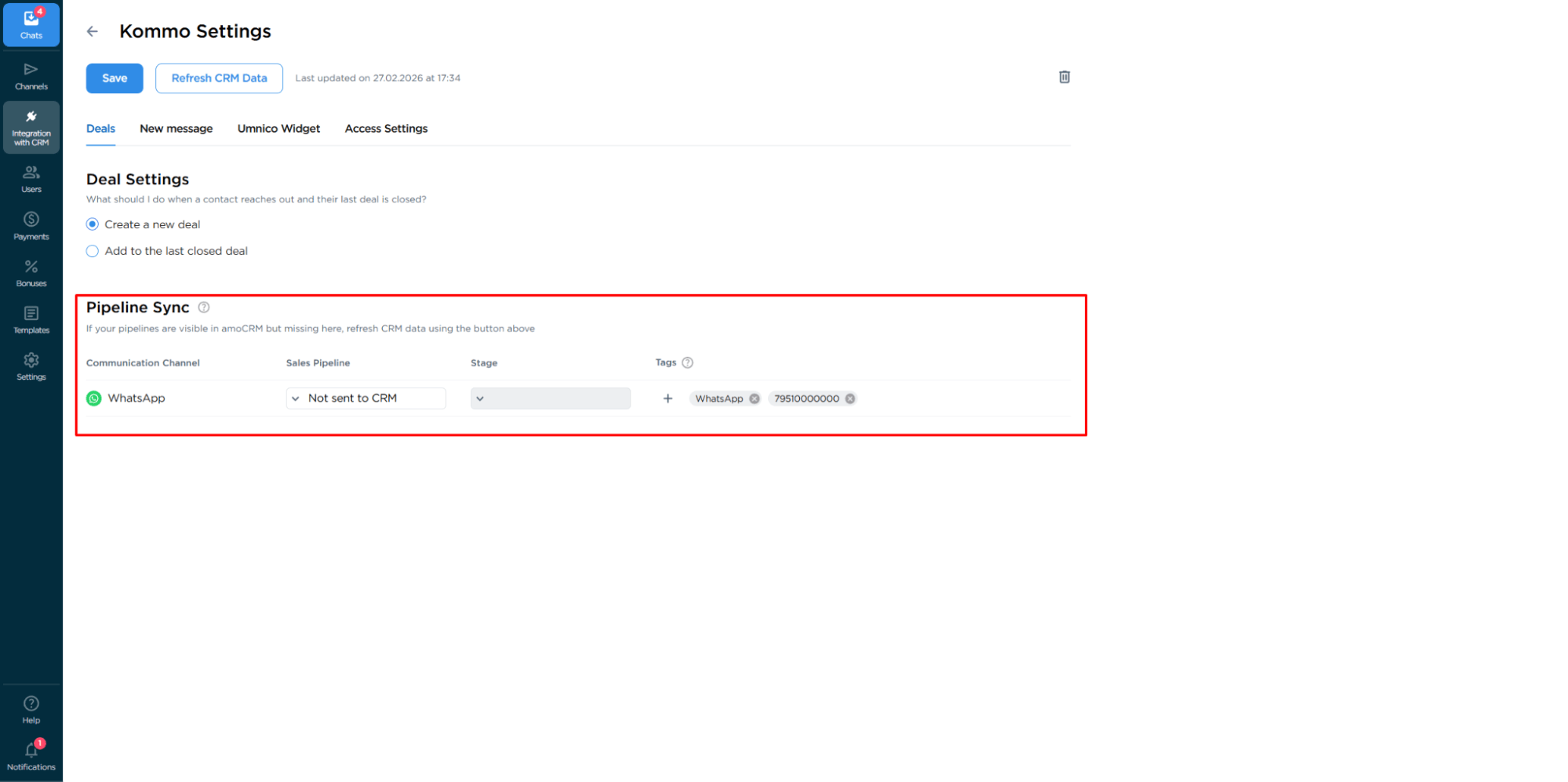
Deal-Einstellungen
Konfigurieren Sie die Logik zur Verarbeitung wiederholter Anfragen: Erstellen Sie einen neuen Deal oder fügen Sie die Nachricht dem zuletzt geschlossenen Deal hinzu. Dadurch wird die Erstellung von Duplikaten verhindert und die gesamte Kommunikationshistorie mit dem Kunden bleibt an einem Ort erhalten.
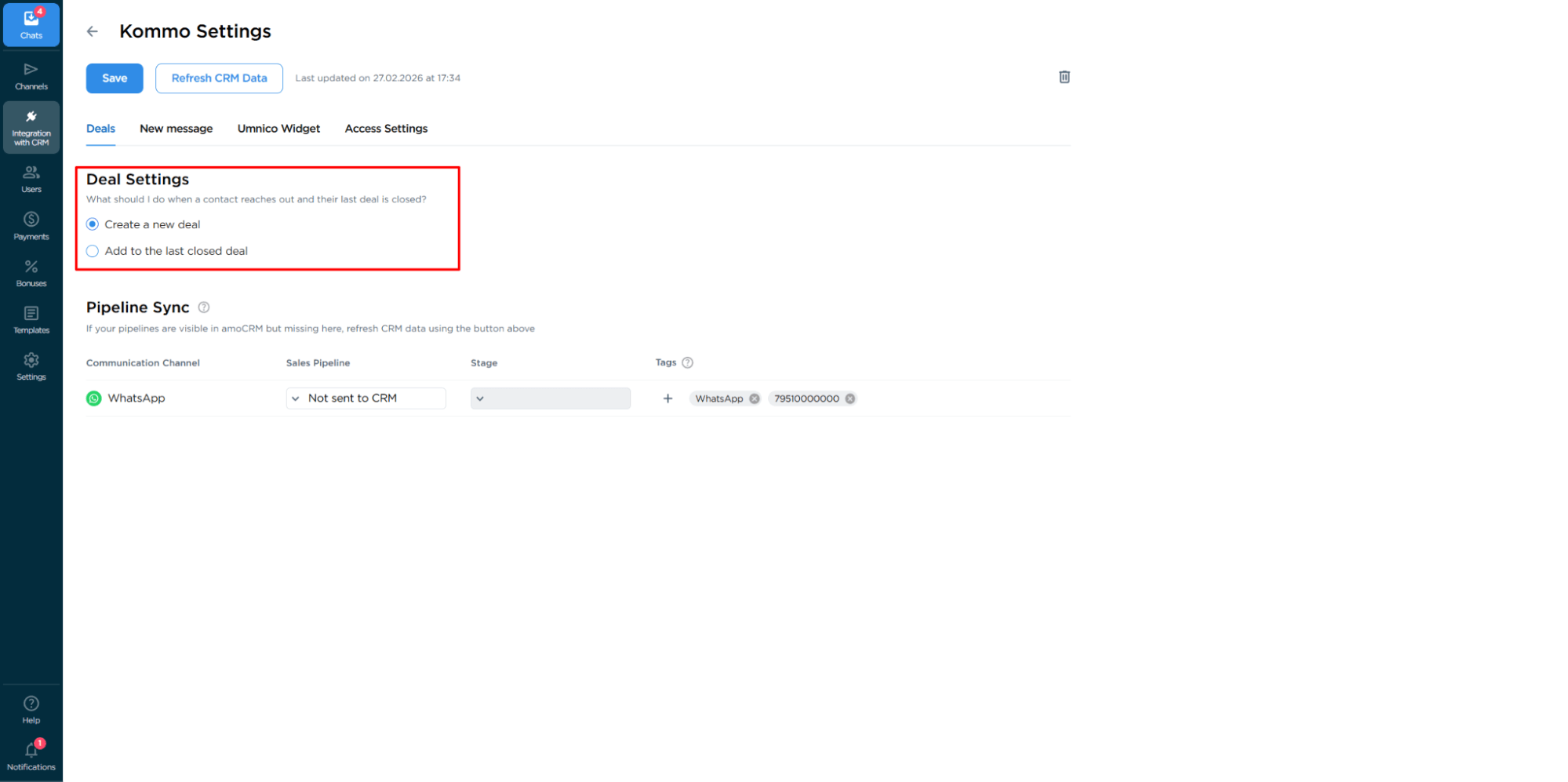
Pipeline-Synchronisierung
Wählen Sie die Pipeline und den Status für neue Deals aus Umnico aus. Wenn Sie Anfragen direkt in die Hauptpipeline senden, fügt das System automatisch Tags zu den Deals hinzu: Integrationskanal (z. B. WhatsApp), Nachrichtentyp (Nachricht oder Kommentar). Wenn Sie die Option „Send to Unsorted in Main Pipeline“ wählen, werden keine Tags und keine Arbeitsnummer hinzugefügt.
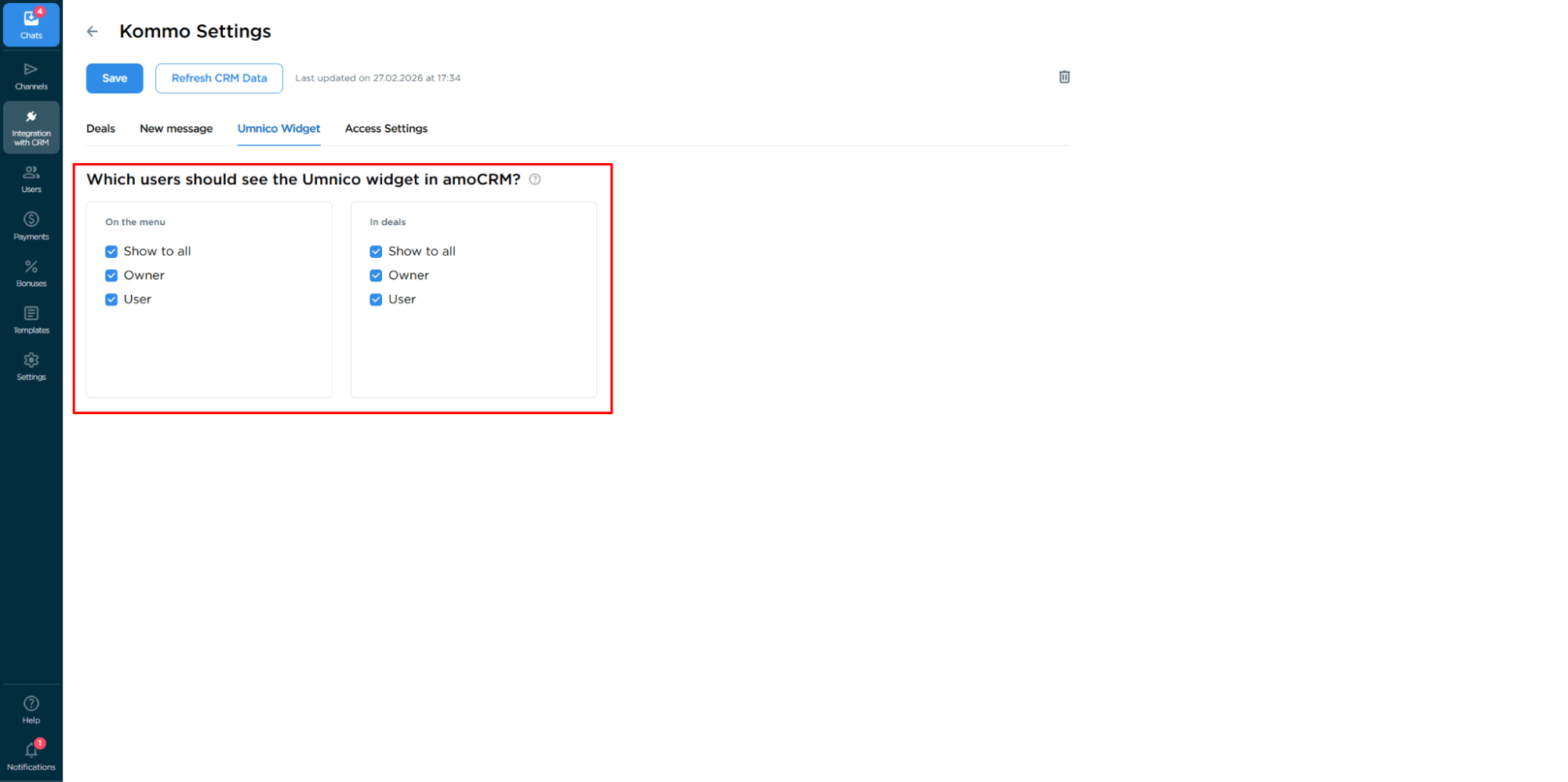
Anzeigeeinstellungen des Umnico-Widgets
Sie können die Anzeige des Umnico-Widgets für ausgewählte Mitarbeiter in der Kommo-Oberfläche konfigurieren.
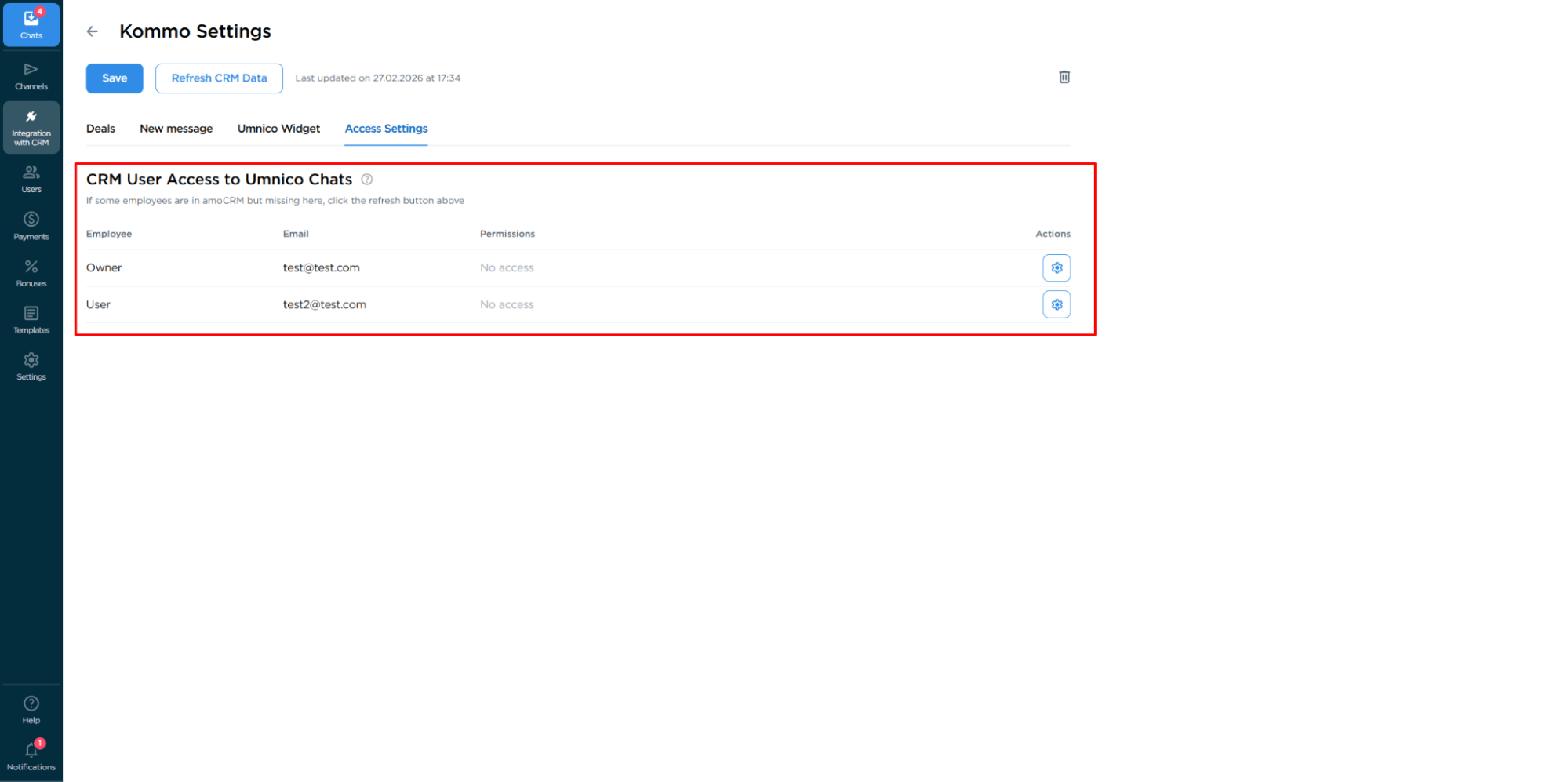
Zugriffseinstellungen
Für die Verbindung müssen Sie sich in Kommo autorisieren und die Berechtigungen für die Integration mit Umnico bestätigen. Dies gewährleistet eine korrekte Datenübertragung zwischen den Plattformen.
Wenn alles eingerichtet ist, klicken Sie auf „Save“, um die Änderungen zu übernehmen. Die Integration ist nun konfiguriert und einsatzbereit.
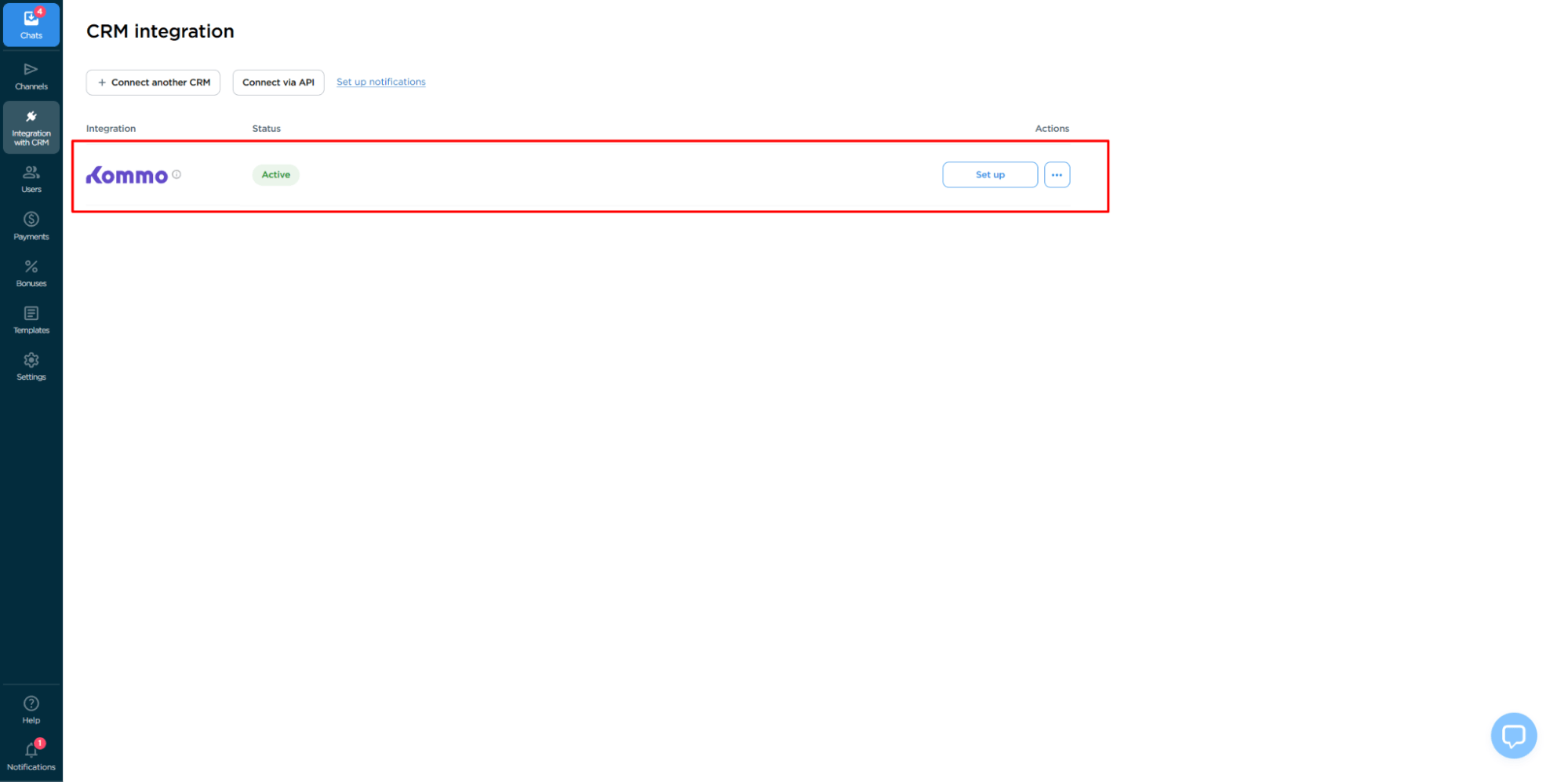
Ab jetzt werden alle eingehenden Nachrichten aus Ihrem Instagram*-Business-Profil an Kommo weitergeleitet.
Sicherheit bei der Nutzung von Umnico
Umnico ist kein Massenversanddienst und übernimmt keine Verantwortung für Kontosperrungen im Falle von Verstößen gegen die Richtlinien von Instagram*.
Die Integration mit Instagram* basiert auf der offiziellen Webversion der Plattform. Bei Einhaltung aller Empfehlungen bleibt die Nutzung des Dienstes vollständig sicher.
Hilfe und Support
Wenn Sie Fragen zur Verbindung von Instagram* mit Kommo haben, kontaktieren Sie uns — wir helfen Ihnen gerne weiter.
Um einen Umnico-Experten zu kontaktieren, klicken Sie auf das Symbol „Chat with Operator“ in der unteren rechten Ecke des Bildschirms oder wählen Sie im Menü Ihres persönlichen Kontos „Help — Chat with Operator“.
Verwandte Anleitungen & Artikel
Wir empfehlen Ihnen, sich anzusehen:
Instagram* mit amoCRM verbinden
Connecting Instagram* to Bitrix24

 3-tägige kostenlose Probezeit