Como conectar o WhatsApp Business API ao amoCRM via Umnico
O WhatsApp Business API é a solução oficial da Meta projetada para empresas de médio e grande porte. Ele permite a comunicação automatizada com o cliente, integração de CRM, suporte a chatbot e mensagens em massa. Ao contrário do WhatsApp Business App (destinado a pequenas empresas), a API oferece maior flexibilidade, escalabilidade e funcionalidades avançadas.
A integração da API do WhatsApp Business com o amoCRM através da plataforma Umnico possibilita que você una seu mensageiro ao sistema CRM e automatize as notificações do WhatsApp e os disparos em massa de mensagens de marketing baseadas nos gatilhos do amoCRM. Isso garante uma gestão transparente e gerenciável do funil de vendas.
Benefícios da integração do WhatsApp Business API com o amoCRM via Umnico:
✅ Receba novas consultas do WhatsApp Business API como ofertas no amoCRM.
✅ Capacidade de responder a mensagens da API do WhatsApp Business e escrever primeiro usando modelos na interface da plataforma.
✅ Automatize os processos de negócios: atribua tags, defina status e distribua entre os usuários.
✅ Análise: monitore os tempos de resposta e as fontes de consulta.


Antes de começar
O WhatsApp Business API opera exclusivamente através dos servidores da Meta. Para conectar um número à API do WhatsApp Business, ele deve estar totalmente desconectado do aplicativo móvel — caso contrário, a Meta não aprovará a solicitação de conexão.
Excluir a conta do WhatsApp do celular
Para liberar o número:
- Abra o WhatsApp ou o WhatsApp Business em seu celular.
- Vá para «Configurações → Conta → Excluir conta».
- Digite seu número no formato internacional, selecione um motivo e confirme
🔁 Você pode retornar o número para o aplicativo móvel de 1 a 1,5 dias após desconectá-lo da API.
⛔ Conectar o número de volta ao aplicativo antes da conclusão da verificação anulará seu aplicativo. Fazer isso depois desativará seu acesso à API.
Verificação de empresa do Facebook* (opcional)
A verificação comercial não é necessária para registrar um número de API do WhatsApp Business. Você pode começar incluindo seu número de telefone na sua página do Facebook* durante a configuração.
No entanto, a verificação oficial do Meta permite que você inicie até 1.000 conversas por dia e aumente gradualmente esse limite se você estiver em conformidade com a política comercial deles.
📖 Para saber como verificar sua empresa, leia este artigo.
Ligar a API do WhatsApp Business ao Umnico
Para começar a usar o WhatsApp Business API no Umnico, siga alguns passos simples. O processo de conexão leva apenas alguns minutos.
Vídeo tutorial
Se o vídeo funciona melhor para você, confira o tutorial abaixo para conectar o canal.
Guia passo a passo
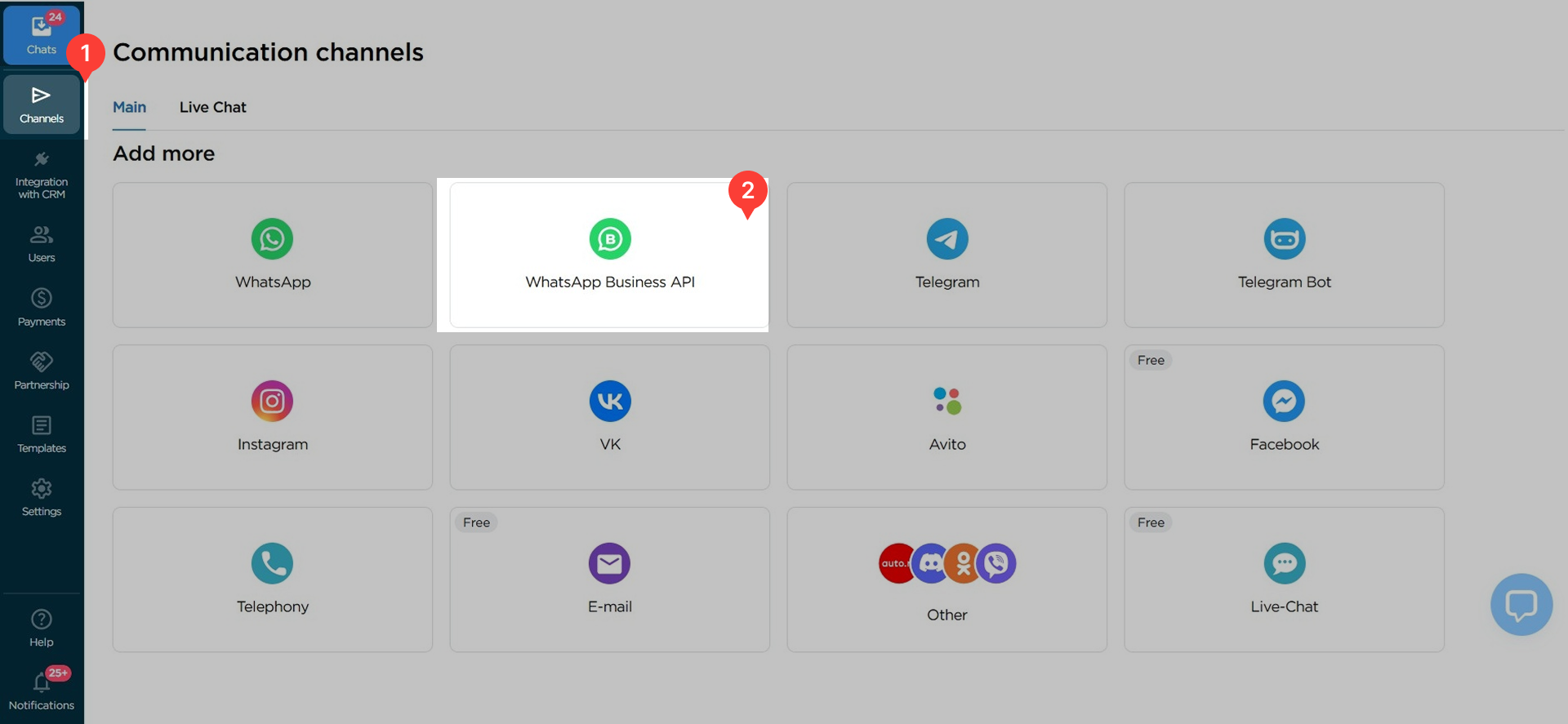
1. Em sua conta Umnico, vá para «Canais → WhatsApp Business API».
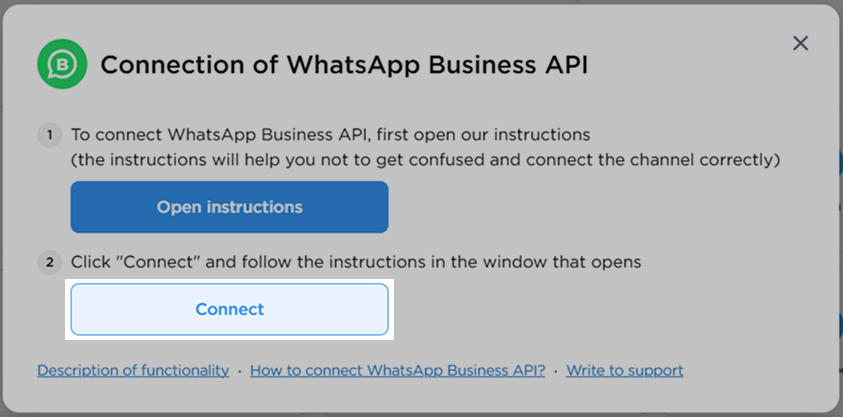
2. Clique em «Conectar» na janela pop-up.
3. Na janela aberta, clique em «Fazer login com o Facebook*». Faça login ou clique em «Continuar como [seu nome]».

4. Siga estas etapas:
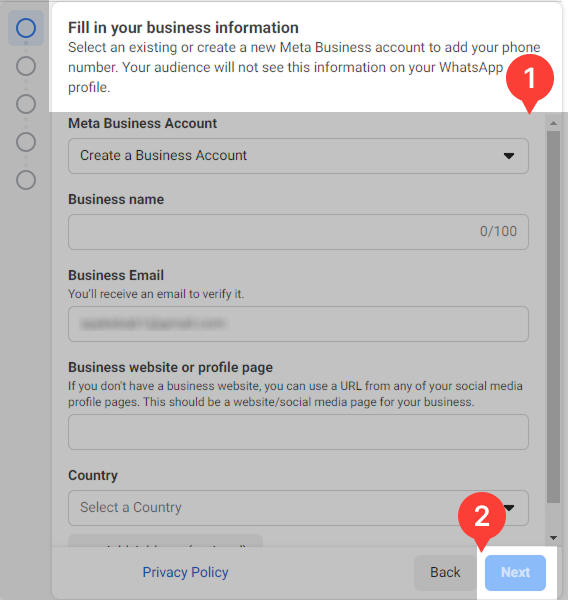
Selecione um Portfólio de negócios existente ou crie um novo nessa janela, fornecendo as informações necessárias sobre sua empresa.
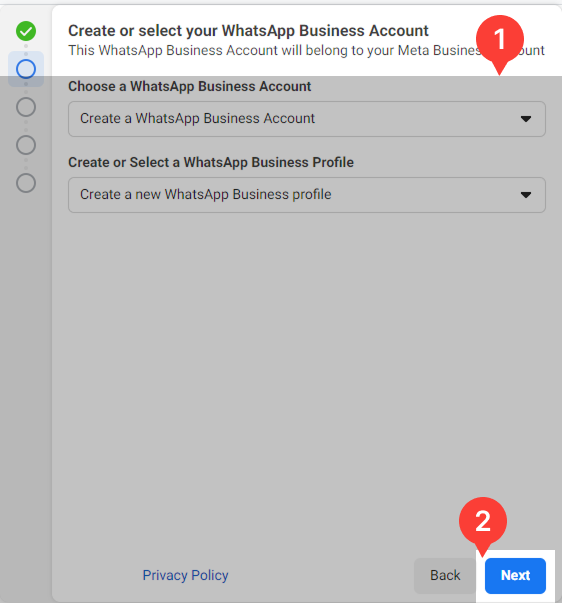
Selecione ou crie uma conta do WhatsApp Business.
Confirme o número via SMS ou chamada de voz (para números de telefone fixo).
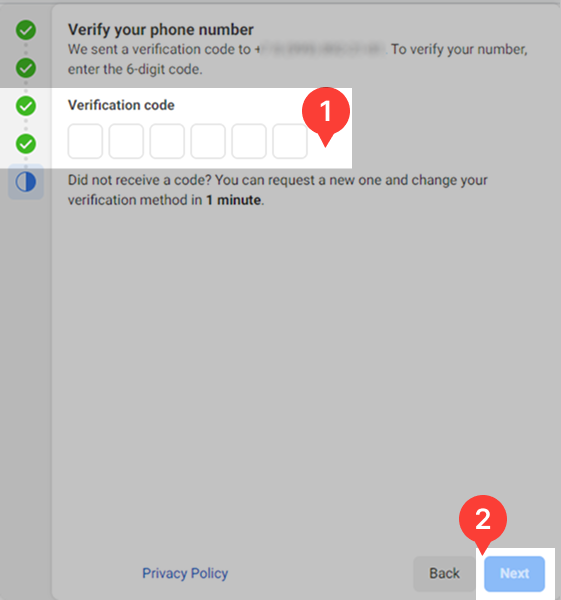
Clique em «Continue» e, em seguida, em «Finish».
5. Pronto! Todas as mensagens recebidas aparecerão agora no Umnico. Sua conta da API do WhatsApp Business será exibida na lista de canais ativos.

Como conectar o amoCRM ao Umnico
O próximo passo é vincular o Umnico ao seu amoCRM.
Vídeo tutorial
Se você preferir instruções visuais, assista ao nosso vídeo. Se preferir um detalhamento passo a passo, prossiga para a próxima seção.
Guia passo a passo
1. Em sua Conta Pessoal Umnico, selecione no menu lateral: «Integrações CRM → amoCRM».
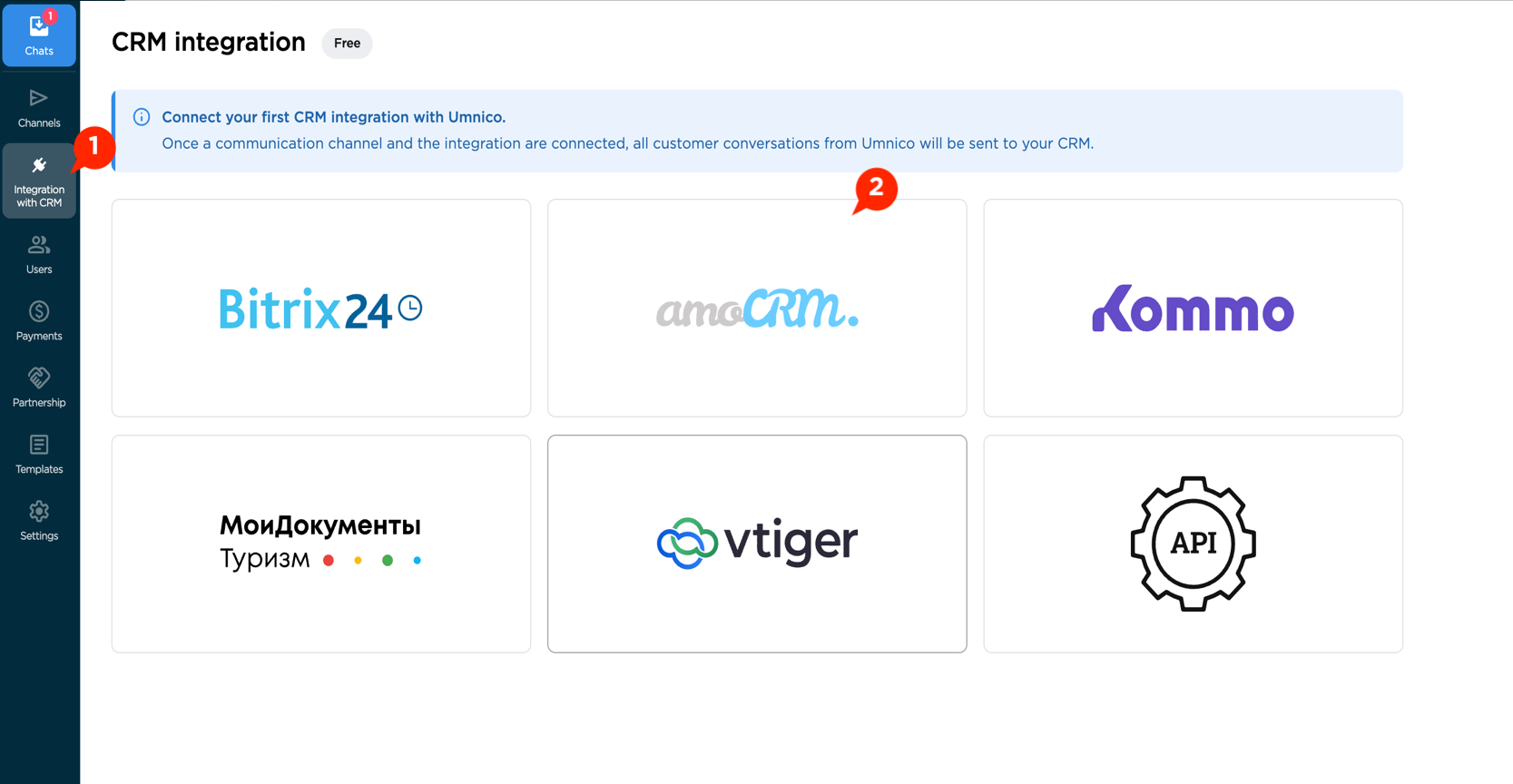
2. Clique em «Conectar». Uma janela de autorização será aberta.
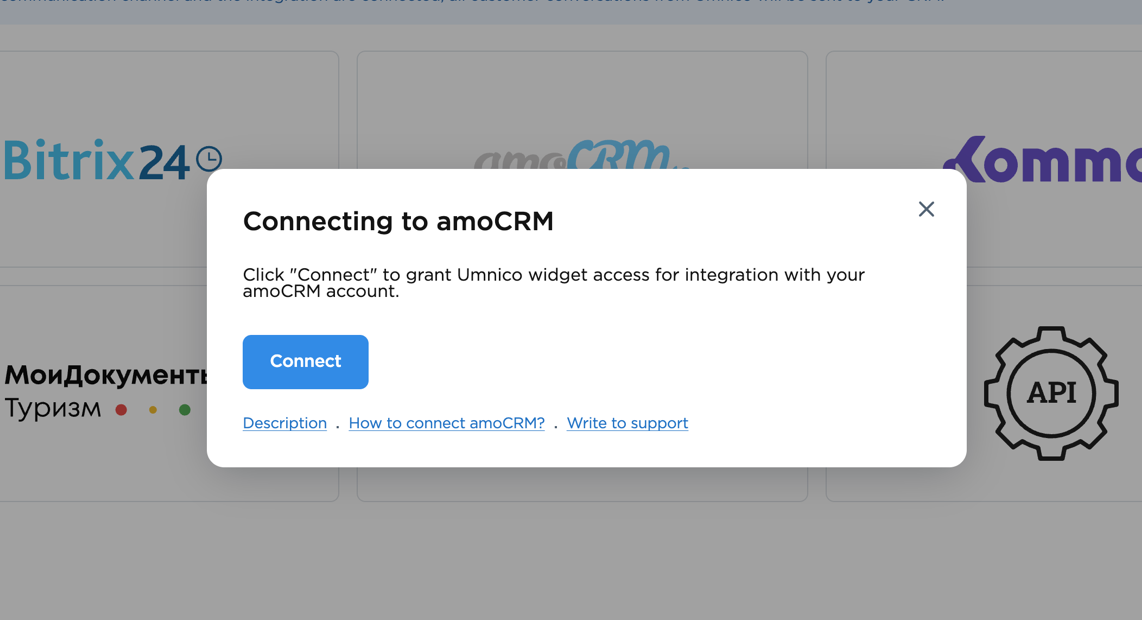
3. Na guia aberta, selecione sua conta amoCRM (você deve estar conectado) e confirme a permissão de integração.
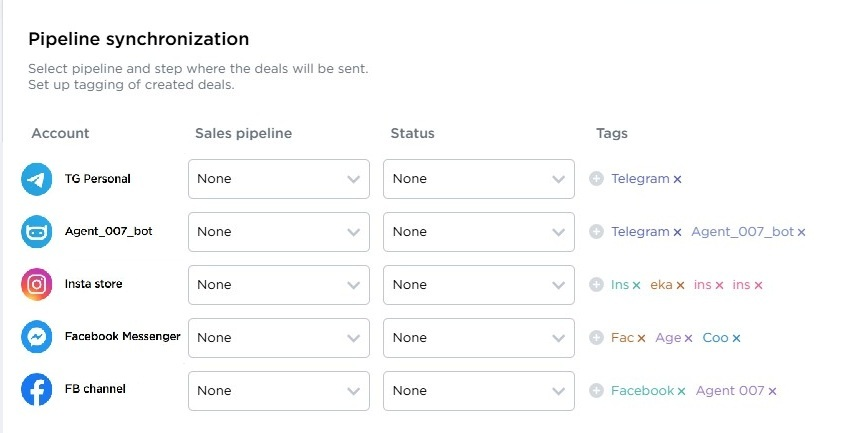
4. Após a conexão, a página Configurações será aberta:
Sincronização do pipeline
Selecione o pipeline e o status para onde os novos negócios do Umnico serão direcionados. Se você enviar as consultas diretamente para a etapa principal do pipeline, o sistema adicionará automaticamente tags aos negócios: canal de integração (por exemplo, WhatsApp Business API), tipo de mensagem (mensagem ou comentário). Se você escolher a opção «Enviar para 'Não classificado' do pipeline principal», as tags e o telefone de trabalho não serão adicionados.
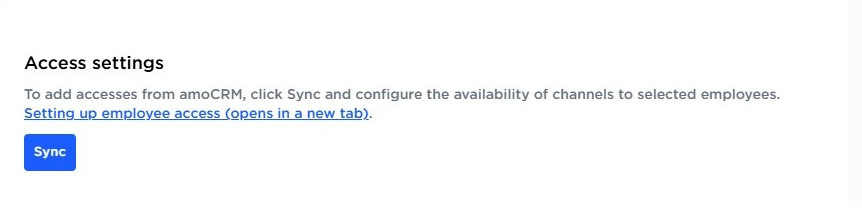
Configurações de acesso
Para se conectar, você precisa autorizar no amoCRM e confirmar as permissões para integração com o Umnico. Isso garante a transferência correta de dados entre as plataformas.
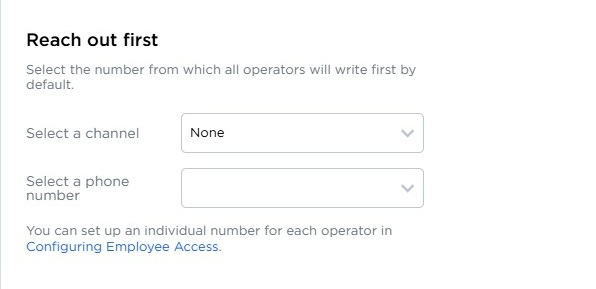
Iniciar conversas
Você pode iniciar uma conversa com um cliente a partir de um negócio no amoCRM — mesmo que ele ainda não tenha enviado uma mensagem para você. Esse recurso está disponível apenas para o WhatsApp e o Telegram Personal, desde que o número do cliente já esteja no cartão de contato.
Configurações do negócio
Configure a lógica para lidar com solicitações repetidas: crie um novo negócio ou adicione a mensagem ao último negócio fechado. Isso ajuda a evitar a duplicação e mantém todo o histórico de comunicação com o cliente em um só lugar.
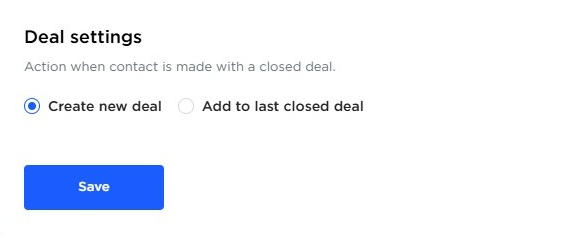
5. Quando tudo estiver definido, clique em «Salvar» para aplicar as alterações.
Depois de concluir a configuração da integração no Umnico, acesse o amoCRM. No menu do lado esquerdo, selecione a seção «AmoMarket». Em seguida, abra a guia «Instalado» — o Umnico aparecerá na lista de aplicativos instalados.
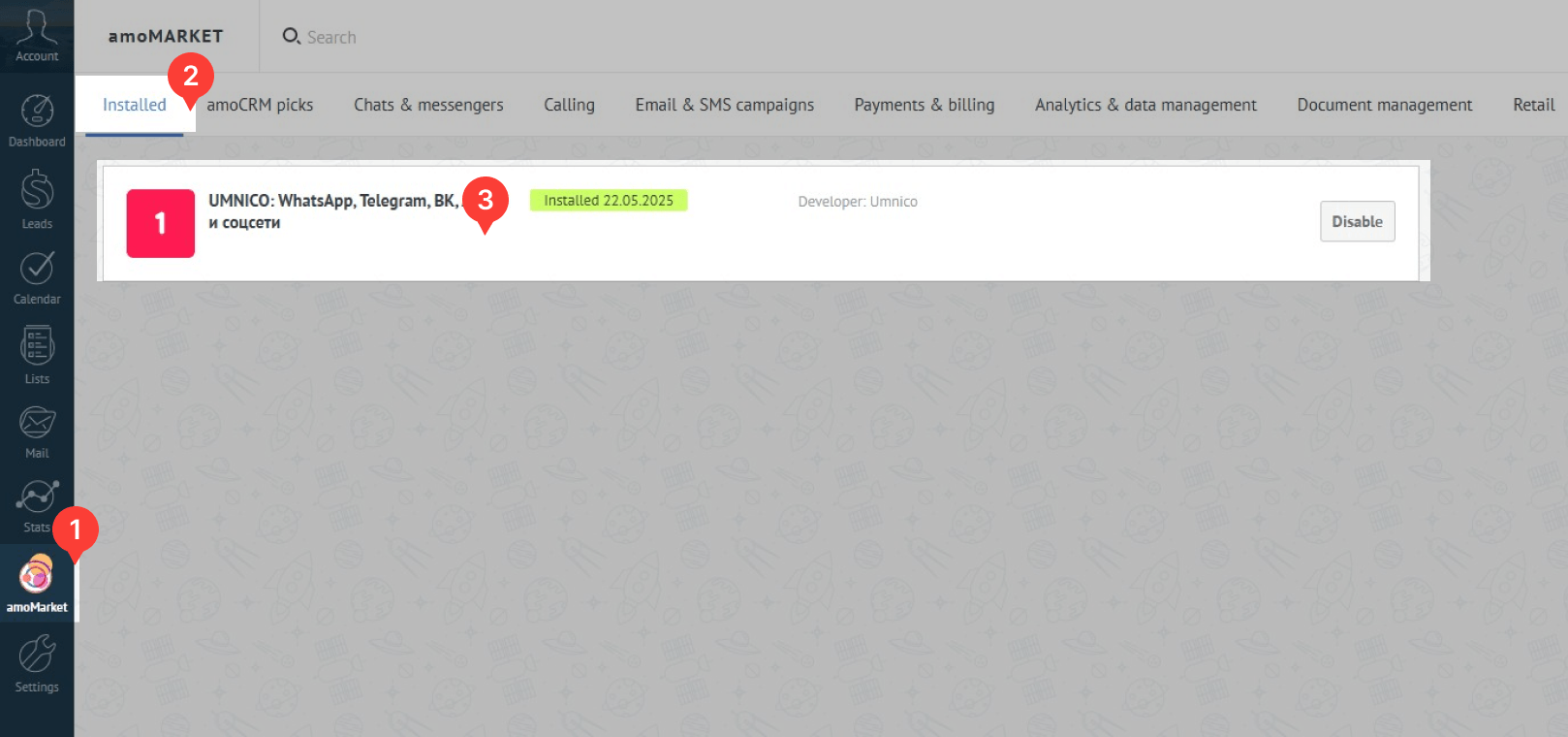
Clique em Umnico para abrir a página de descrição da integração. Clique no botão «Salvar».
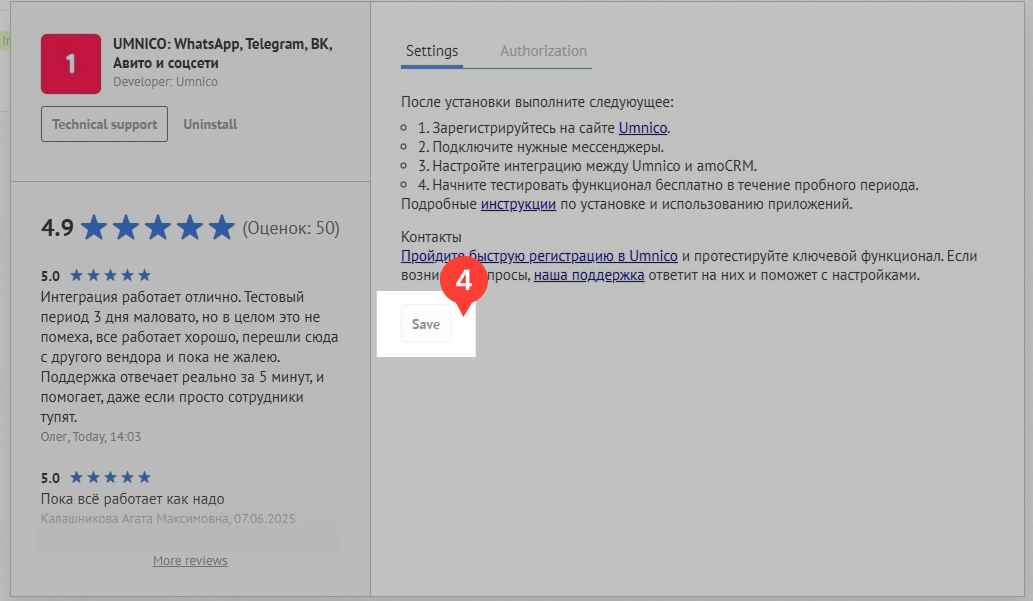
6. Pronto! A integração agora está totalmente configurada e pronta para uso.

No menu lateral do amoCRM, o widget Umnico será exibido. Ele oferece recursos estendidos para interagir com os clientes. Para obter mais detalhes sobre suas funções, leia o guia «Umnico Widget in amoCRM» para aproveitar ao máximo a integração.
Trabalhando com consultas do WhatsApp Business API no amoCRM
A integração do WhatsApp Business API com o amoCRM permite que você estabeleça um processo claro e gerenciável para lidar com consultas. Todas as conversas são exibidas no CRM, simplificando o controle da comunicação, aumentando a velocidade de resposta e melhorando a qualidade do serviço.
💬 Nova Consulta de WhatsApp Business API = Novo Negócio
Quando um cliente em potencial envia a primeira mensagem para você no WhatsApp Business API, um novo negócio é criado automaticamente no funil de vendas selecionado no amoCRM. O negócio será marcado como «WhatsApp Business API» e conterá dados do usuário, incluindo a conversa, o nome e, se disponível, o número de telefone. Isso permite que você comece a trabalhar na solicitação imediatamente, sem entrada manual de dados.
🔗 Vinculação de consultas a clientes existentes
Se a conta do WhatsApp do cliente já estiver registrada no banco de dados amoCRM (por exemplo, por número de telefone), a nova conversa será automaticamente vinculada ao contato existente ou ao negócio anterior. Isso ajuda a manter o histórico de interação e evita a duplicação de clientes no CRM.
📨 Iniciando conversas com clientes
Com o amoCRM, os gestores podem entrar em contato com os clientes pela primeira vez através do Telegram Pessoal ou WhatsApp (inclusive as contas da web e empresariais), tudo que é necessário é o número de telefone do cliente. Essa funcionalidade se mostra útil para retomar contatos quentes, enviar lembretes, discutir termos ou compartilhar documentos.
Ao integrar-se ao Umnico, os canais de comunicação são ainda mais ampliados. Através do widget do Umnico dentro do amoCRM, é possível iniciar um primeiro contato pelo Telegram Pessoal, WhatsApp, email e API corporativa do WhatsApp. Isso garante uma interação eficiente com os clientes.
🔄 Continuação de conversas em negócios fechados
Se um cliente enviar uma nova mensagem após o fechamento de um negócio, você poderá escolher para onde direcionar a mensagem: para o último negócio fechado ou criar um novo. Isso ajuda a manter o contexto da consulta e economiza o tempo do usuário, especialmente em vendas cíclicas ou de longo prazo.
👥 Roteamento manual e automático
Usando ferramentas amoCRM incorporadas ou integrações com o Umnico, você pode atribuir responsabilidades de negociação manual ou automaticamente — por exemplo, com base no tipo de consulta, hora do dia ou carga de trabalho do usuário. Isso aumenta a velocidade de resposta e ajuda a cumprir os SLAs.
📊 Análise de origem
No amoCRM, você pode rastrear quantos negócios vieram através do WhatsApp Business API, em que estágio eles estão, quantas vendas são feitas e quanto tempo os usuários gastam respondendo. Graças a tags e relatórios, você entenderá facilmente a eficácia desse canal de comunicação.
Perguntas frequentes (FAQ)
❓O que acontece se eu sair do WhatsApp Business API?
Se você sair da sua conta do WhatsApp Business API, a integração por meio da conta pessoal será suspensa. Para restaurar a funcionalidade, reautorize o WhatsApp Business API no Umnico.
❓Anexos e arquivos são transferidos?
Sim, todas as mensagens, incluindo fotos, documentos, áudio e vídeo, são transferidas.
❓A integração é segura?
Sim. O Umnico utiliza autorização segura e não armazena seus dados pessoais do WhatsApp Business API.
Ajuda e suporte
Se tiver alguma dúvida, sinta-se à vontade para entrar em contato conosco — teremos prazer em ajudar.
Para entrar em contato com o suporte do Umnico, clique no balão «Conversar com o suporte» no canto inferior direito da tela. Ou vá para a seção «Ajuda → Conversar com o suporte» na sua conta pessoal.
Guias e artigos relacionados
Recomendamos explorar
Conexão do bot do Telegram ao amoCRM
Conexão do WhatsApp com amoCRM
Conexão Avito com amoCRM

 período de teste gratuito de 3 dias