Conectar Instagram* a Kommo
Instagram* se ha convertido en una plataforma completa donde las marcas pueden promocionar productos y servicios, impulsar ventas y construir una lealtad duradera de los clientes. Su formato visual atractivo y el alto nivel de interacción lo convierten en un canal especialmente potente para la comunicación con clientes.
Umnico es una plataforma omnicanal que reúne todos los mensajes de los clientes en una sola interfaz intuitiva. Gracias a su funcionalidad avanzada y diseño moderno, la gestión de consultas de clientes se vuelve más rápida, sencilla y eficiente.
La integración de Instagram* con Umnico le permite:
✅ Responder a comentarios y mensajes directos, alternando entre ellos sin perder el contexto ni el historial de la conversación dentro de la interfaz de Umnico.
✅ Procesar consultas de clientes de forma eficiente a través de Umnico Inbox o un CRM integrado.
✅ Gestionar múltiples cuentas de Instagram* desde una sola ventana.
La conexión utiliza una solución oficial y sigue siendo completamente segura si se respetan las recomendaciones de configuración.
Integración de Instagram* con Kommo: antes de comenzar
⚡ Importante: Para una integración exitosa de Instagram* con Umnico, necesita:
- Tener acceso a Facebook* Business Manager con derechos de propietario de la cuenta.
- Vincular su cuenta profesional de Instagram* a una página de empresa de Facebook*.
- Activar el acceso a mensajes en la configuración de Instagram*.
Cambiar una cuenta de Instagram* de personal a profesional
1. Abra la aplicación móvil de Instagram* y vaya a “Settings”.
2. Toque “Account type and tools”.
3. Seleccione “Switch to professional Account”.
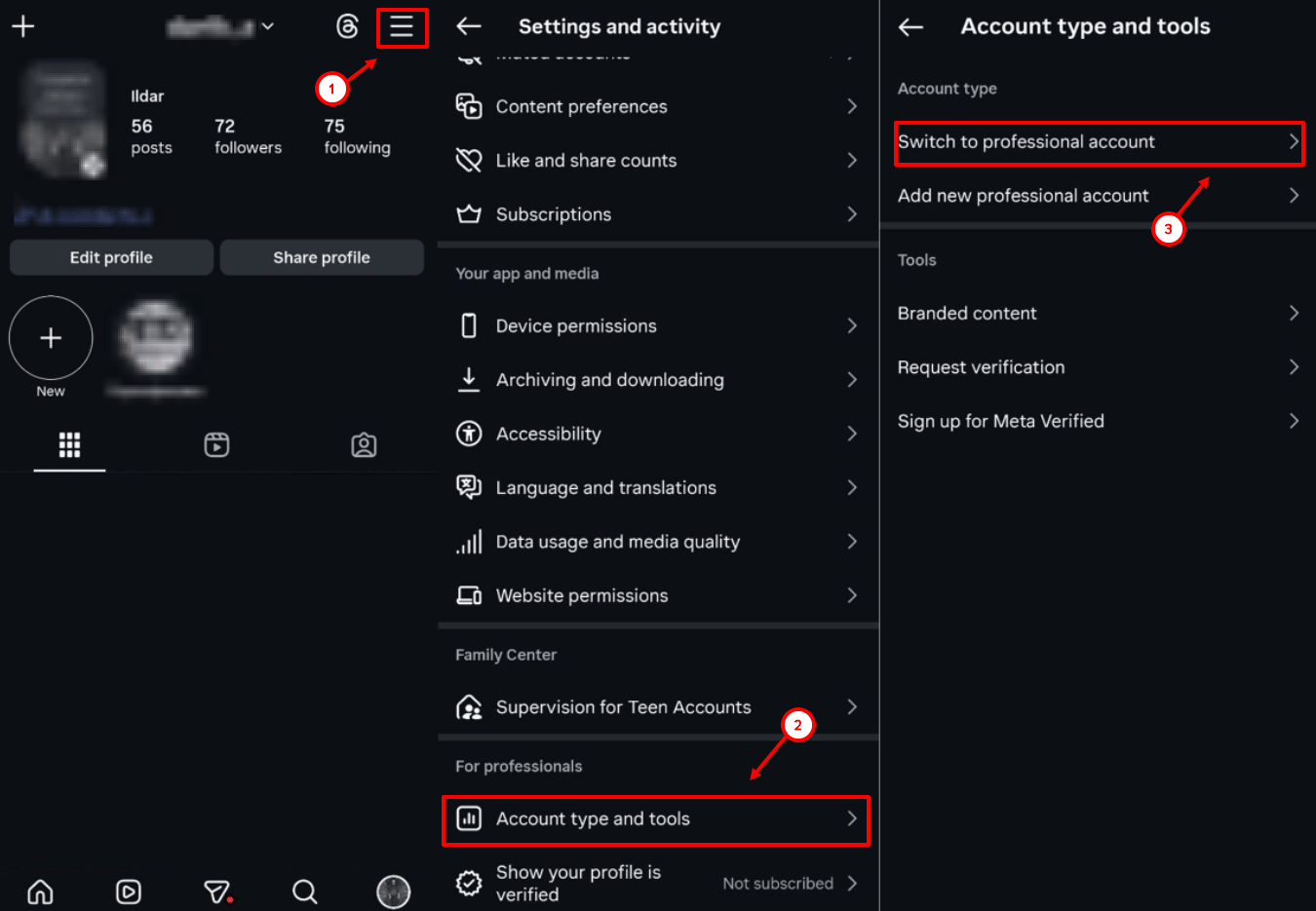
4. Toque “Next”.
5. Indique la categoría recomendada y toque “Switch to professional account” — asegúrese de seleccionar “Business” y no “Author”, luego toque “Next”.
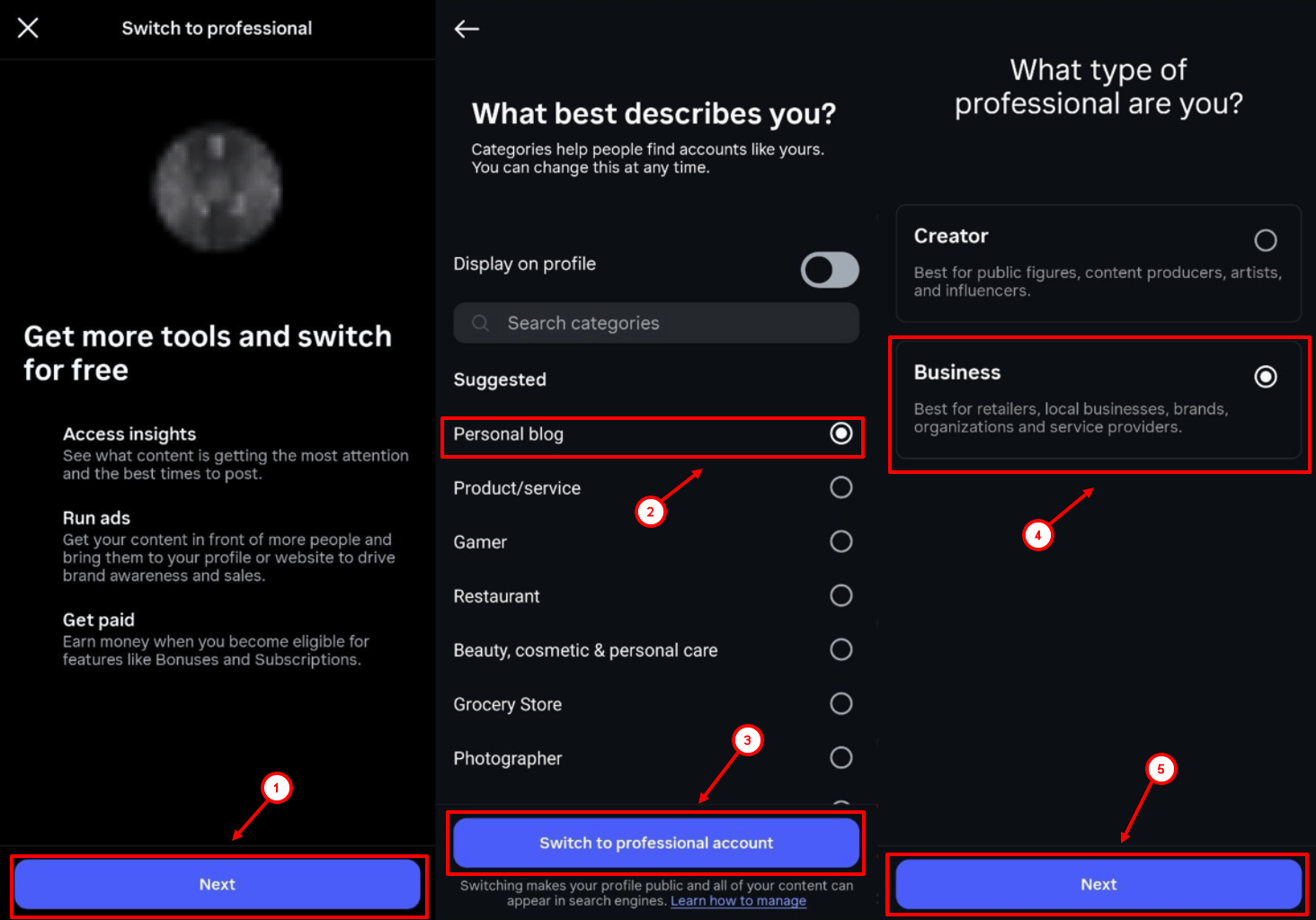
Después de esto, deberá vincular la cuenta a una página empresarial de Facebook*. Esto le dará acceso a la Messaging API y permitirá la integración con Umnico.
Activar el acceso a mensajes
1. Vaya a “Settings”.
2. Toque “Messages and Story Replies”.
3. Seleccione “Message requests”.
4. En la sección “Connected tools”, active la opción “Allow access to messages”.
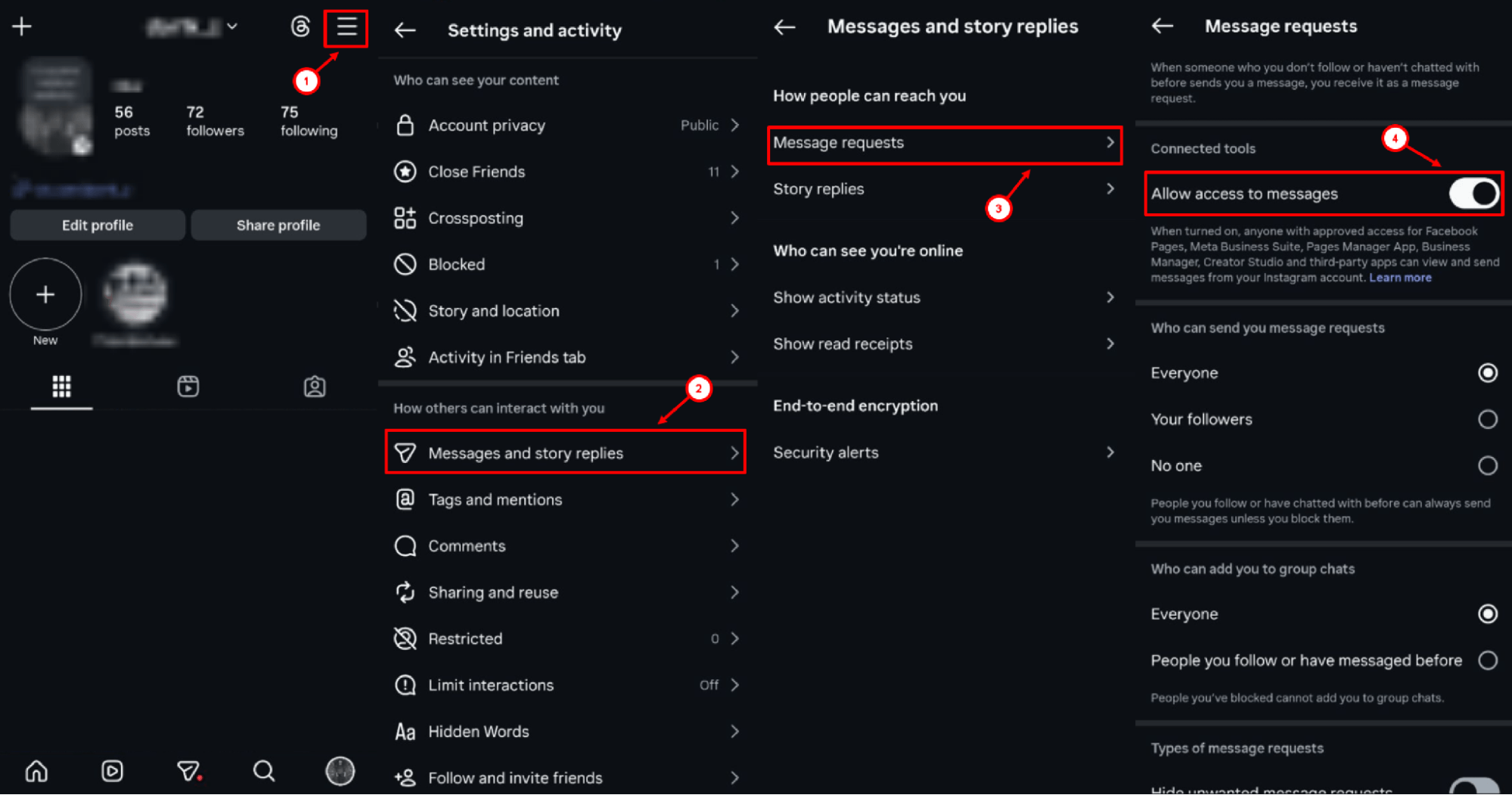
Este paso es obligatorio para que la integración con Umnico funcione correctamente.
Vincular la cuenta a una página empresarial de Facebook*
Si aún no tiene una página empresarial, cree una:
1. Inicie sesión en Facebook*.
2. Haga clic en “Menu” — “Page” en la esquina superior derecha.
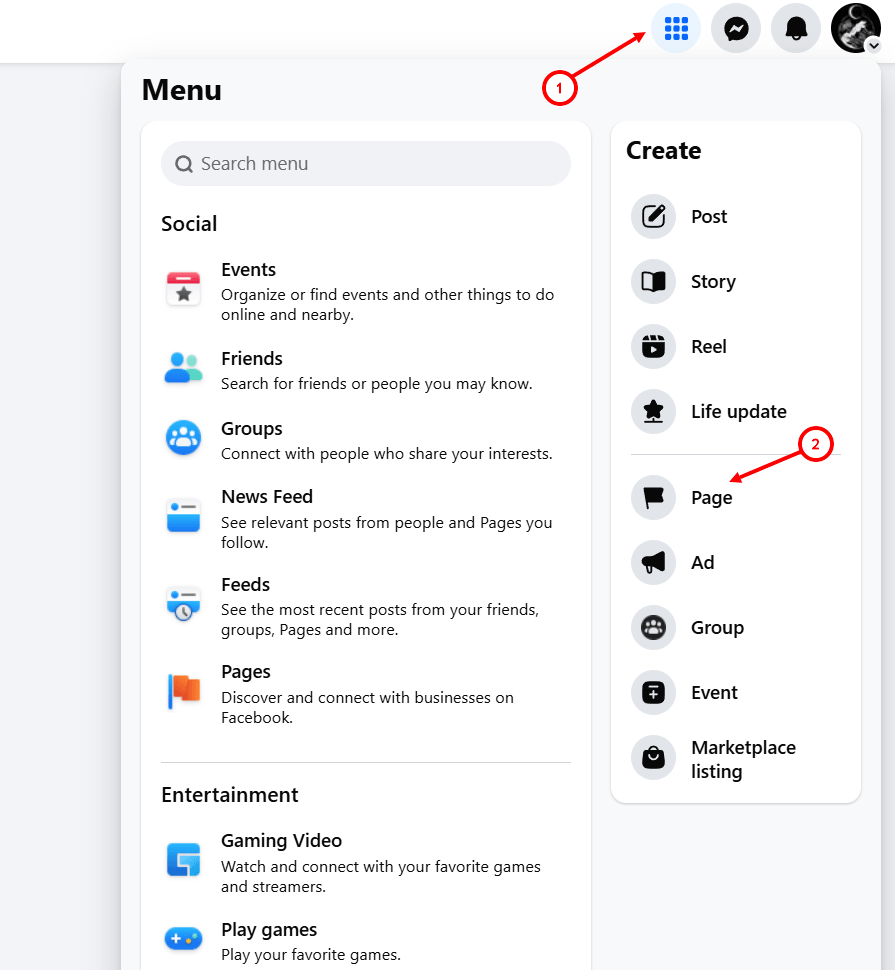
3. Complete el campo “Page Name”, especifique una categoría y haga clic en “Create Page”.
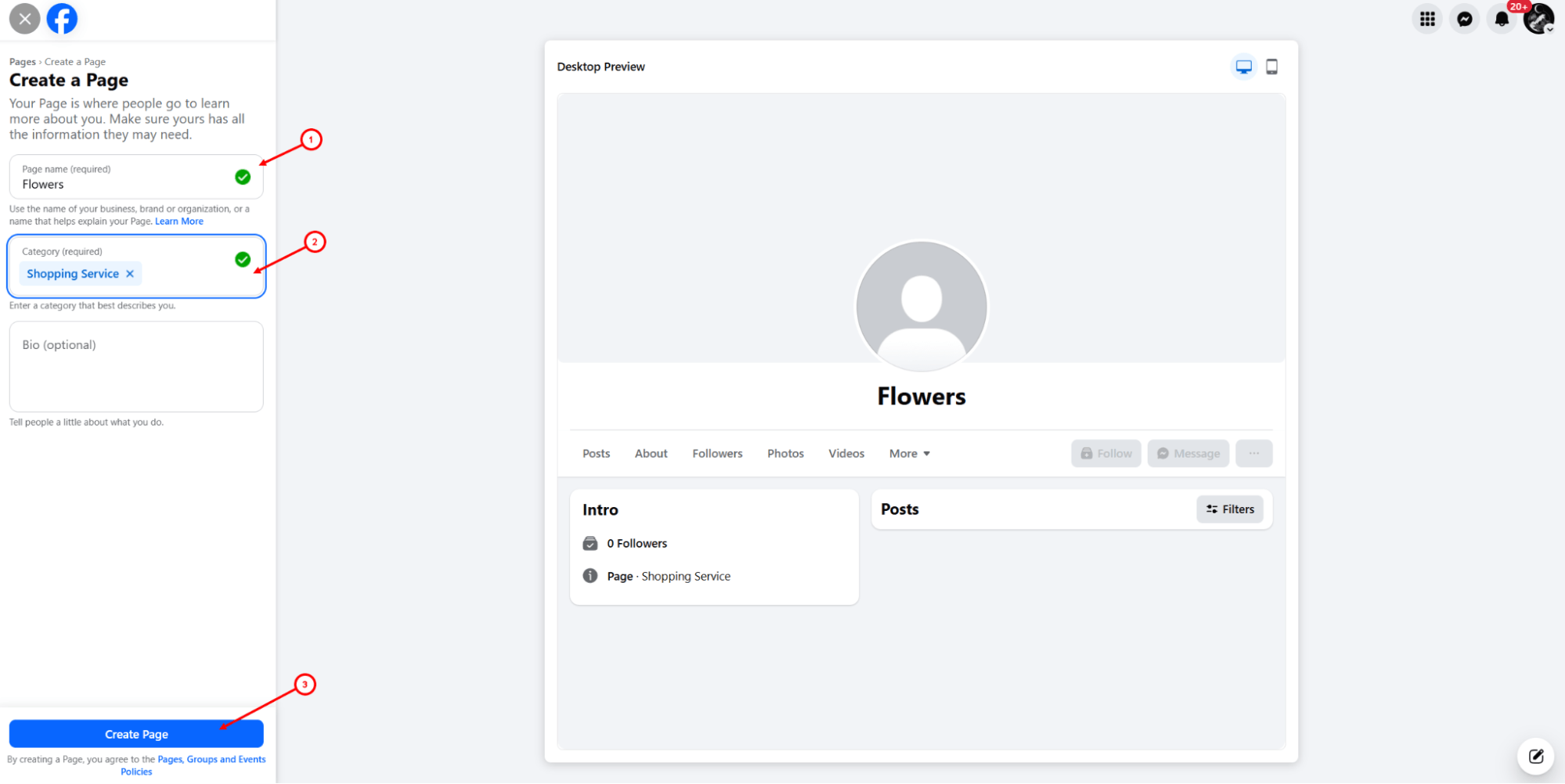
Después de crear la página, vincúlela a su perfil de Instagram*. Esto puede hacerse de dos maneras:
Opción 1. A través de Instagram*
1. Abra su perfil de Instagram* y toque “Edit Profile”.
2. En la sección “Profile Information”, encuentre el elemento “Page” y toque “Connect or create”.
3. Toque “Continue”.
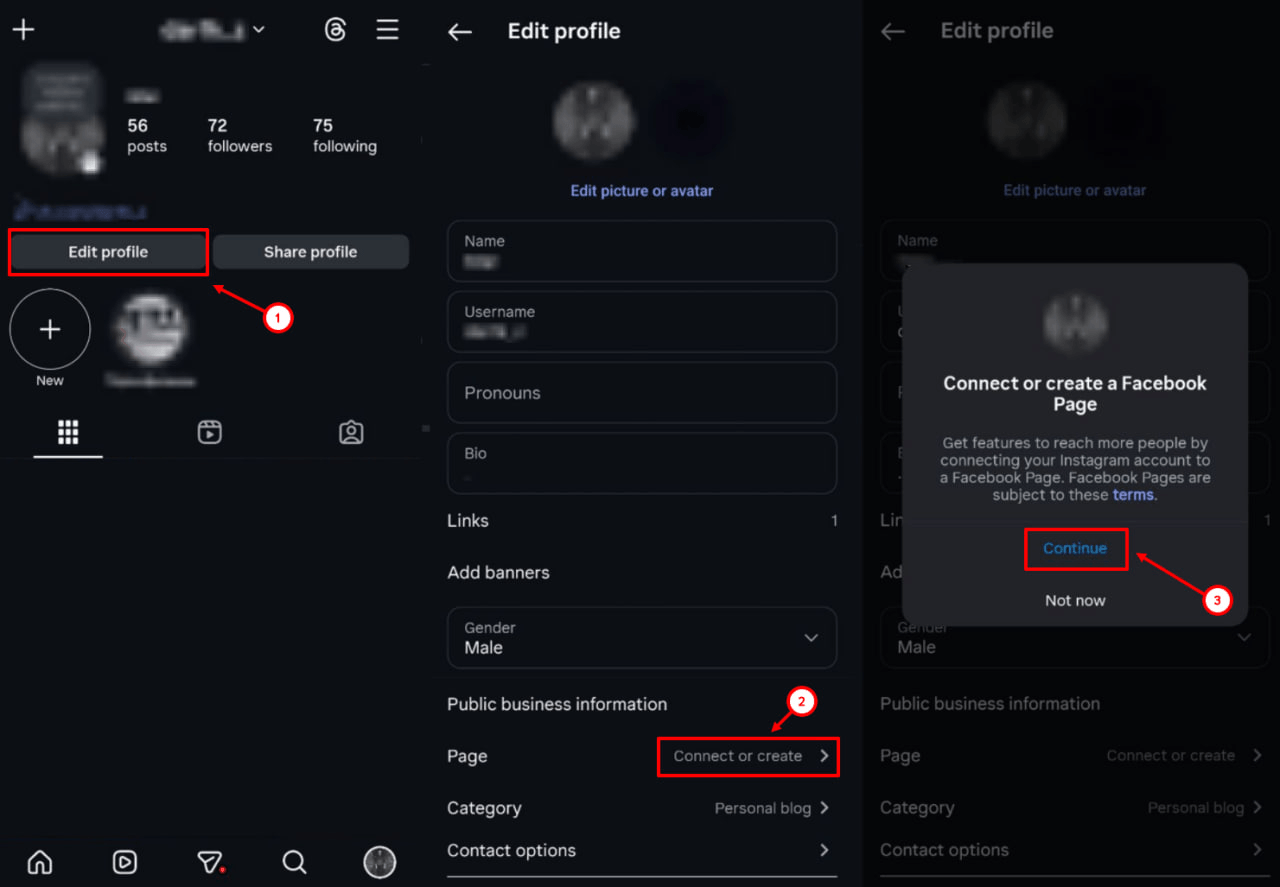
Opción 2. A través de Facebook*
1. En Facebook*, cambie de su perfil personal a la página empresarial.
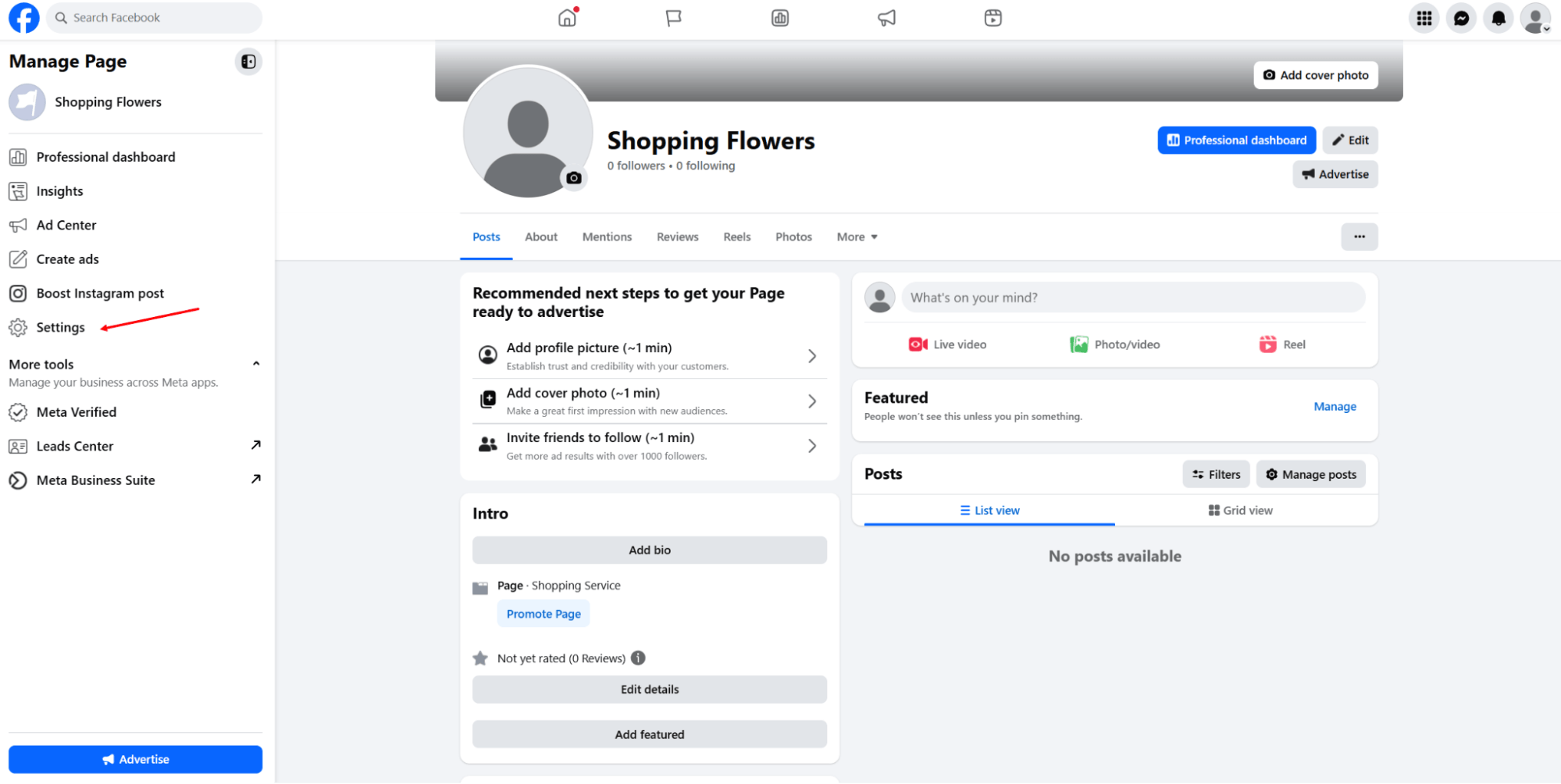
2. Vaya a “Settings” — “Linked accounts” — “Instagram”*.
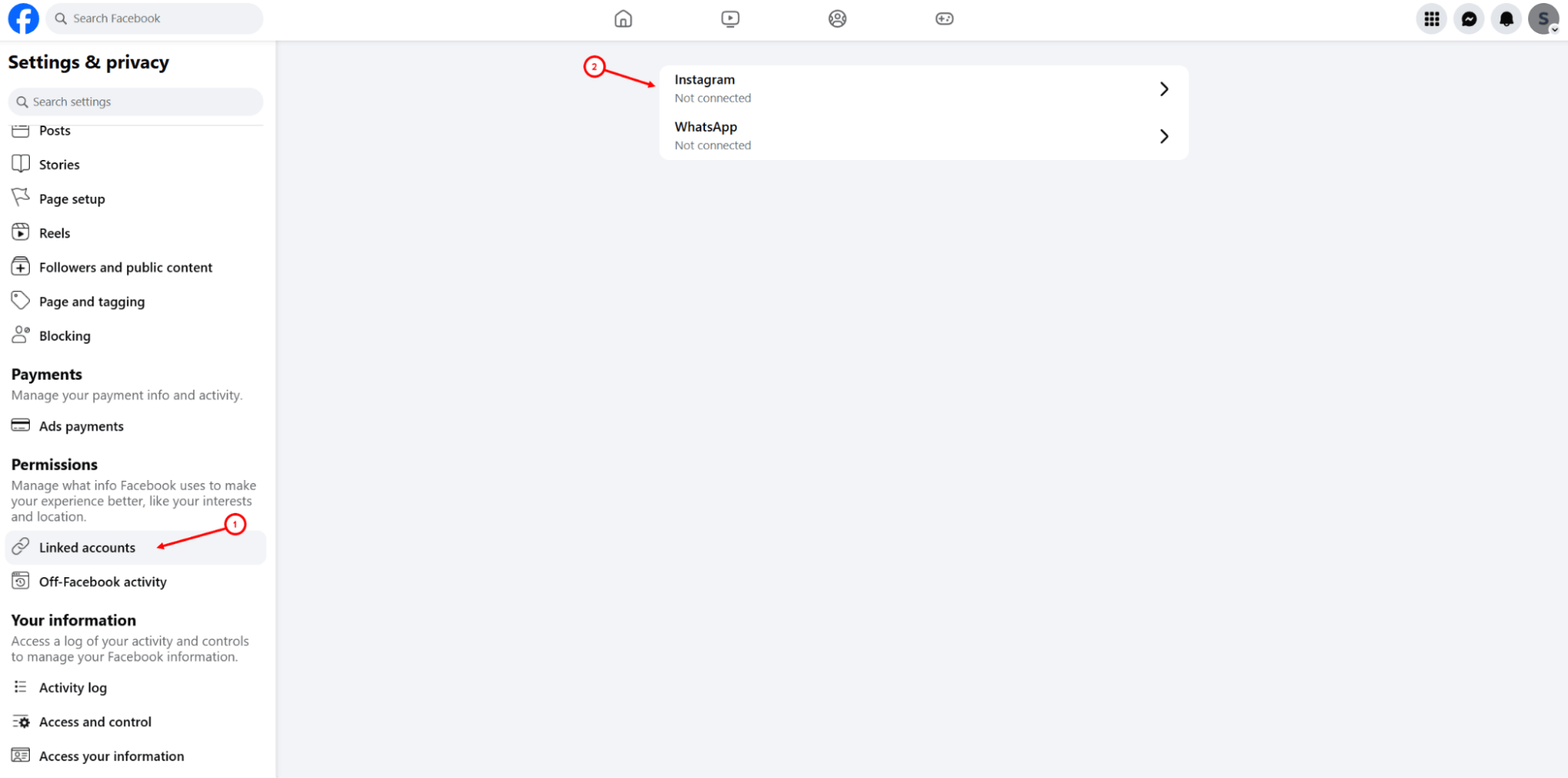
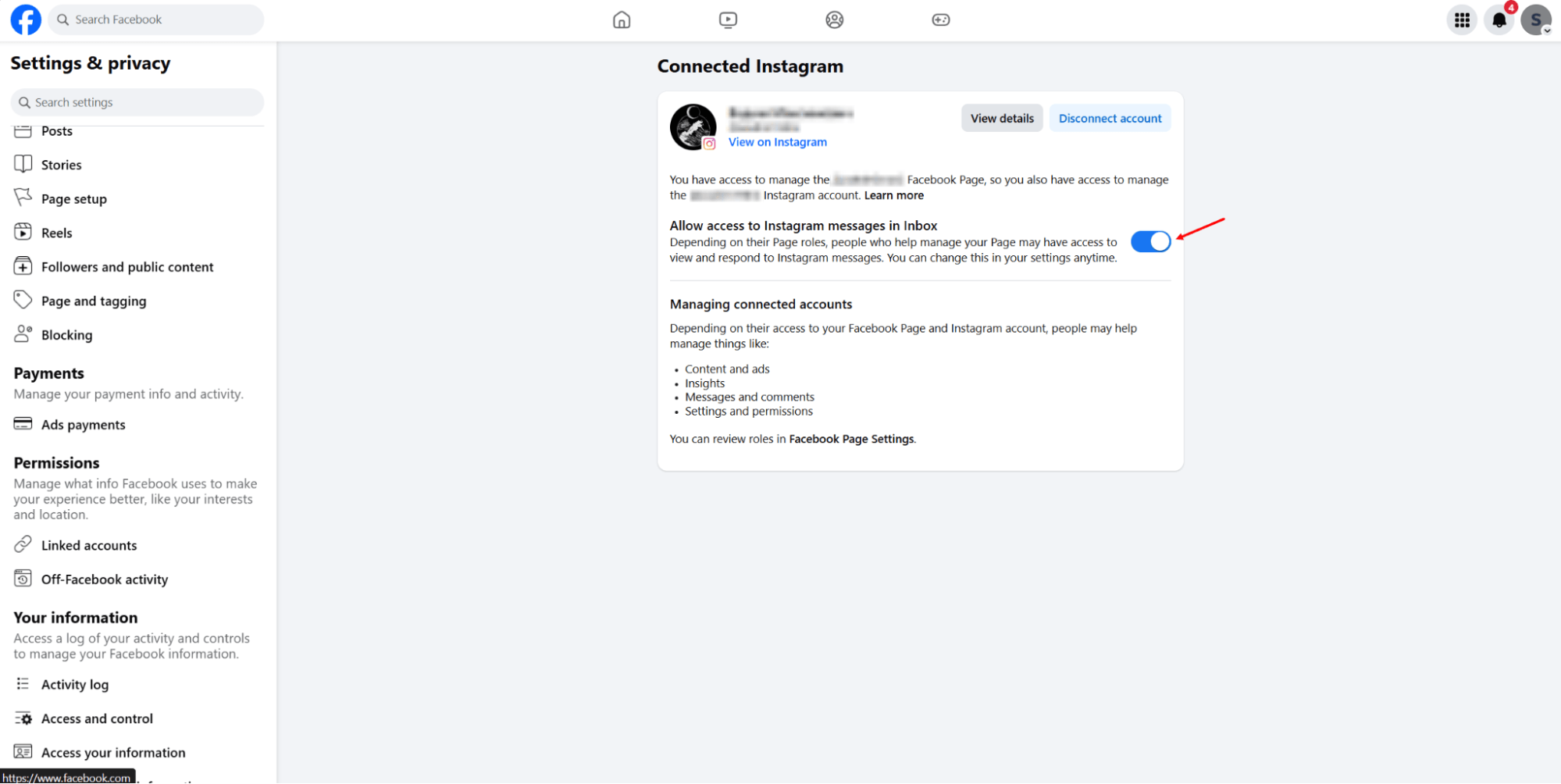
3. Haga clic en “Connect account” e inicie sesión en su cuenta de Instagram*. Asegúrese de que en la sección Inbox esté habilitado el acceso a los mensajes desde la plataforma.
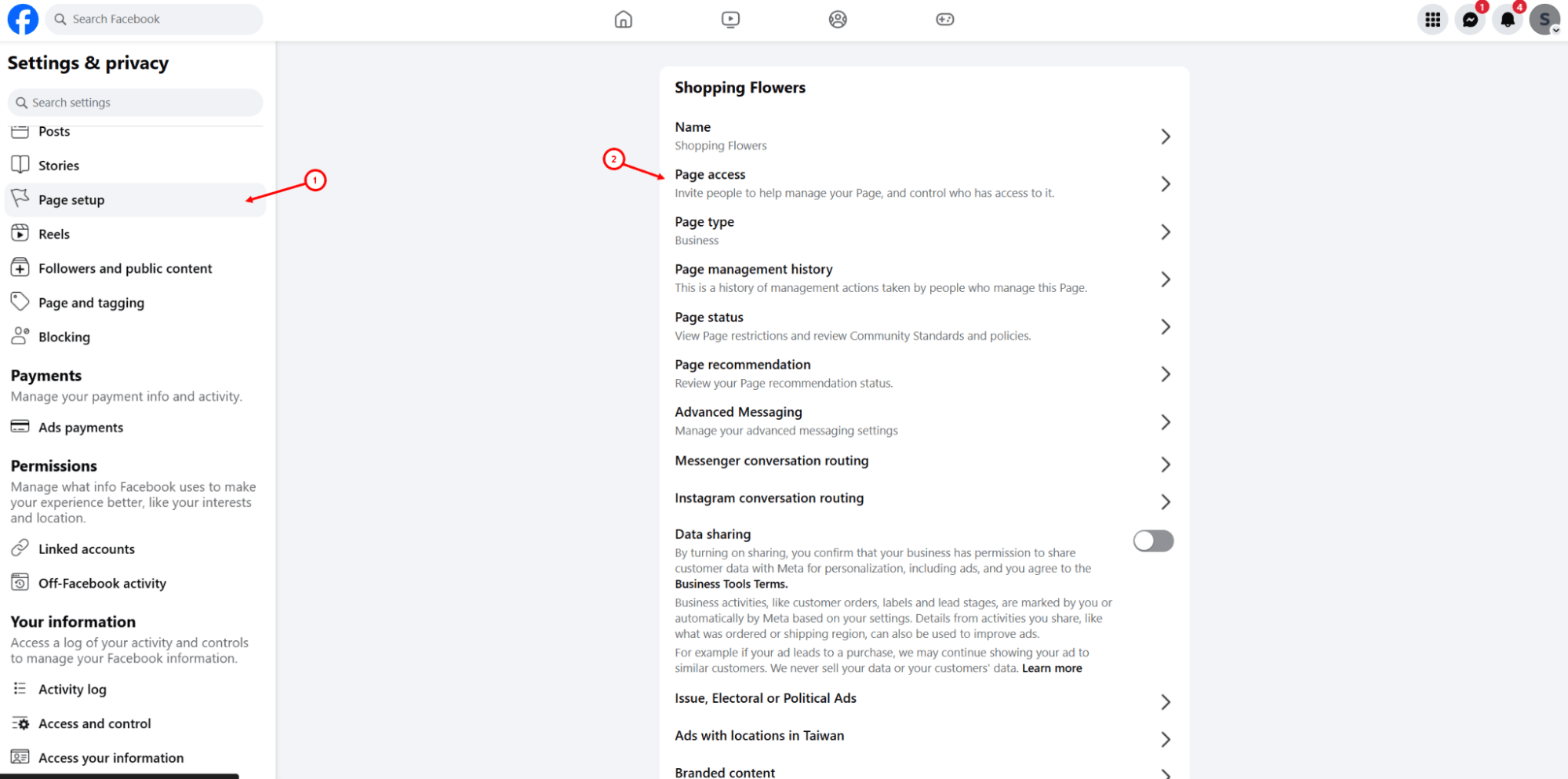
4. Vaya a “Page setup” — “Page access”.
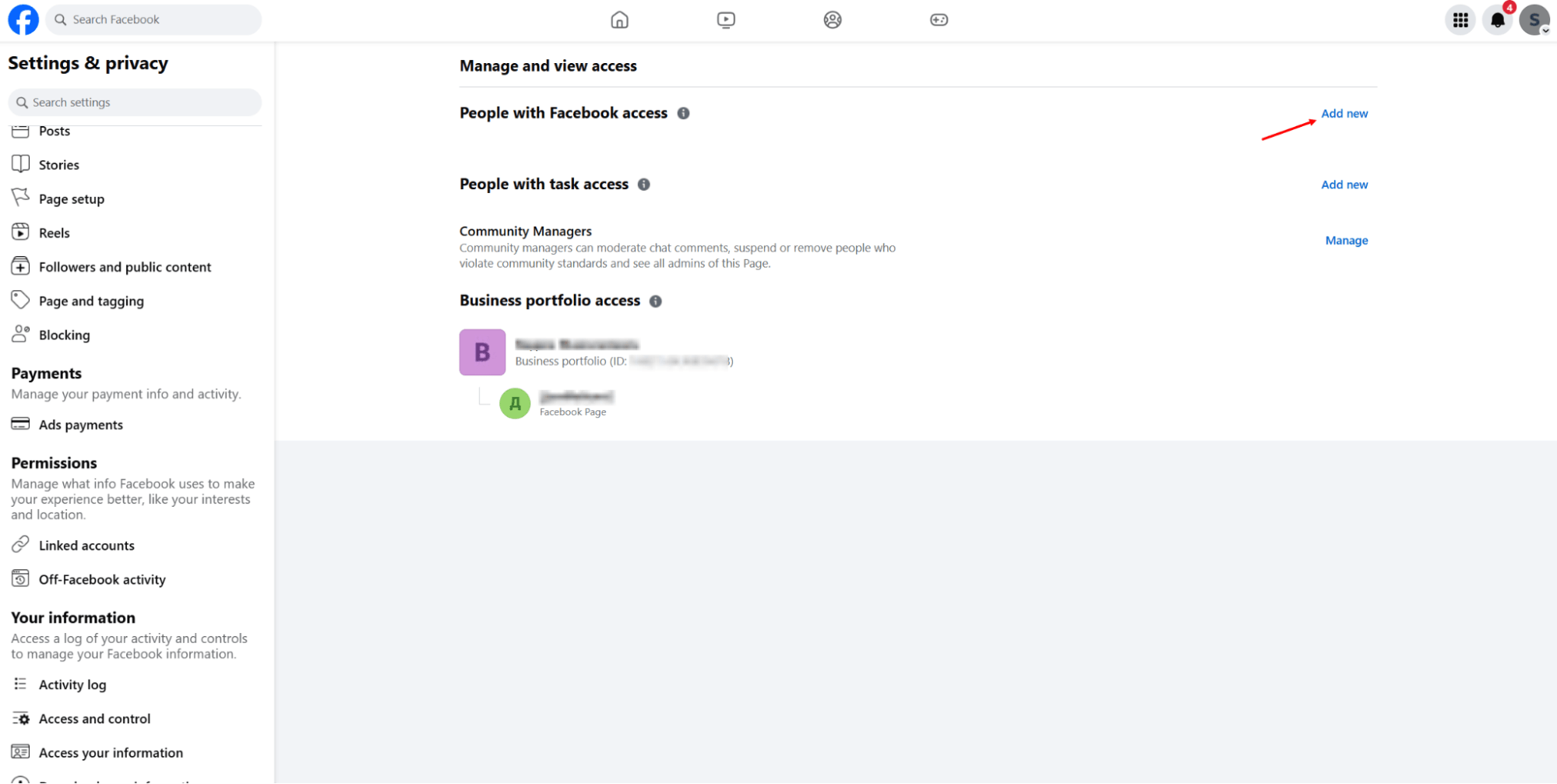
5. Haga clic en el botón “Add” en la subsección “People with Facebook access”* y otorgue acceso completo a la página.
Obtenga más información sobre cómo vincular cuentas de Instagram* y Facebook* aquí.
Una vez completados todos los pasos de preparación, puede proceder a conectar Instagram* a Umnico.
Conectar Instagram* a Umnico
Para comenzar a usar Instagram* en Umnico, siga estas sencillas instrucciones. El proceso de conexión solo tomará unos minutos.
Video tutorial
Si le resulta más fácil aprender en formato visual, vea el video para conectar el canal:
Instrucciones paso a paso
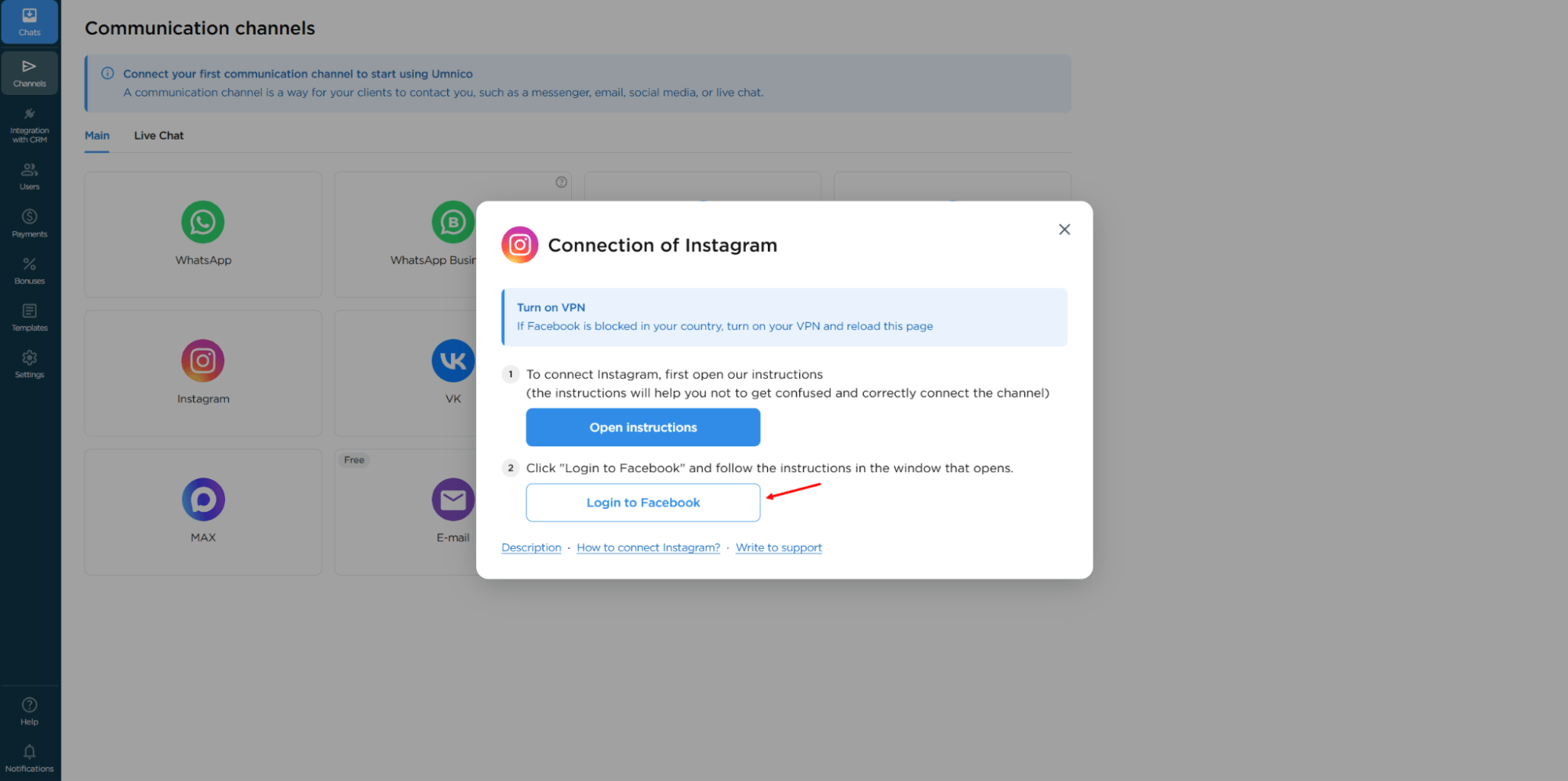
1. En su cuenta de Umnico, abra el menú lateral: “Channels” — “Main” — “Instagram”*
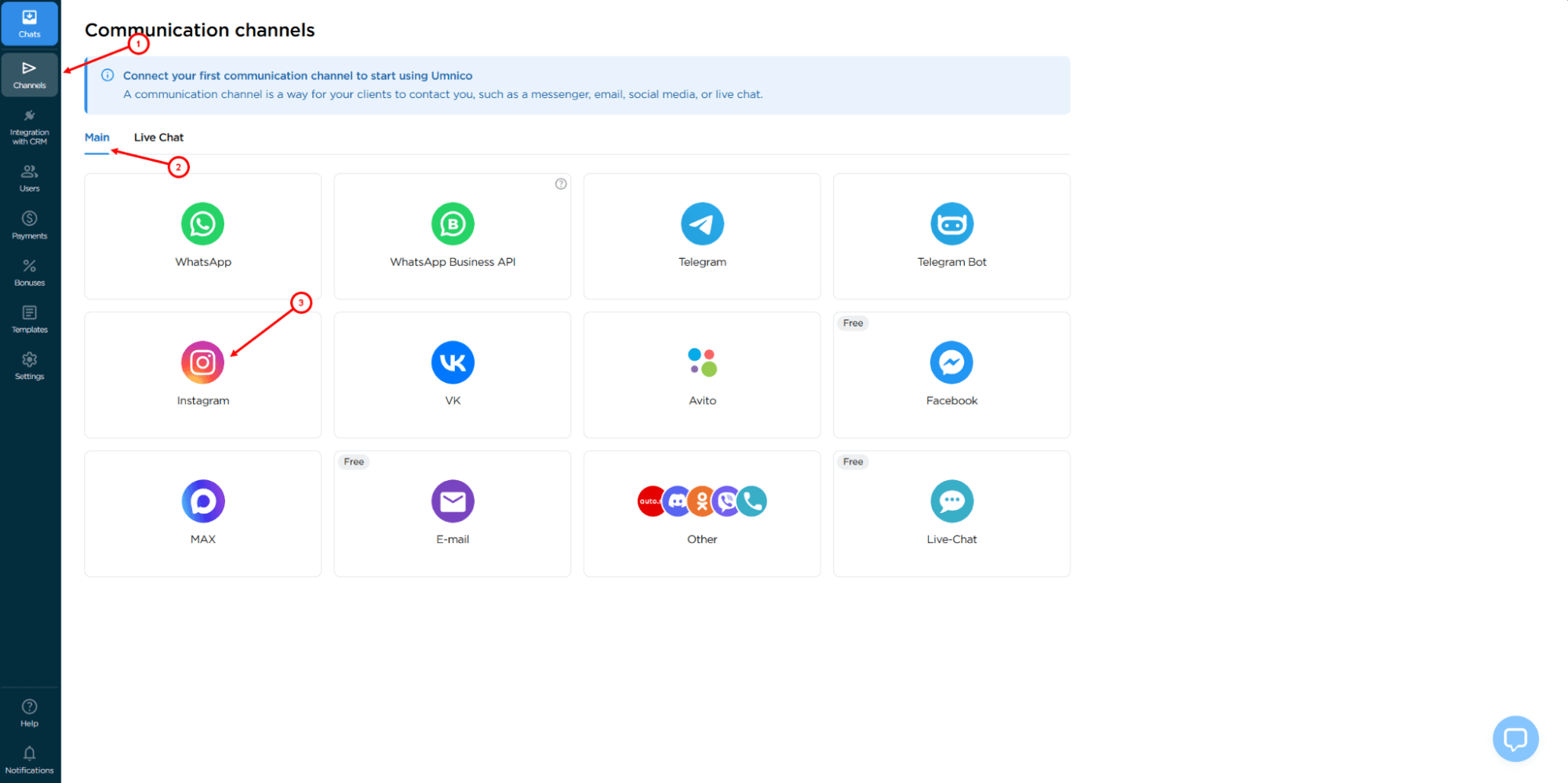
2. En la ventana que se abre, haga clic en el botón “Login to Facebook”*.
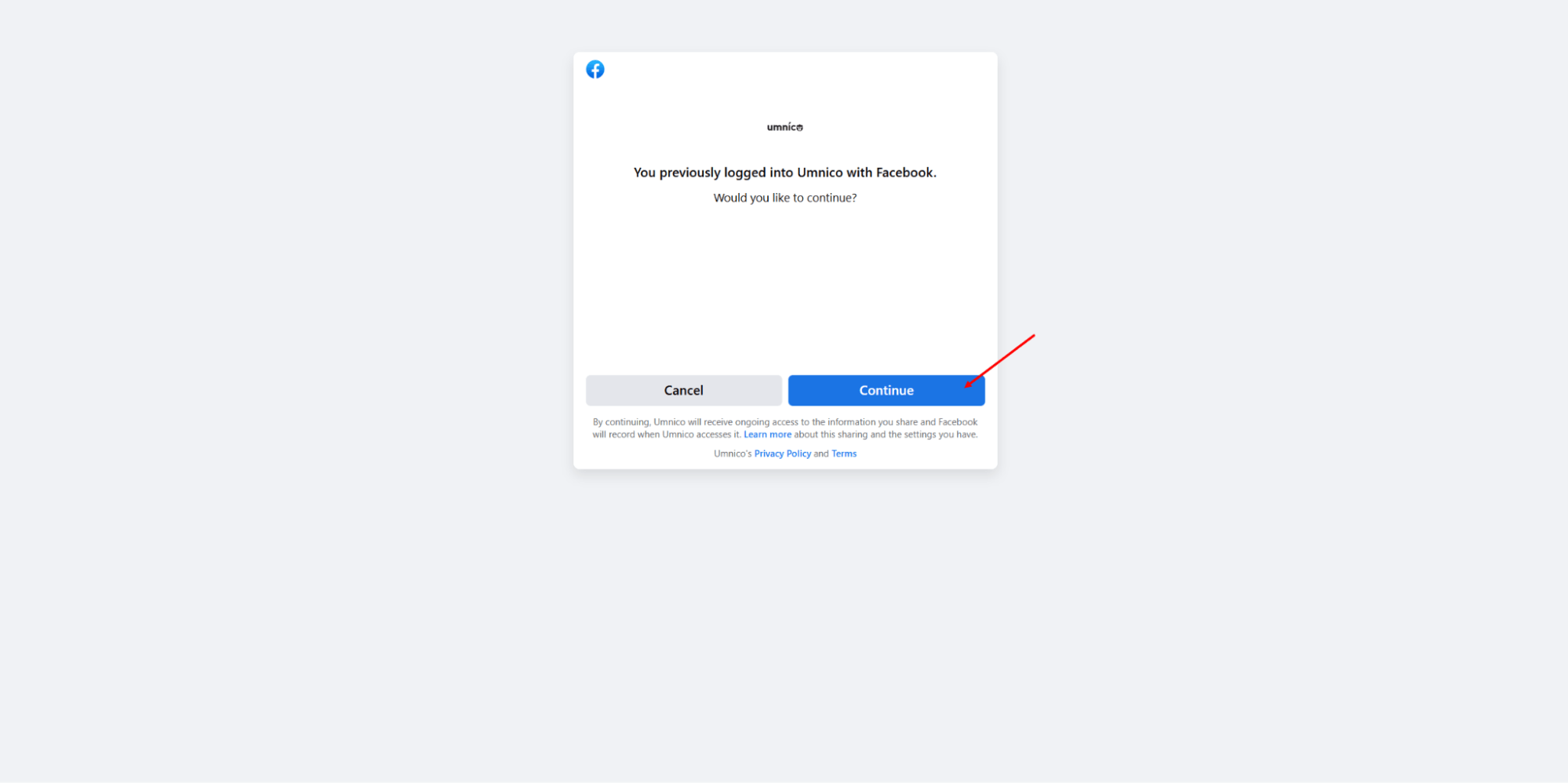
3. Inicie sesión en la cuenta de Facebook* en la que tenga derechos de propietario de la página empresarial.
4. Después de una autorización exitosa, haga clic en “Continue” para completar la etapa de integración con Facebook*.
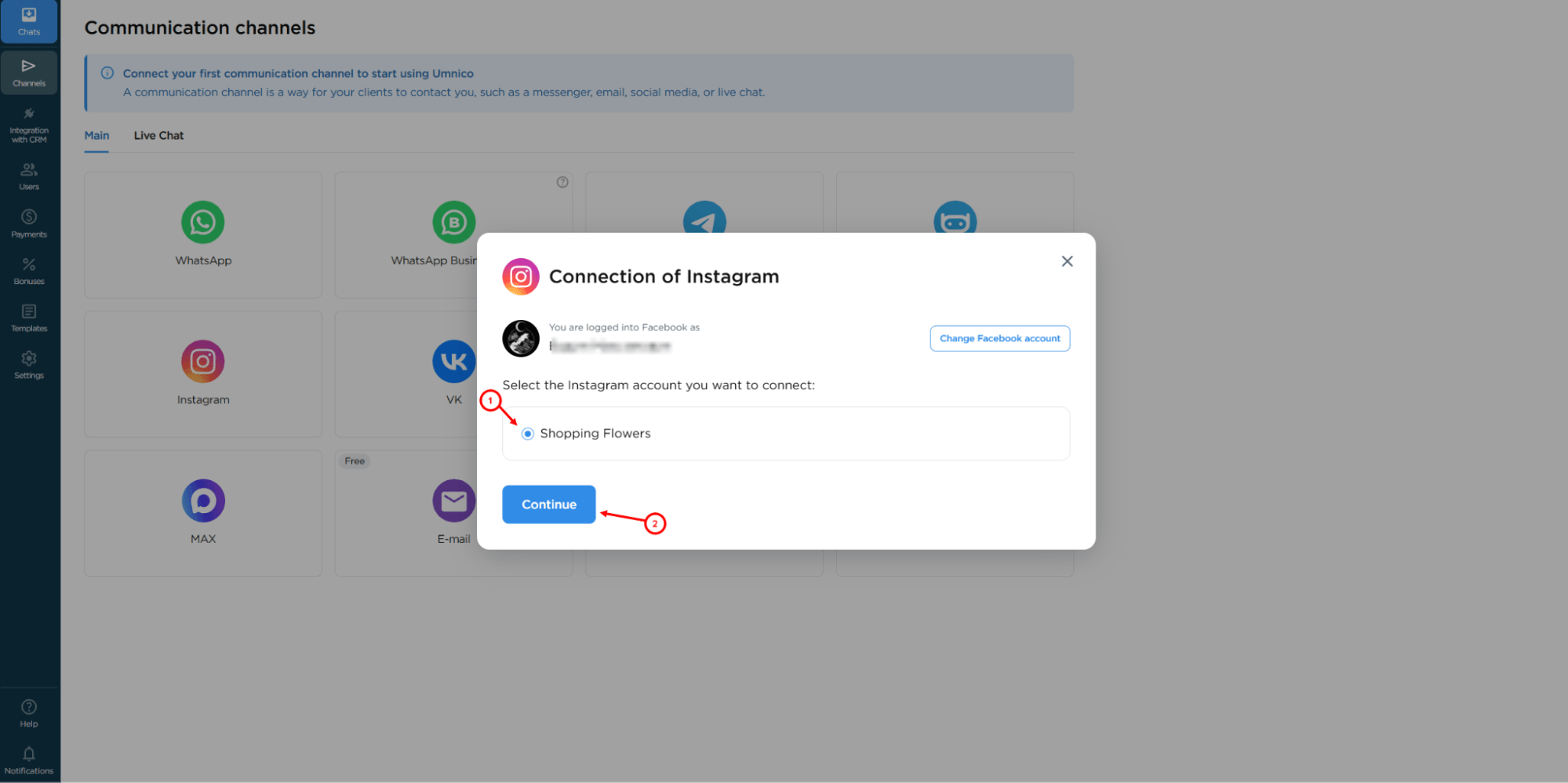
5. Será redirigido a la interfaz de Umnico. Seleccione el grupo correspondiente asociado a su cuenta de Instagram* y haga clic en “Continue”.
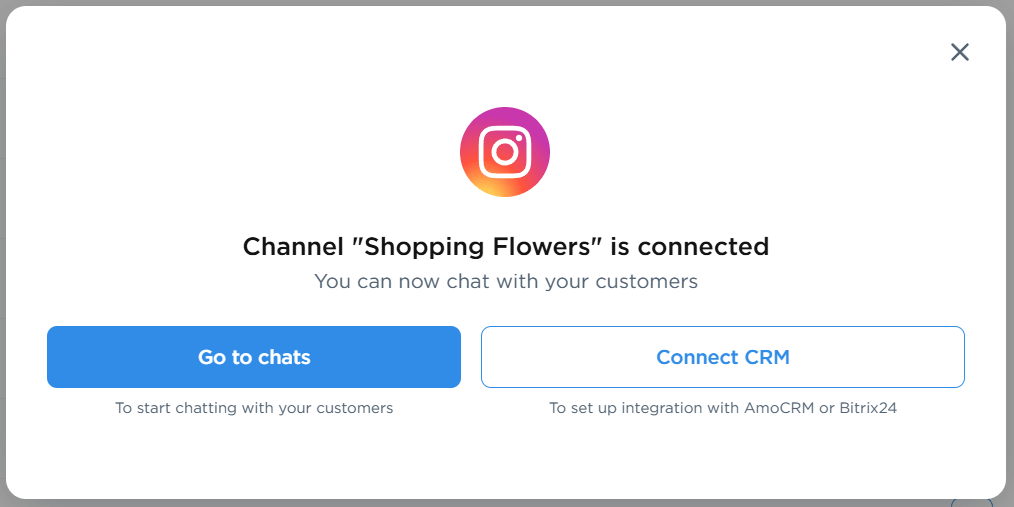
¡Listo! Todos los mensajes directos y comentarios entrantes de Instagram* aparecerán ahora en la interfaz de Umnico. La cuenta conectada se mostrará en la lista de canales activos.
Conectar Kommo a Umnico
El siguiente paso es conectar Umnico con Kommo para que las solicitudes de Instagram* aparezcan automáticamente en su sistema CRM.
1. En su cuenta personal de Umnico, seleccione en el menú lateral: “CRM Integrations” — “Kommo”.
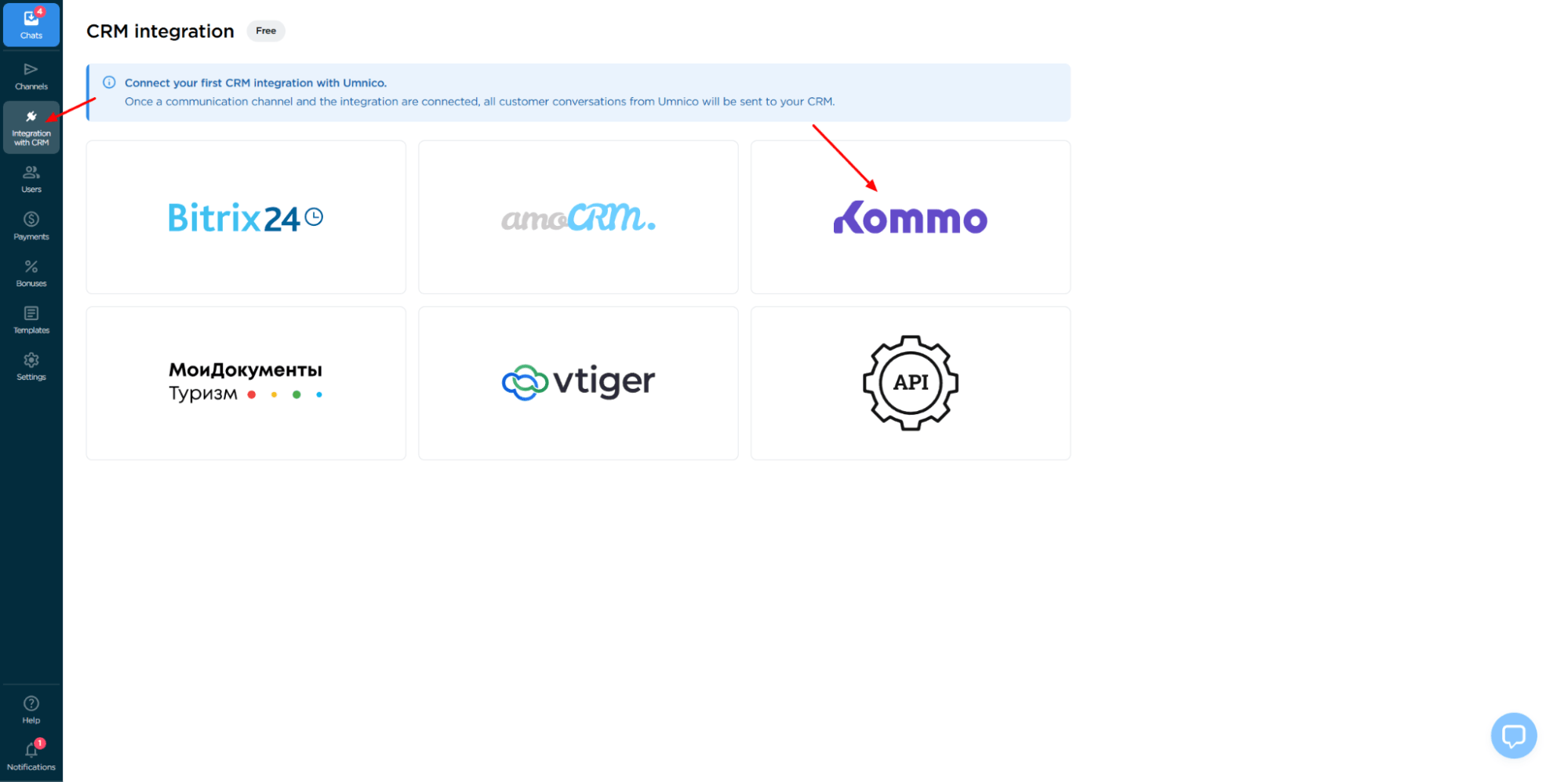
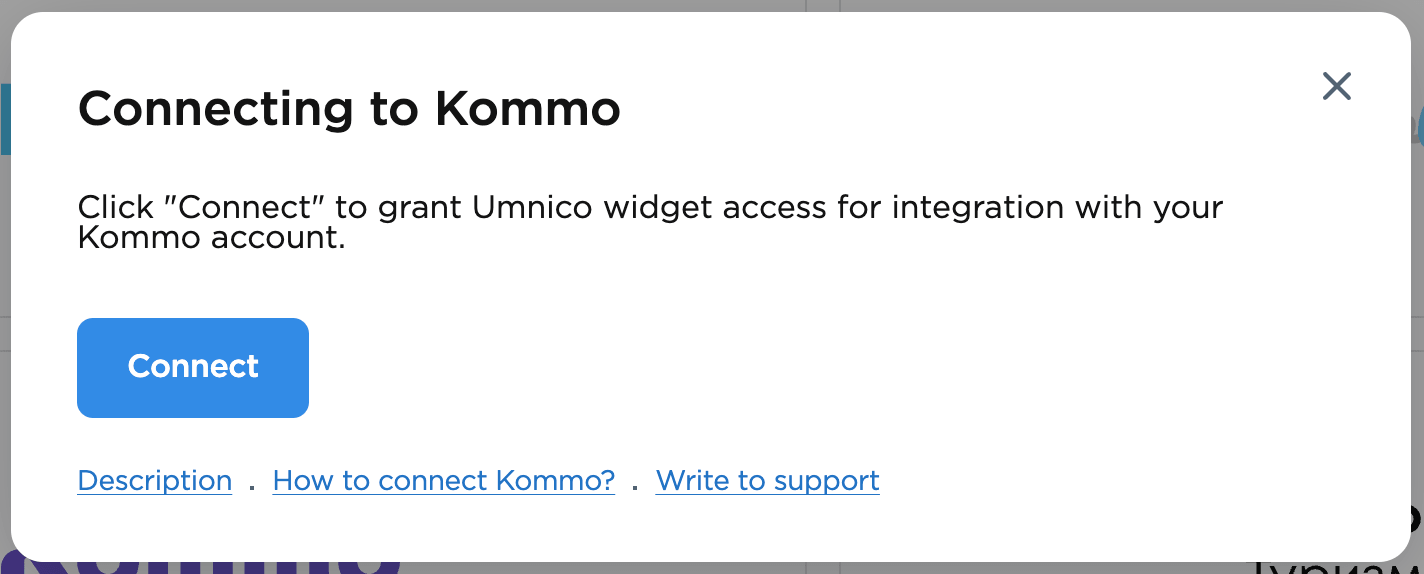
2. Haga clic en “Connect”. Se abrirá una ventana de autorización.
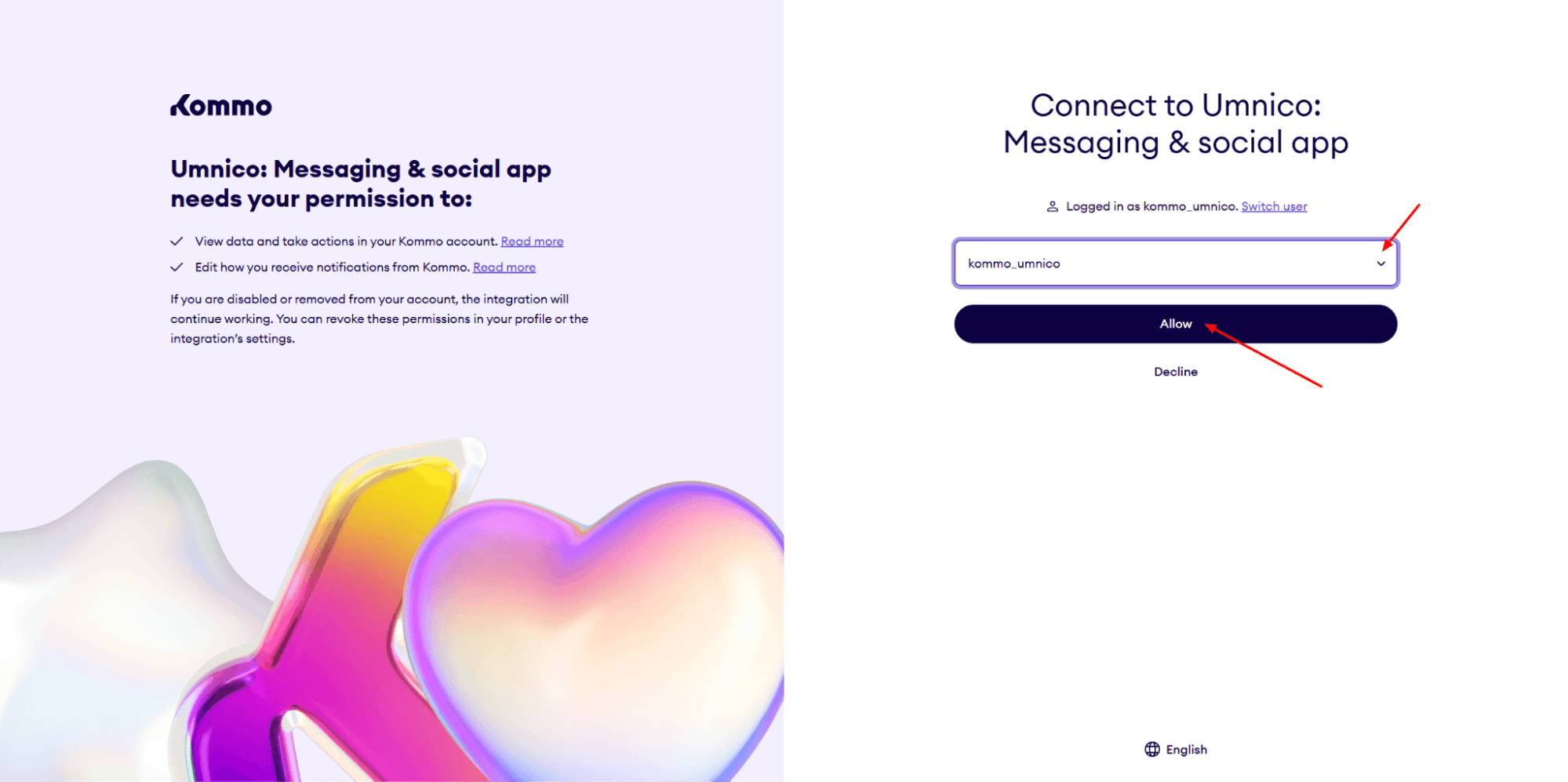
3. En la pestaña que se abre, seleccione su cuenta de Kommo (debe haber iniciado sesión) y confirme los permisos de integración.
4. Después de la conexión, se abrirá la página de configuración:
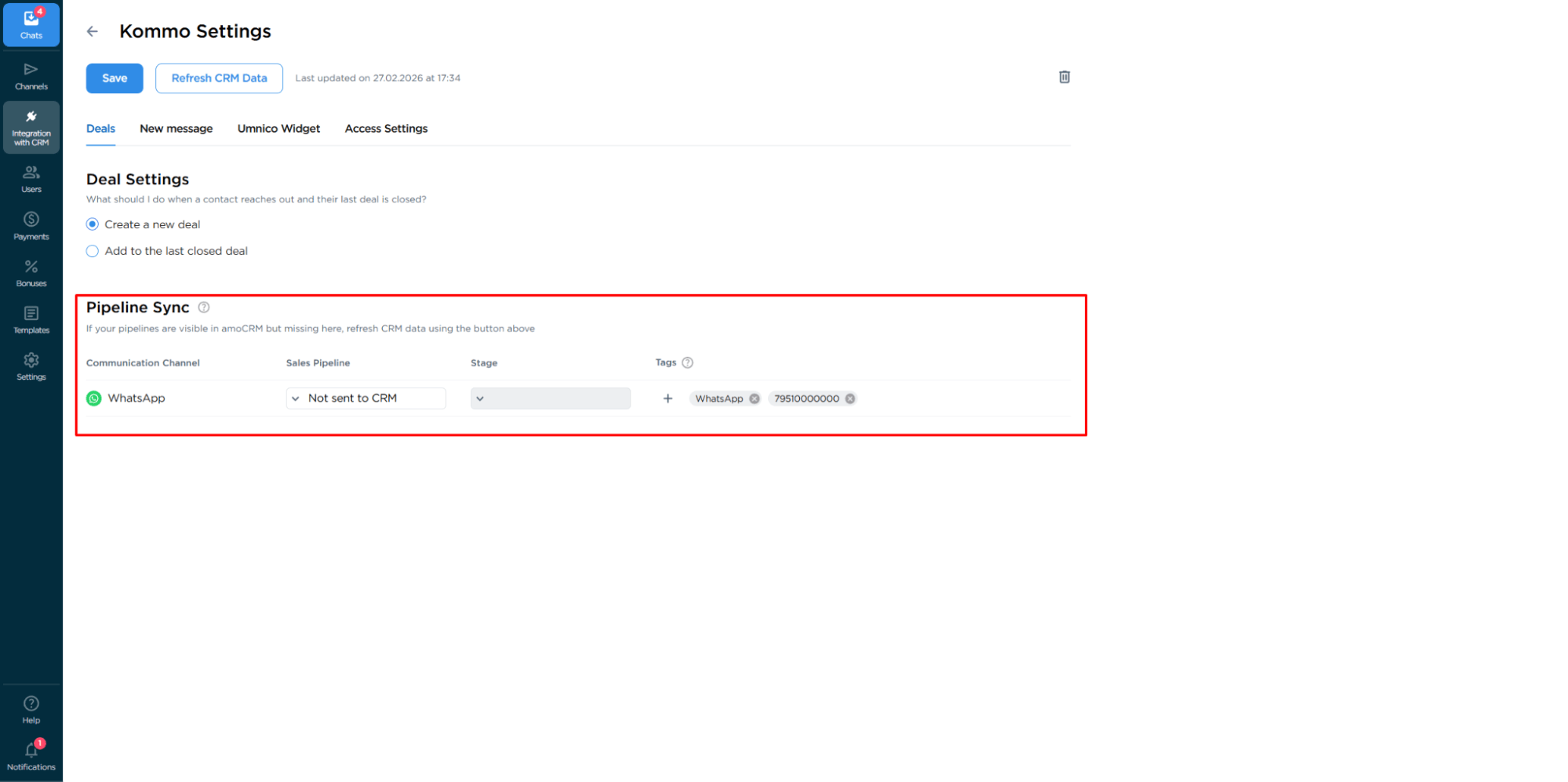
Configuración de negocios (Deals)
Configure la lógica para gestionar solicitudes repetidas: crear un nuevo negocio o añadir el mensaje al último negocio cerrado. Esto evita la creación de duplicados y mantiene todo el historial de comunicación con el cliente en un solo lugar.
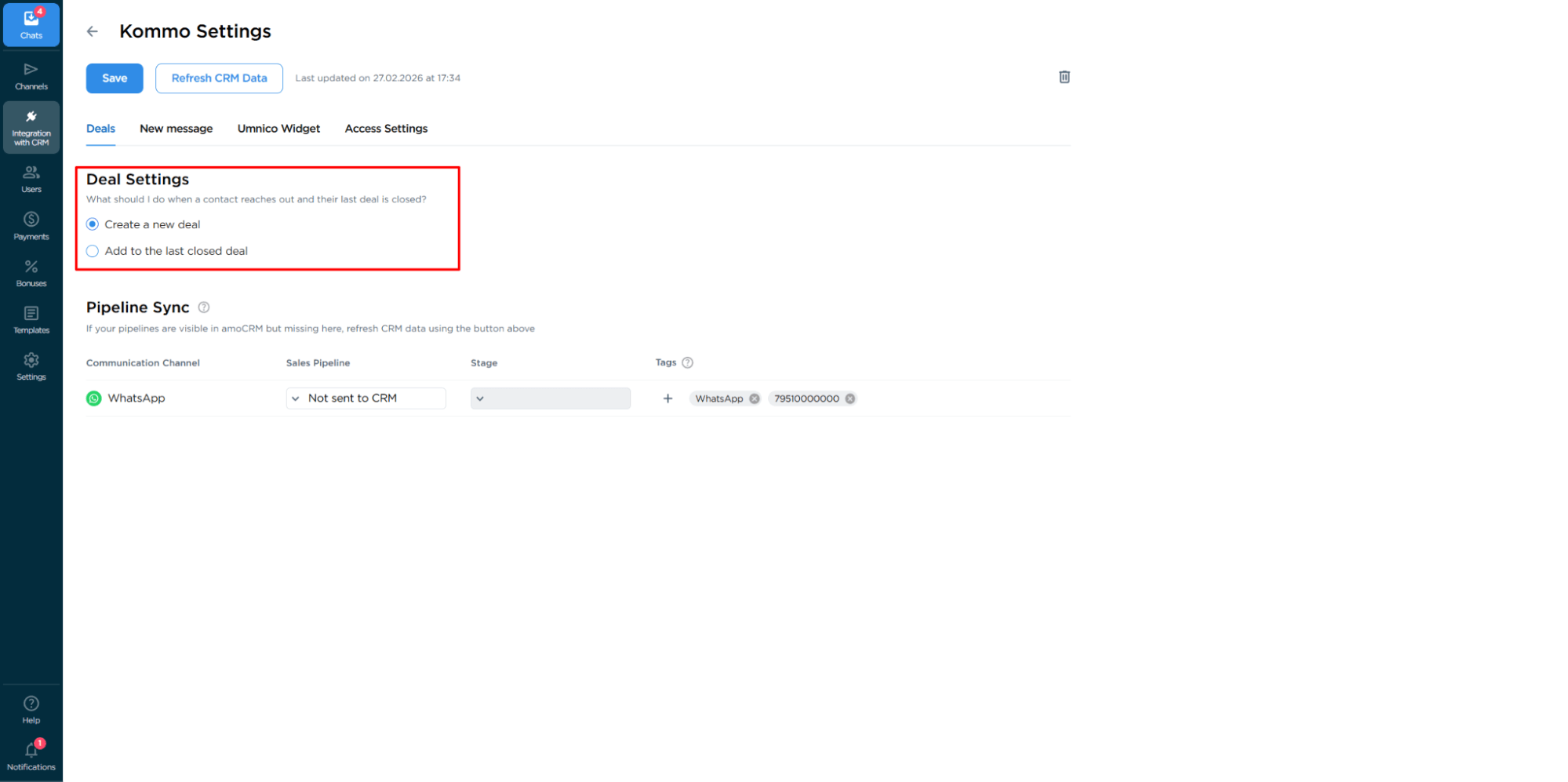
Sincronización de pipeline
Seleccione el pipeline y el estado para los nuevos negocios provenientes de Umnico. Si envía las solicitudes directamente a la etapa principal del pipeline, el sistema añadirá automáticamente etiquetas a los negocios: canal de integración (por ejemplo, WhatsApp) y tipo de mensaje (mensaje o comentario). Si selecciona la opción “Send to Unsorted in Main Pipeline”, no se añadirán etiquetas ni el teléfono de trabajo.
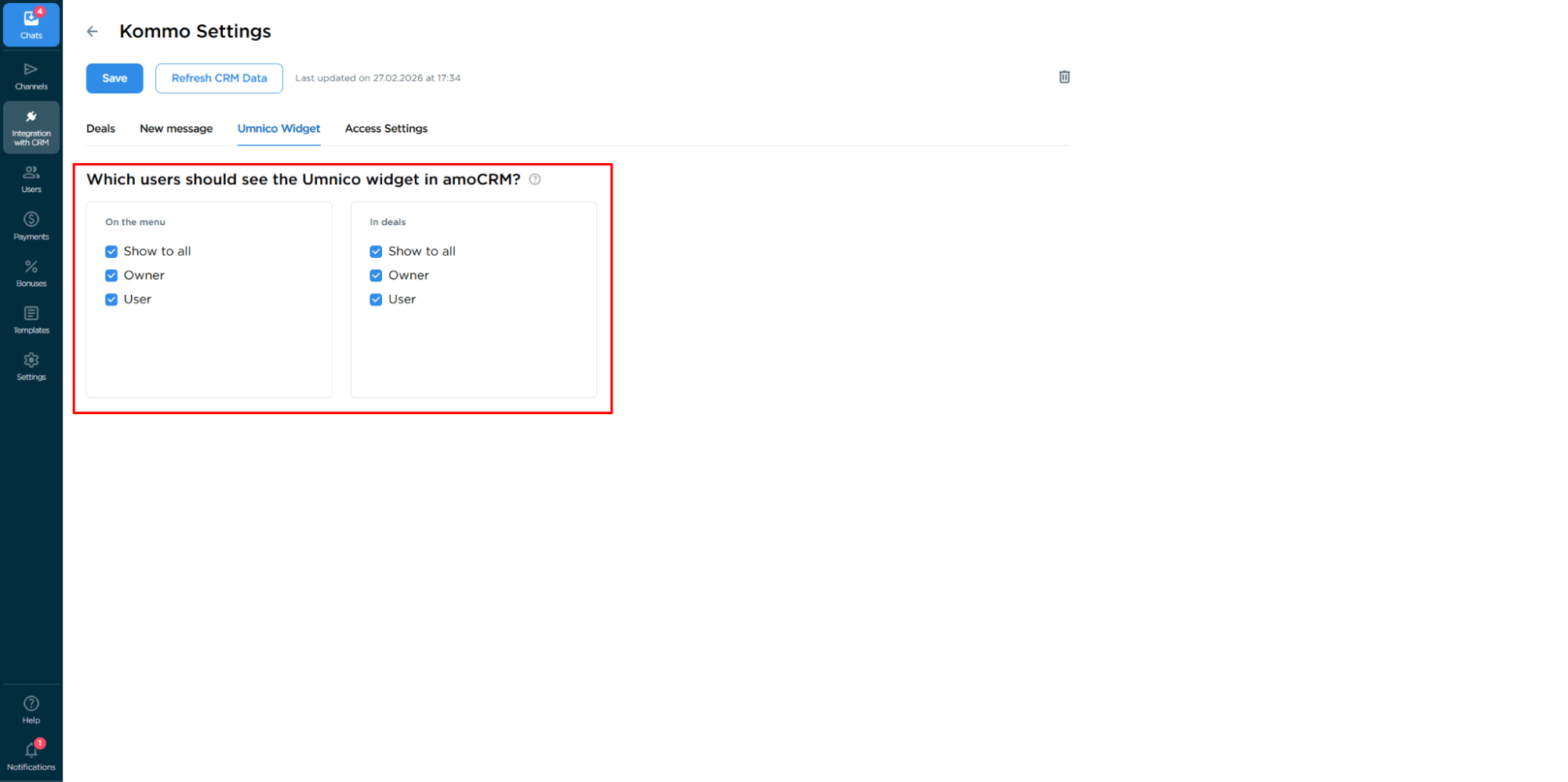
Configuración de visualización del widget de Umnico
Puede configurar la visualización del widget de Umnico para los operadores seleccionados en la interfaz de Kommo.
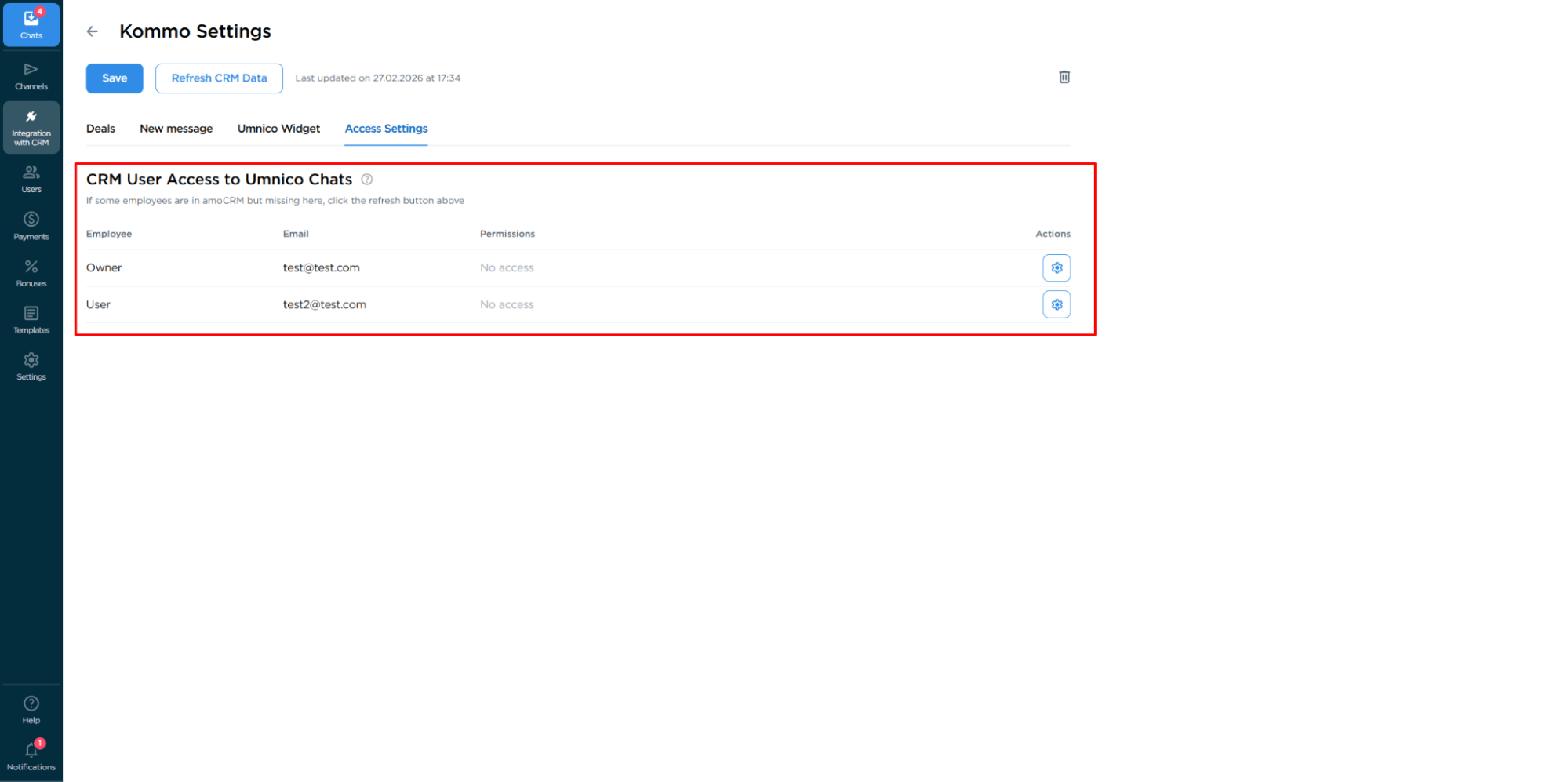
Configuración de acceso
Para conectar, debe autorizarse en Kommo y confirmar los permisos para la integración con Umnico. Esto garantiza una correcta transferencia de datos entre las plataformas.
Cuando todo esté listo, haga clic en “Save” para aplicar los cambios. La integración quedará configurada y lista para usarse.
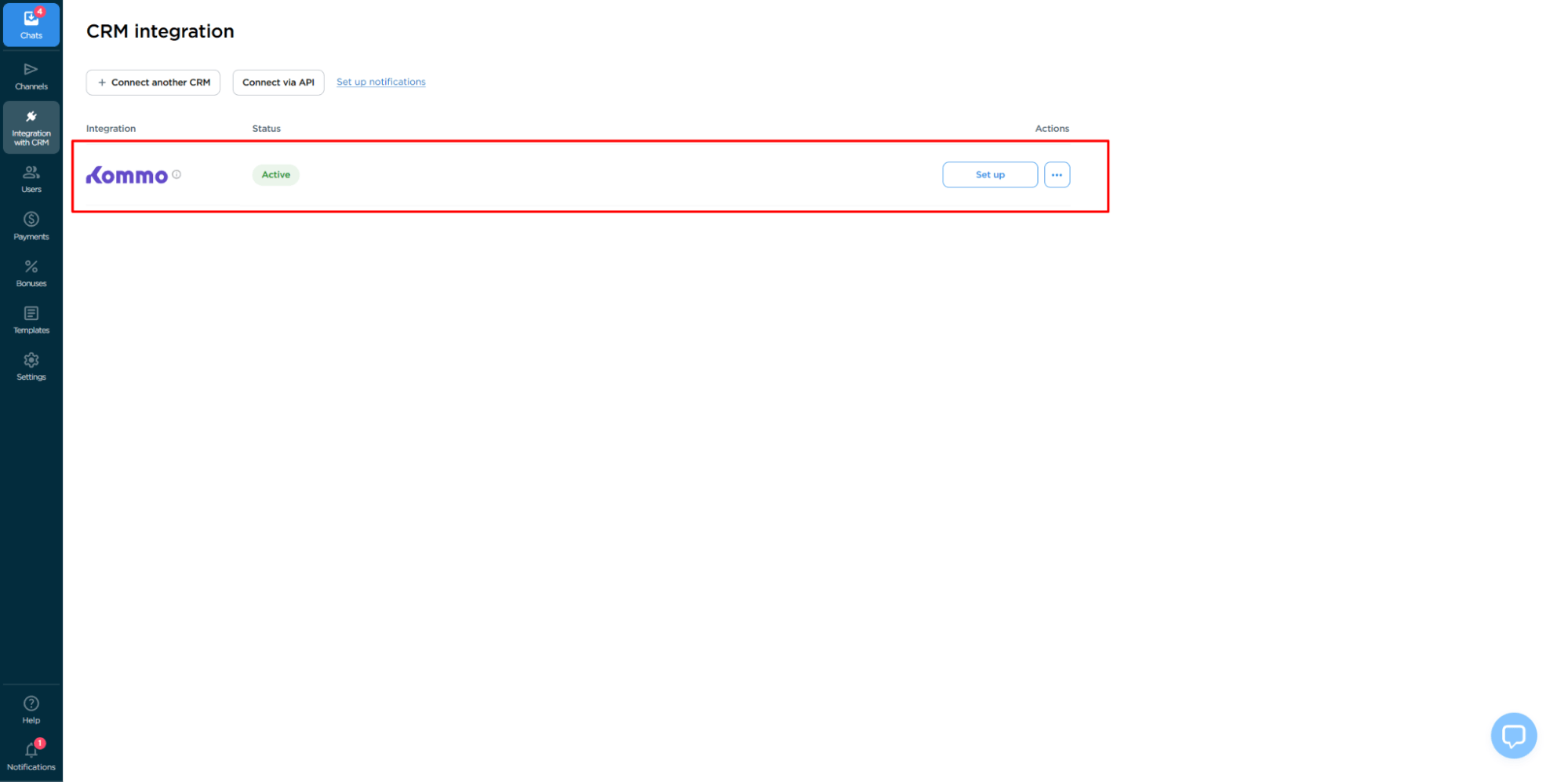
A partir de ahora, todos los mensajes entrantes de su perfil empresarial de Instagram* se enviarán a Kommo.
Seguridad en el uso de Umnico
Umnico no es un servicio de envío masivo de mensajes y no se responsabiliza por el bloqueo de cuentas en caso de violaciones de las políticas de Instagram*.
La integración con Instagram* se basa en la versión web oficial de la plataforma. Siguiendo todas las recomendaciones, el uso del servicio se mantiene completamente seguro.
Ayuda y soporte
Si tiene alguna pregunta sobre cómo conectar Instagram* a Kommo, contáctenos — estaremos encantados de ayudarle.
Para comunicarse con un especialista de Umnico, haga clic en el icono “Chat with Operator” en la esquina inferior derecha de la pantalla, o seleccione “Help — Chat with Operator” en el menú de su cuenta personal.

 Período de prueba gratuito de 3 días