Conectar Instagram* ao Kommo
O Instagram* evoluiu para uma plataforma completa onde as marcas podem promover produtos e serviços, impulsionar vendas e construir uma fidelidade duradoura dos clientes. Seu formato visual rico e o alto nível de engajamento do público o tornam um canal especialmente poderoso para a comunicação com clientes.
O Umnico é uma plataforma omnichannel que centraliza todas as mensagens dos clientes em uma única interface intuitiva. Com sua funcionalidade robusta e design moderno, gerenciar solicitações de clientes torna-se mais rápido, simples e eficiente.
A integração do Instagram* com o Umnico permite que você:
✅ Responda a comentários e mensagens diretas, alternando entre eles na interface do Umnico sem perder o contexto ou o histórico da conversa.
✅ Processe solicitações de clientes de forma eficiente por meio do Umnico Inbox ou de um CRM integrado.
✅ Gerencie várias contas do Instagram* em uma única janela.
A conexão utiliza uma solução oficial e permanece totalmente segura quando as recomendações de configuração são seguidas.
Integração do Instagram* com Kommo: antes de começar
⚡ Importante: Para uma integração bem-sucedida do Instagram* com o Umnico, você precisa:
- Ter acesso ao Facebook* Business Manager com permissões de proprietário da conta.
- Vincular sua conta profissional do Instagram* a uma página comercial do Facebook*.
- Ativar o acesso às mensagens nas configurações do Instagram*.
Alterar conta do Instagram* de pessoal para profissional
1. Abra o aplicativo móvel do Instagram* e vá para “Settings”.
2. Toque em “Account type and tools”.
3. Selecione “Switch to professional Account”.
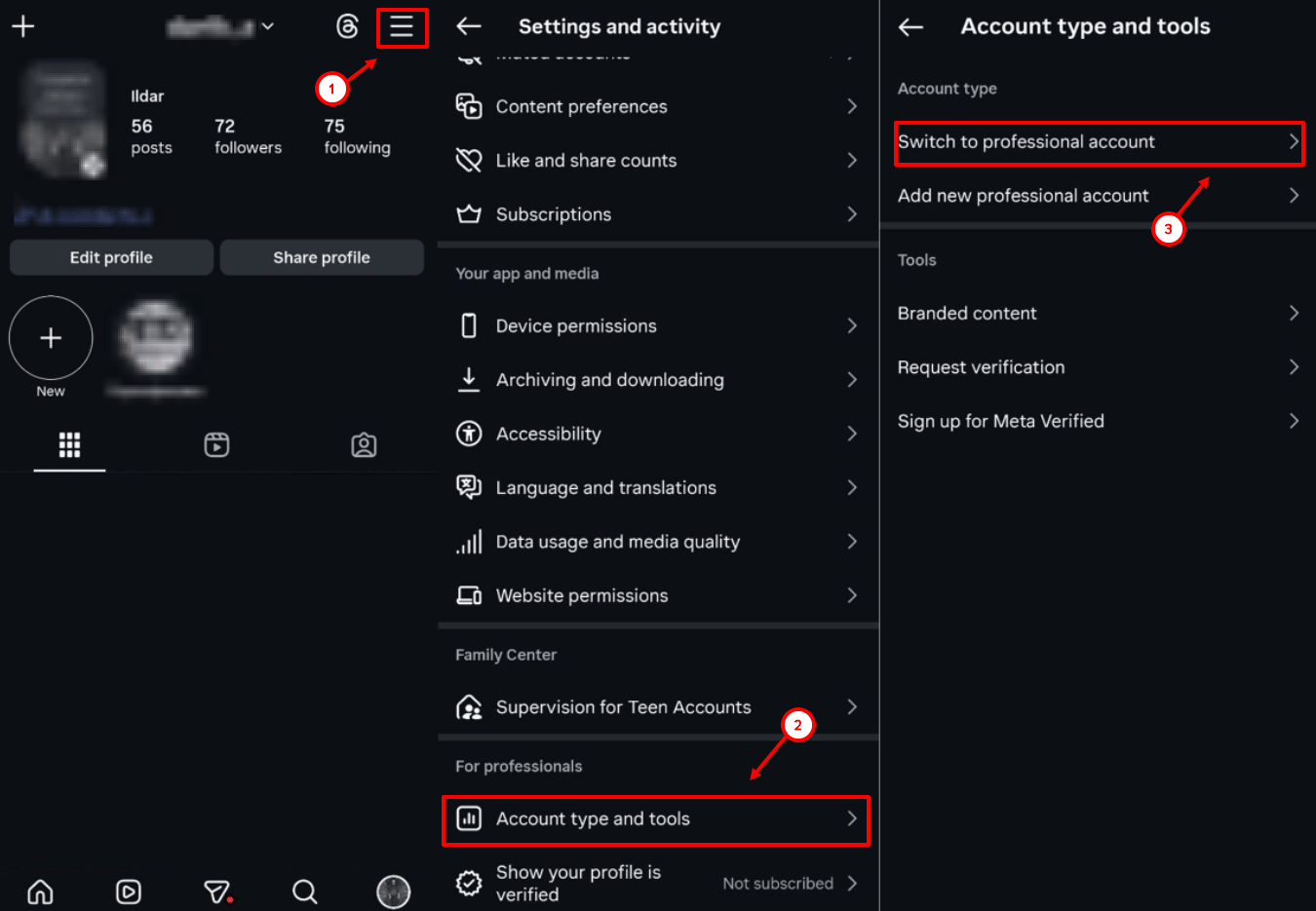
4. Toque em “Next”.
5. Informe a categoria recomendada e toque em “Switch to professional account” — certifique-se de selecionar “Business”, e não “Author”, e toque em “Next”.
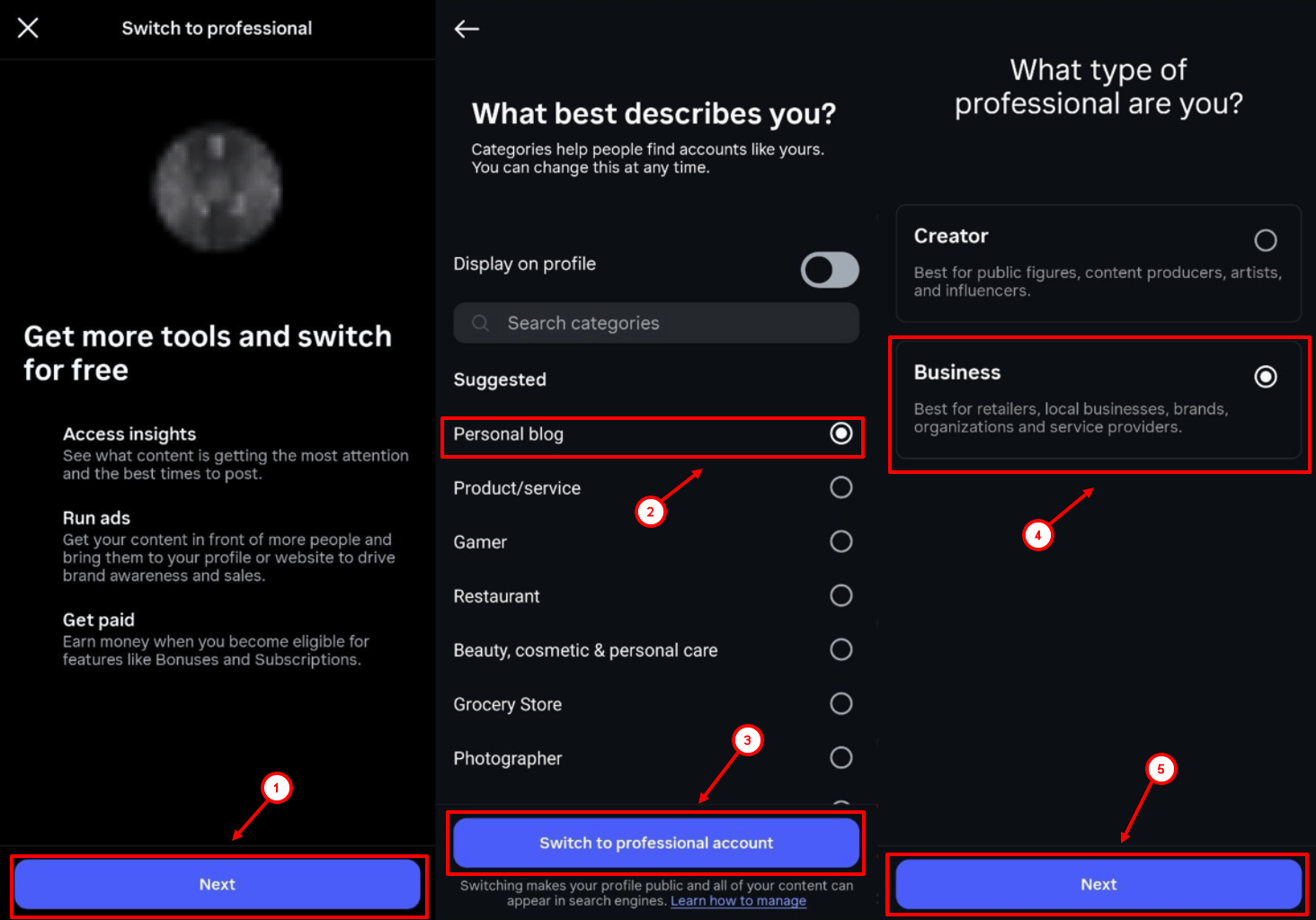
Após isso, você precisará vincular a conta a uma página comercial do Facebook*. Isso permitirá acesso à Messaging API e habilitará a integração com o Umnico.
Ativar o acesso às mensagens
1. Vá para “Settings”.
2. Toque em “Messages and Story Replies”.
3. Selecione “Message requests”.
4. Na seção “Connected tools”, ative a opção “Allow access to messages”.
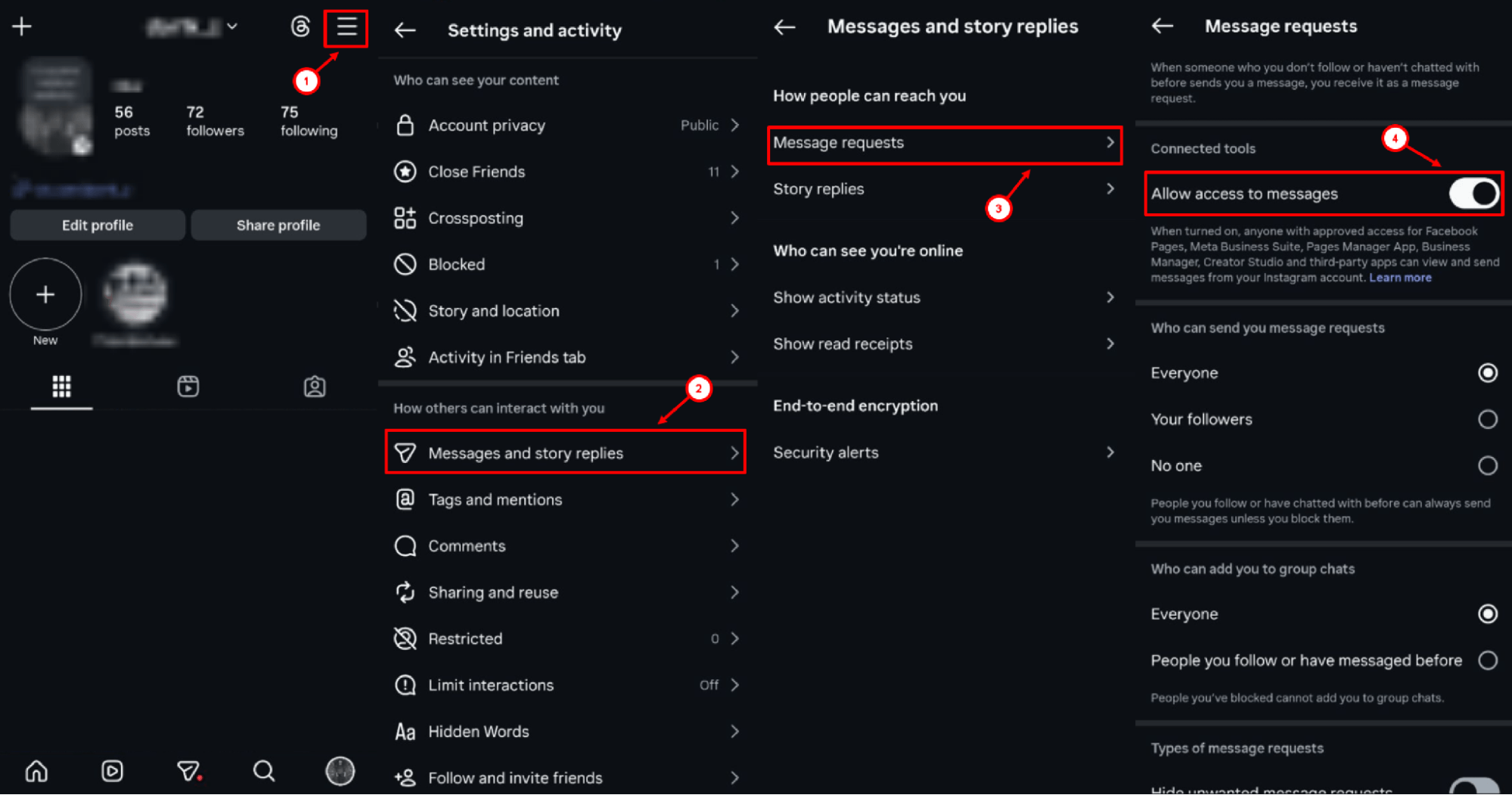
Este passo é obrigatório para que a integração com o Umnico funcione corretamente.
Vincular a conta a uma página comercial do Facebook*
Se você ainda não possui uma página comercial, crie uma:
1. Faça login no Facebook*.
2. Clique em “Menu” — “Page” no canto superior direito.
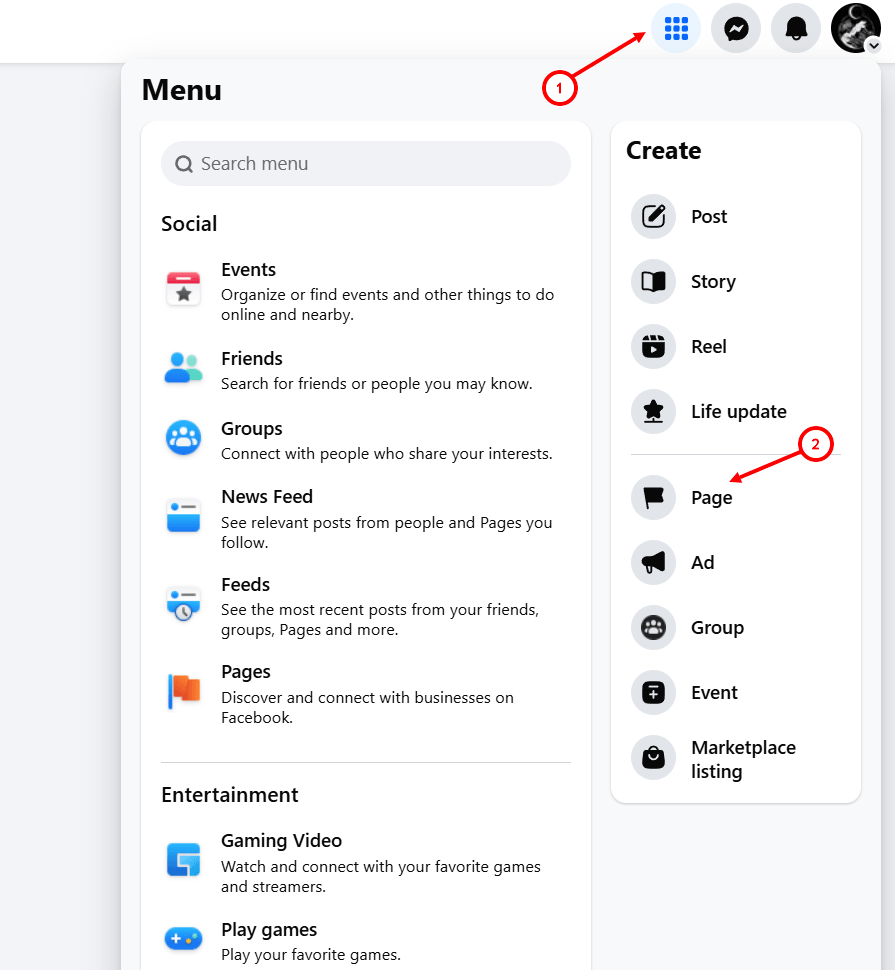
3. Preencha o campo “Page Name”, escolha uma categoria e clique em “Create Page”.
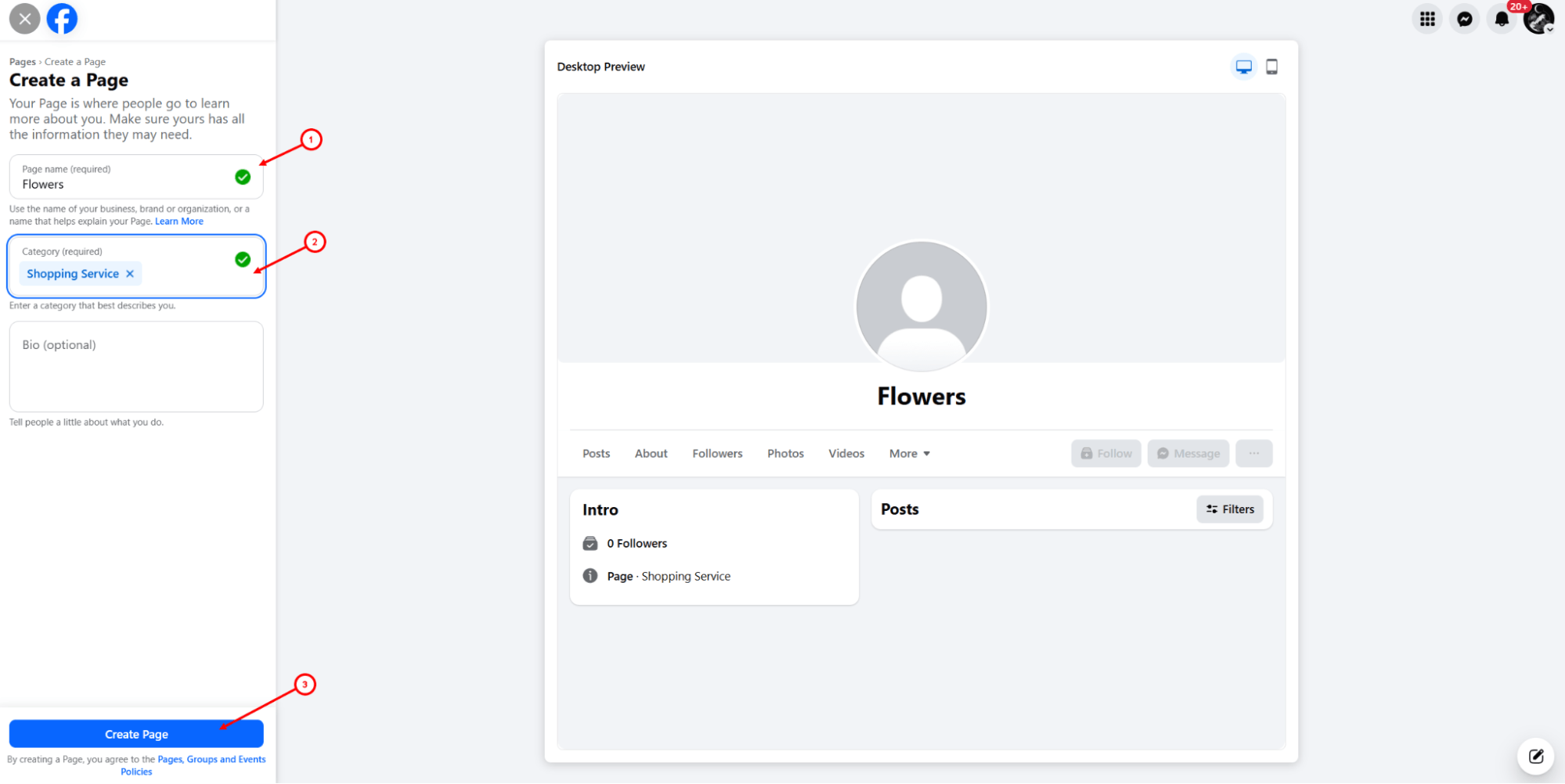
Após criar a página, vincule-a ao seu perfil do Instagram*. Isso pode ser feito de duas maneiras:
Opção 1. Pelo Instagram*
1. Abra o seu perfil do Instagram* e toque em “Edit Profile”.
2. Na seção “Profile Information”, encontre o item “Page” e toque em “Connect or create”.
3. Toque em “Continue”.
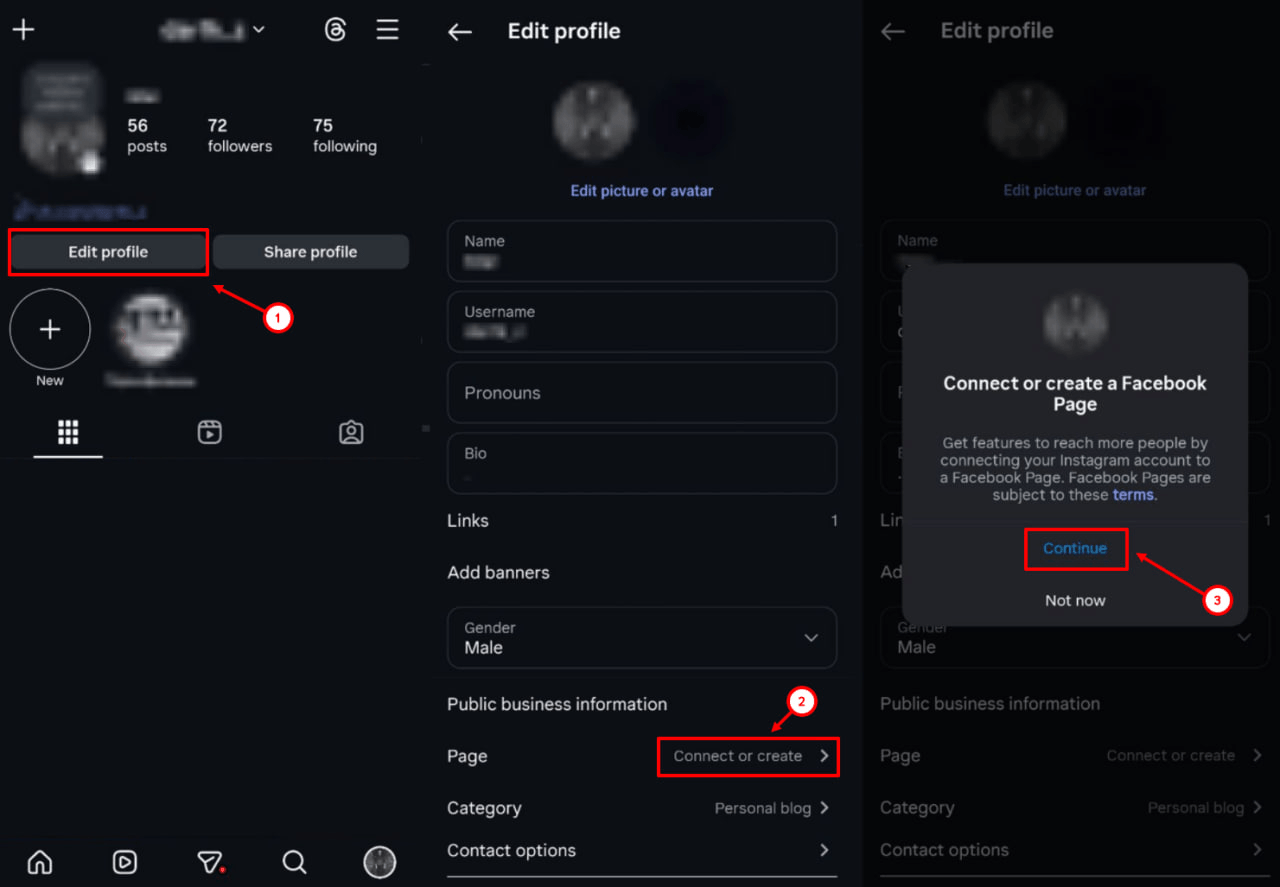
Opção 2. Pelo Facebook*
1. No Facebook*, alterne do seu perfil pessoal para a página comercial.
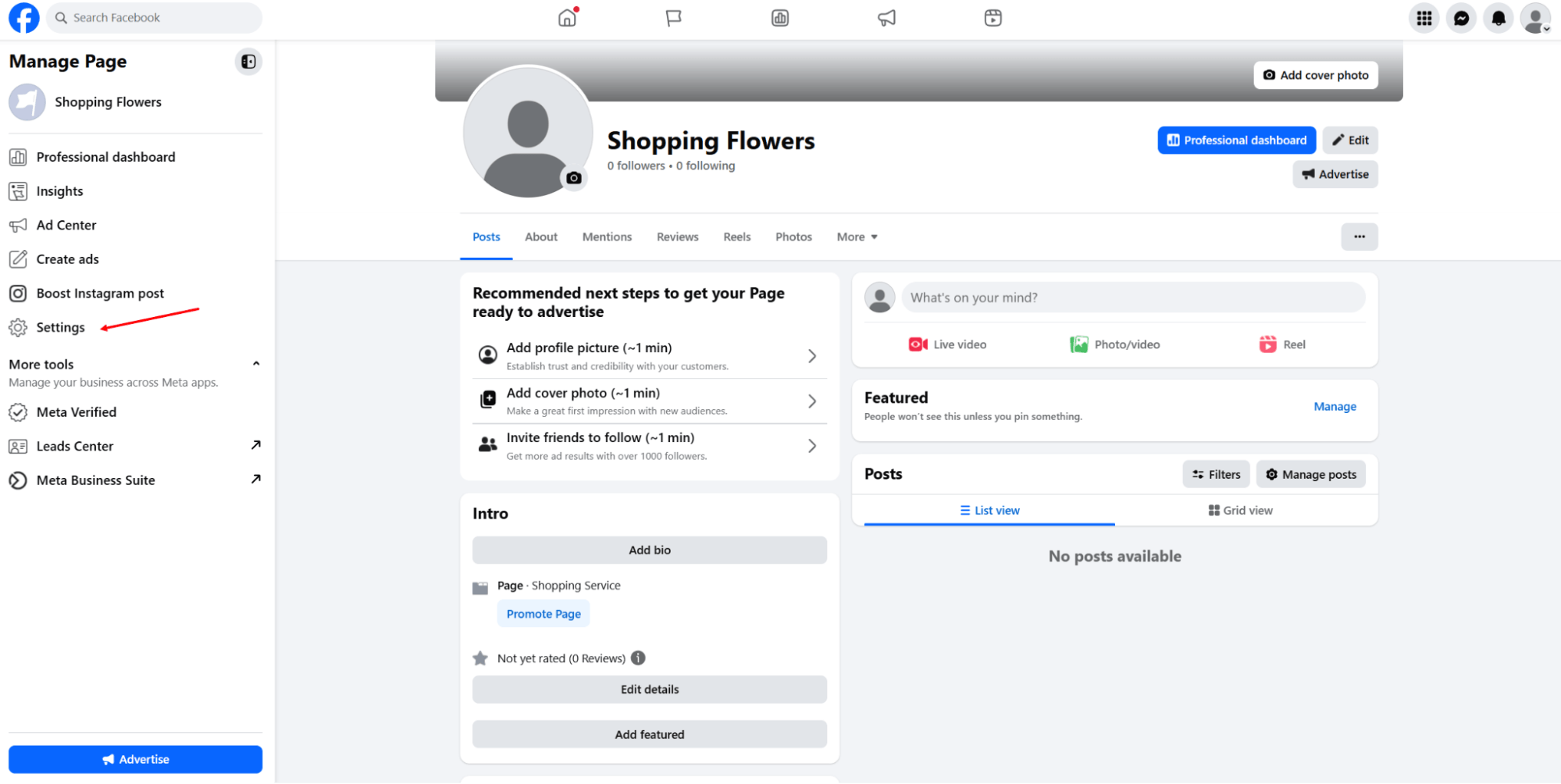
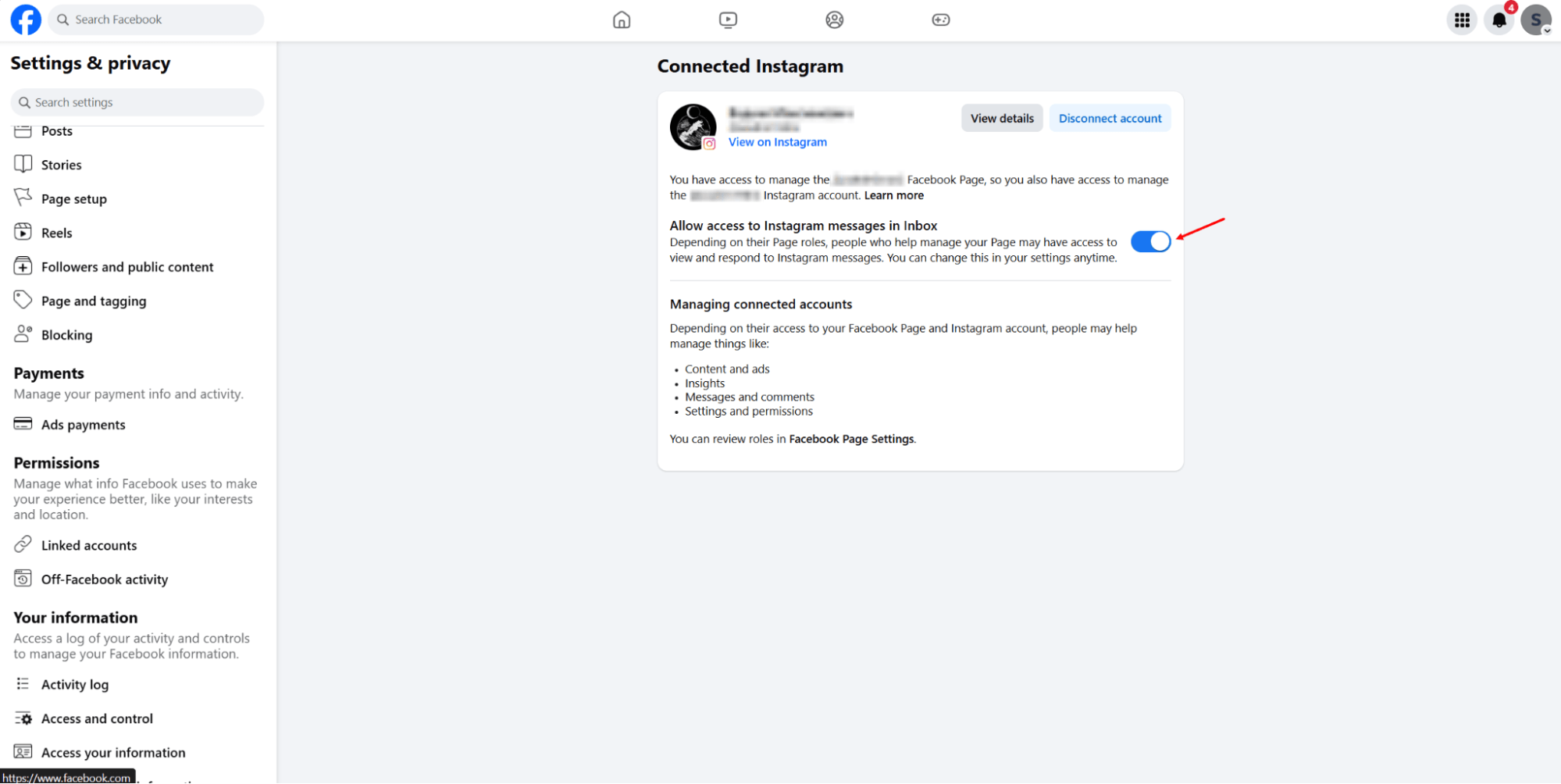
2. Vá para “Settings” — “Linked accounts” — “Instagram”*.
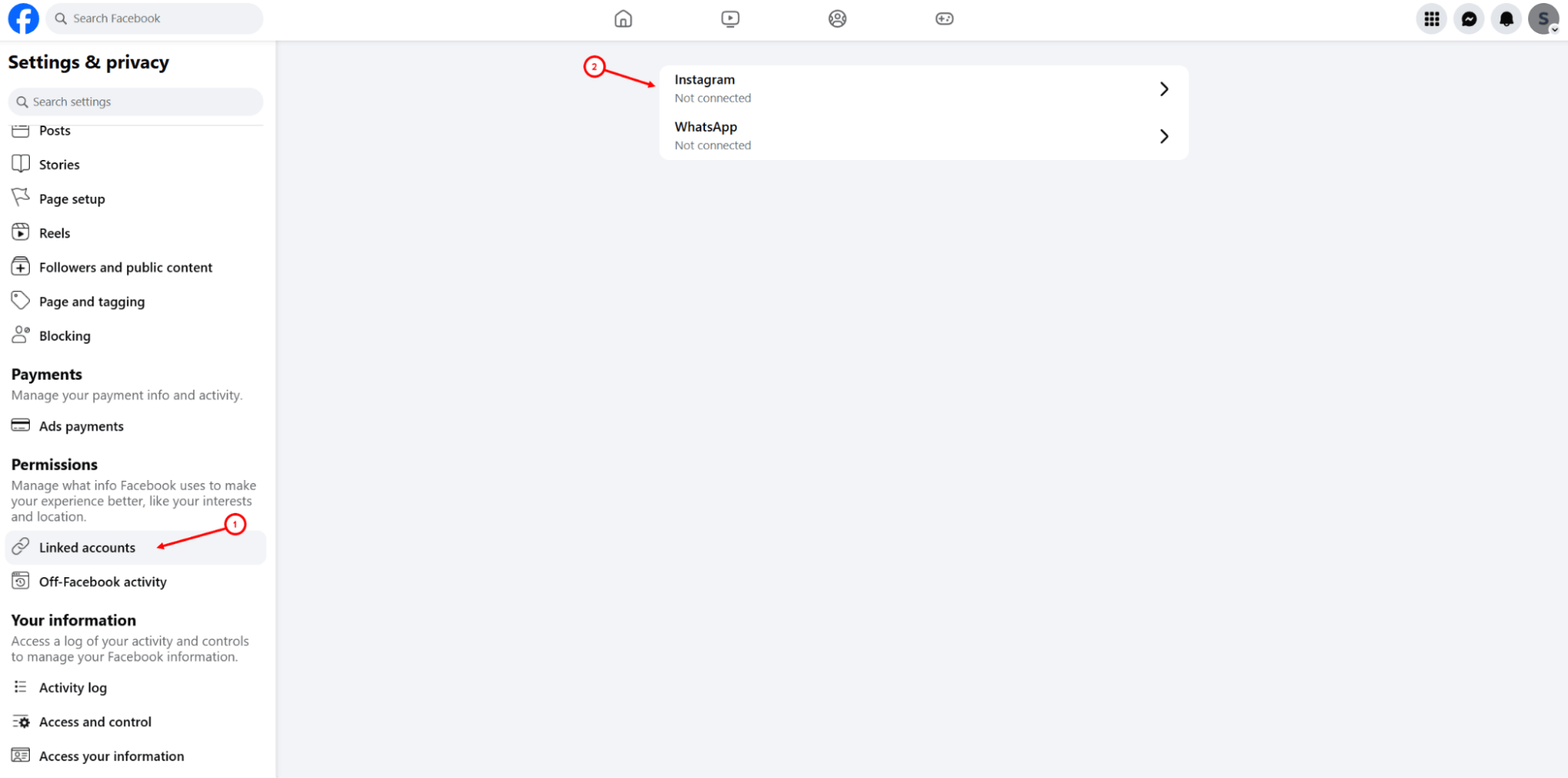
3. Clique em “Connect account” e faça login na sua conta do Instagram*. Certifique-se de que, na seção Inbox, o acesso às mensagens da plataforma esteja ativado.
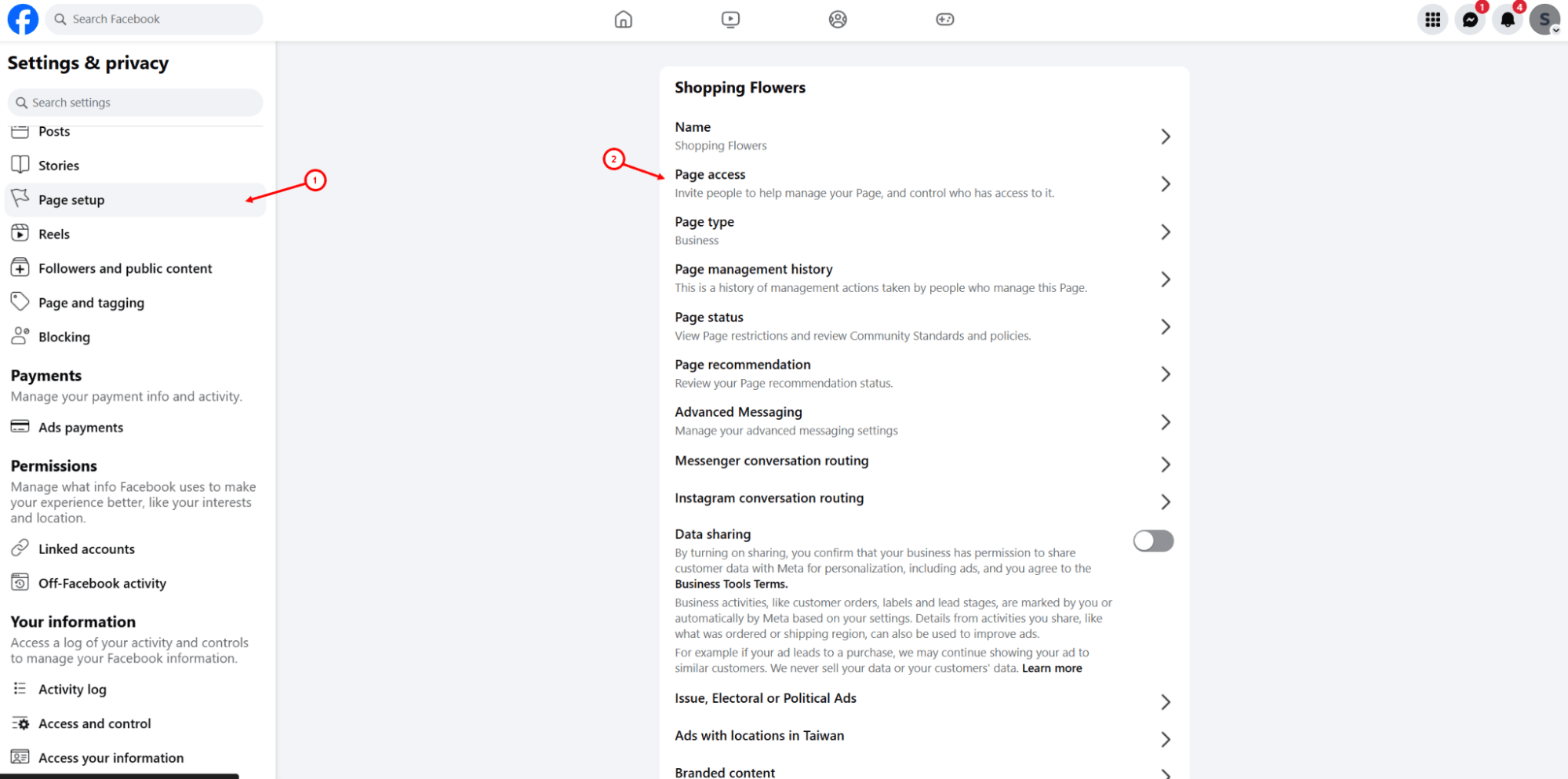
4. Vá para “Page setup” — “Page access”.
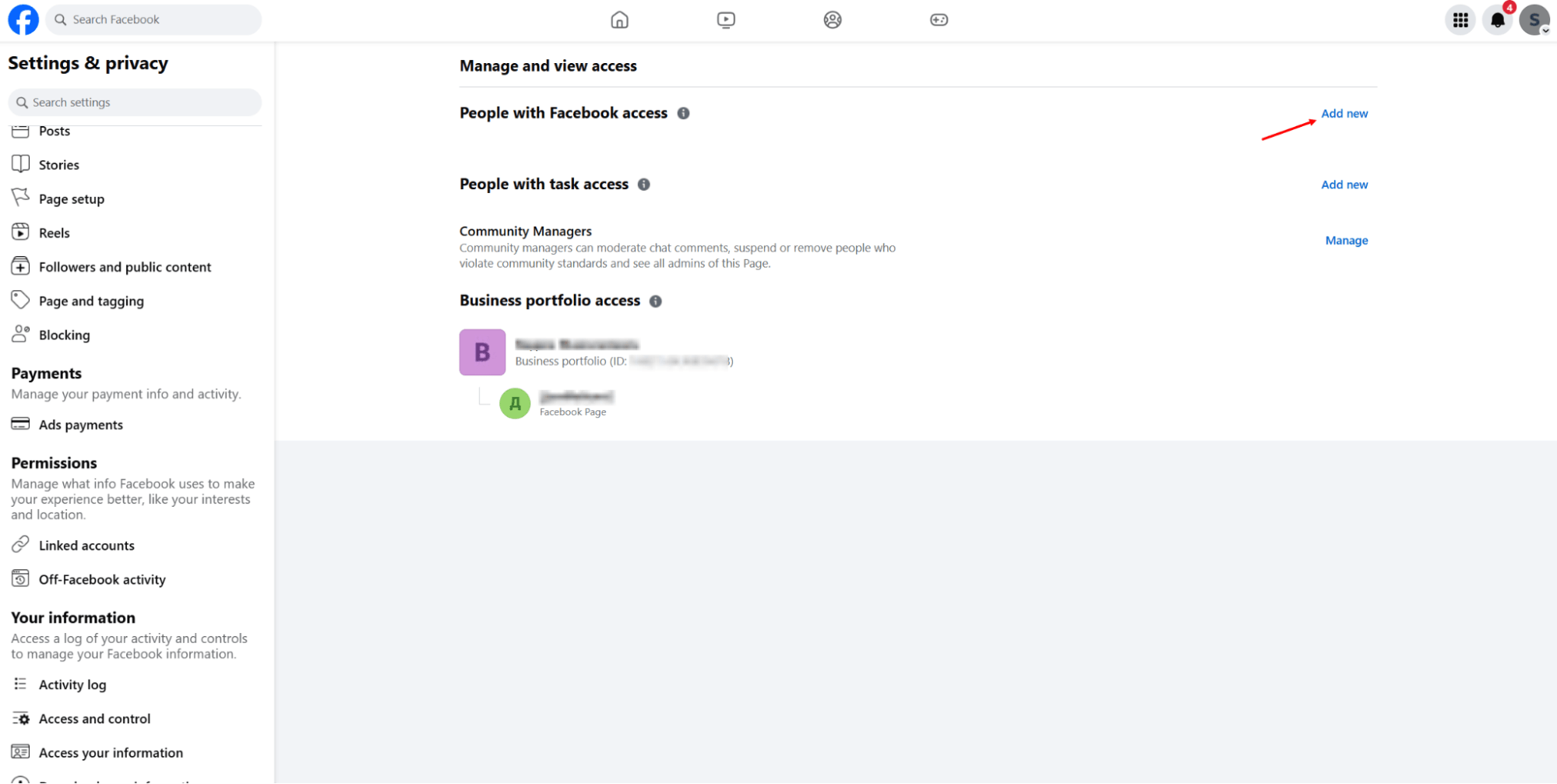
5. Clique no botão “Add” na subseção “People with Facebook access”* e conceda acesso total à página.
Saiba mais sobre como vincular contas do Instagram* e Facebook* aqui.
Após concluir todas as etapas de preparação, você pode prosseguir com a conexão do Instagram* ao Umnico.
Conectar Instagram* ao Umnico
Para começar a usar o Instagram* no Umnico, siga estas instruções simples. O processo de conexão leva apenas alguns minutos.
Vídeo tutorial
Se você prefere aprender de forma visual, assista ao vídeo para conectar o canal:
Instruções passo a passo
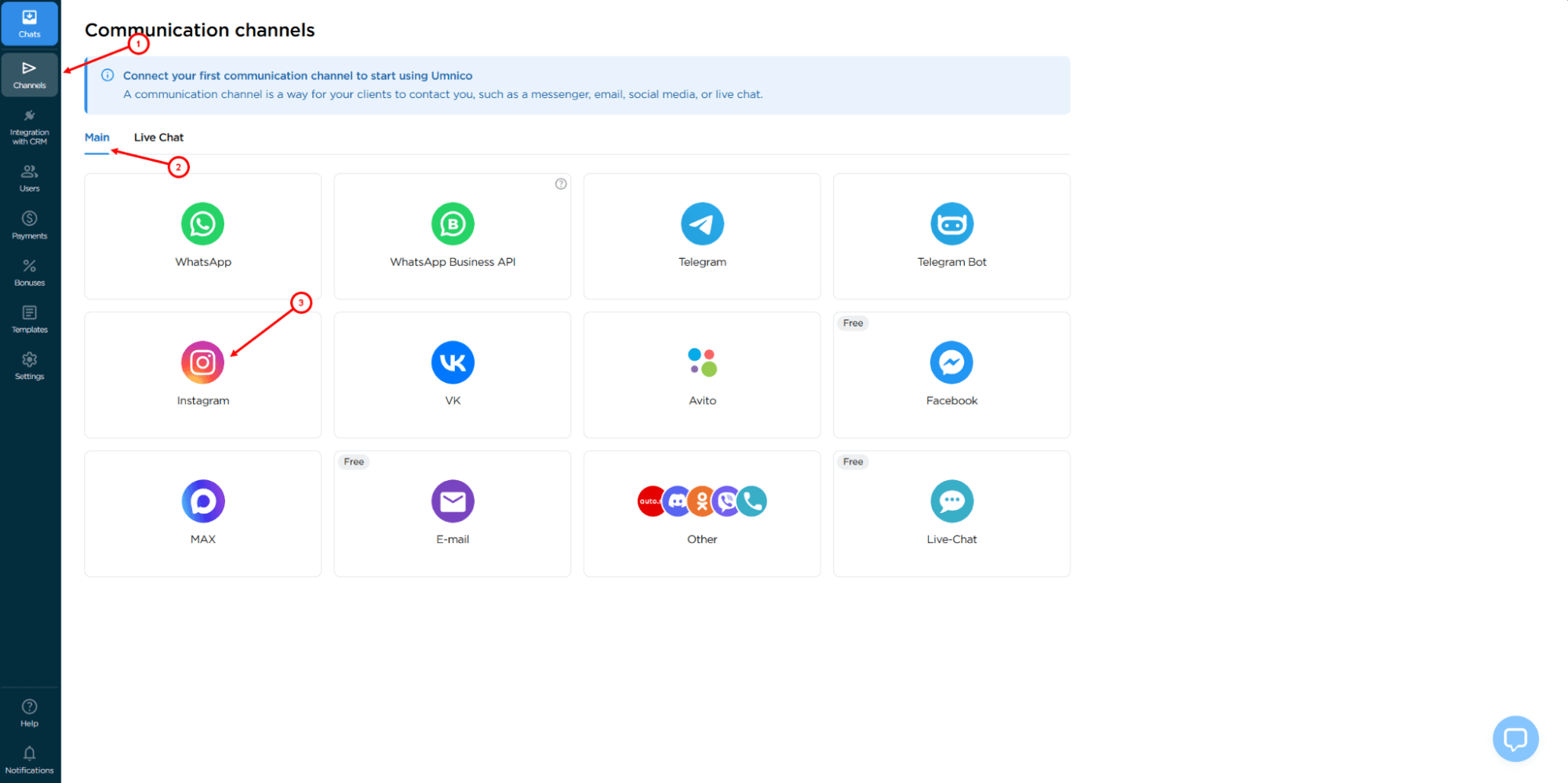
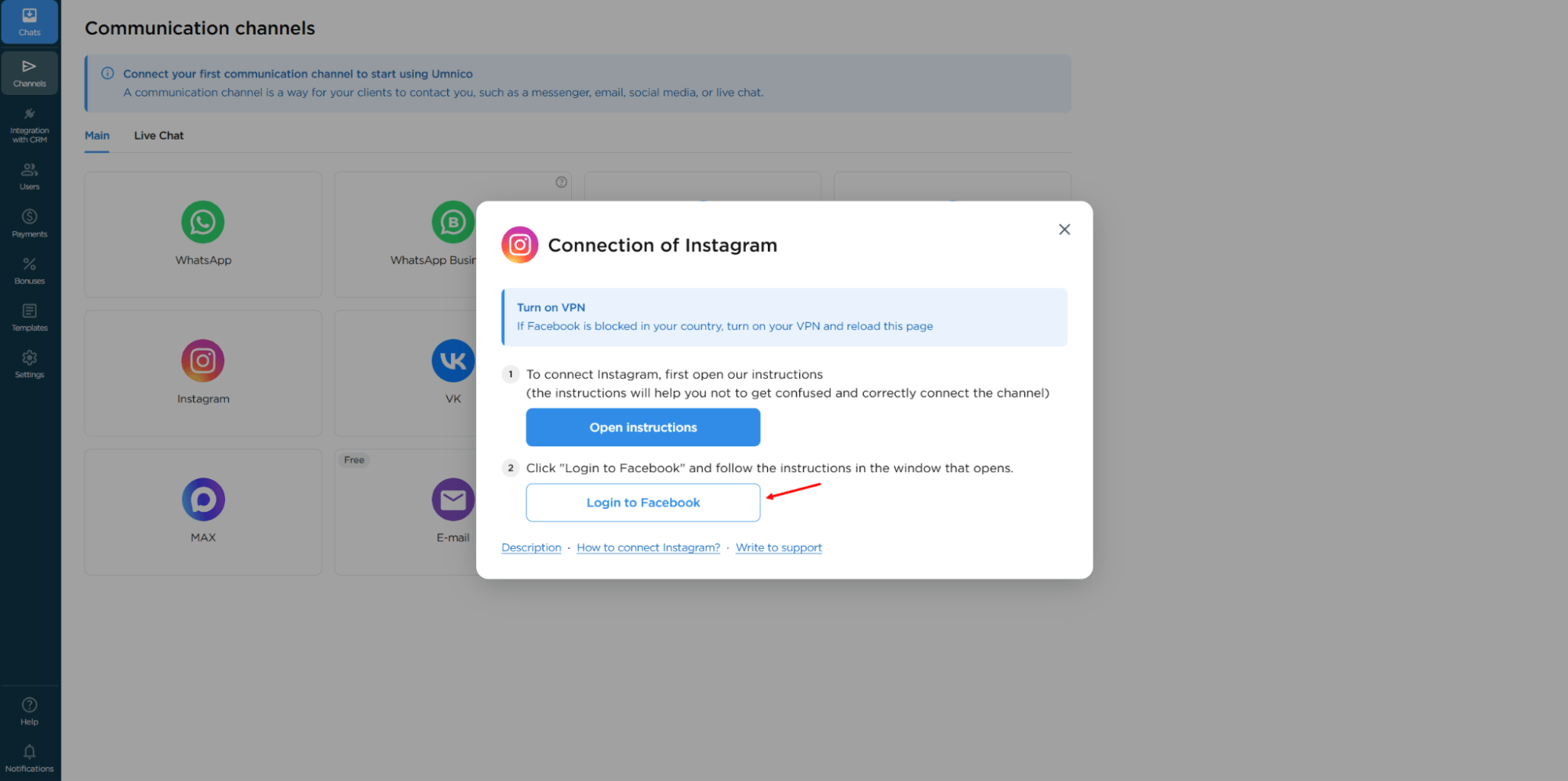
1. Na sua conta do Umnico, abra o menu lateral: “Channels” — “Main” — “Instagram”*
2. Na janela que será exibida, clique no botão “Login to Facebook”*.
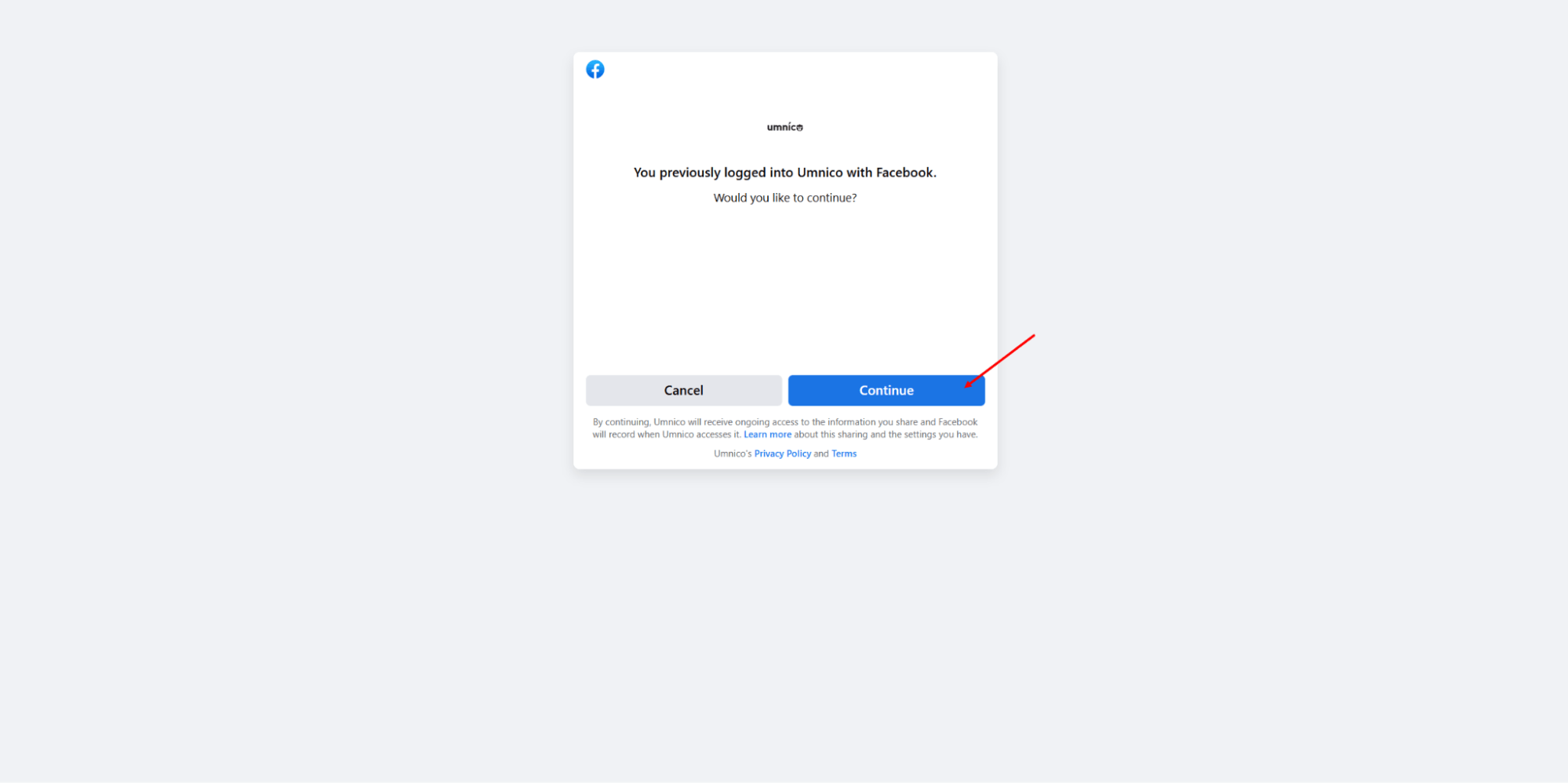
3. Faça login na conta do Facebook* na qual você possui direitos de administrador da página empresarial.
4. Após a autorização bem-sucedida, clique em “Continue” para concluir a etapa de integração com o Facebook*.
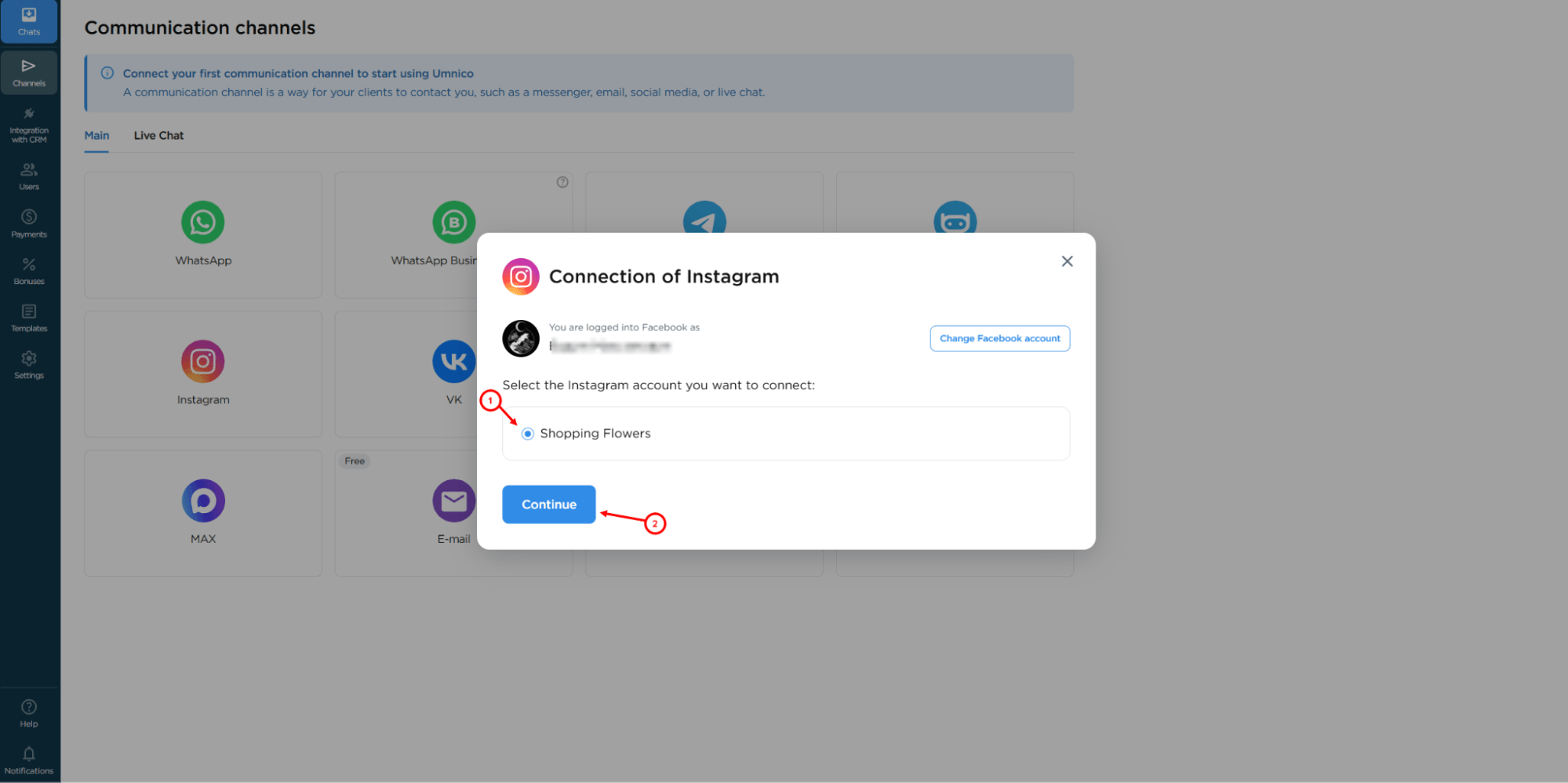
5. Você será redirecionado para a interface do Umnico. Selecione o grupo correspondente associado à sua conta do Instagram* e clique em “Continue”.
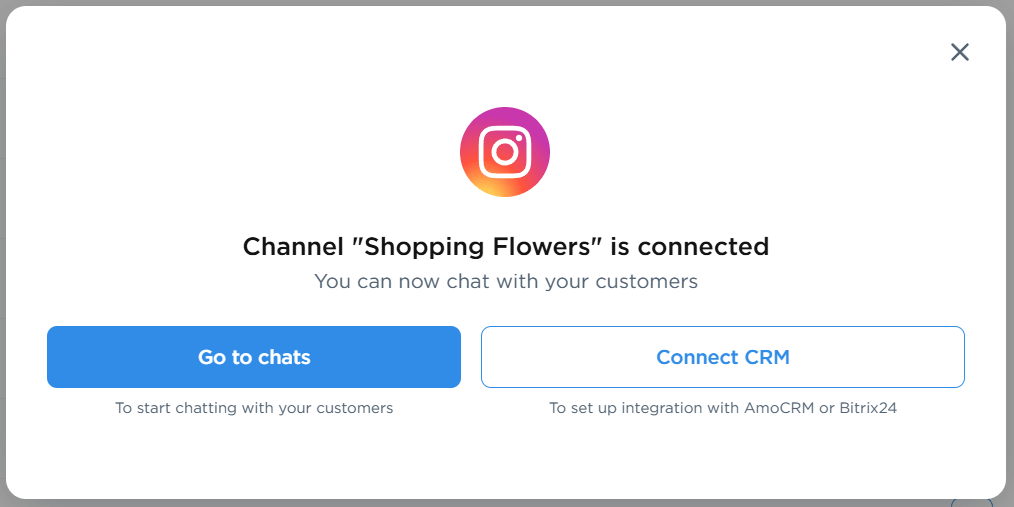
Pronto! Todas as mensagens diretas e comentários recebidos do Instagram* agora aparecerão na interface do Umnico. A conta conectada será exibida na lista de canais ativos.
Conectar o Kommo ao Umnico
O próximo passo é conectar o Umnico ao Kommo para que as solicitações do Instagram* apareçam automaticamente no seu sistema CRM.
1. Na sua conta pessoal do Umnico, selecione no menu lateral: “CRM Integrations” — “Kommo”.
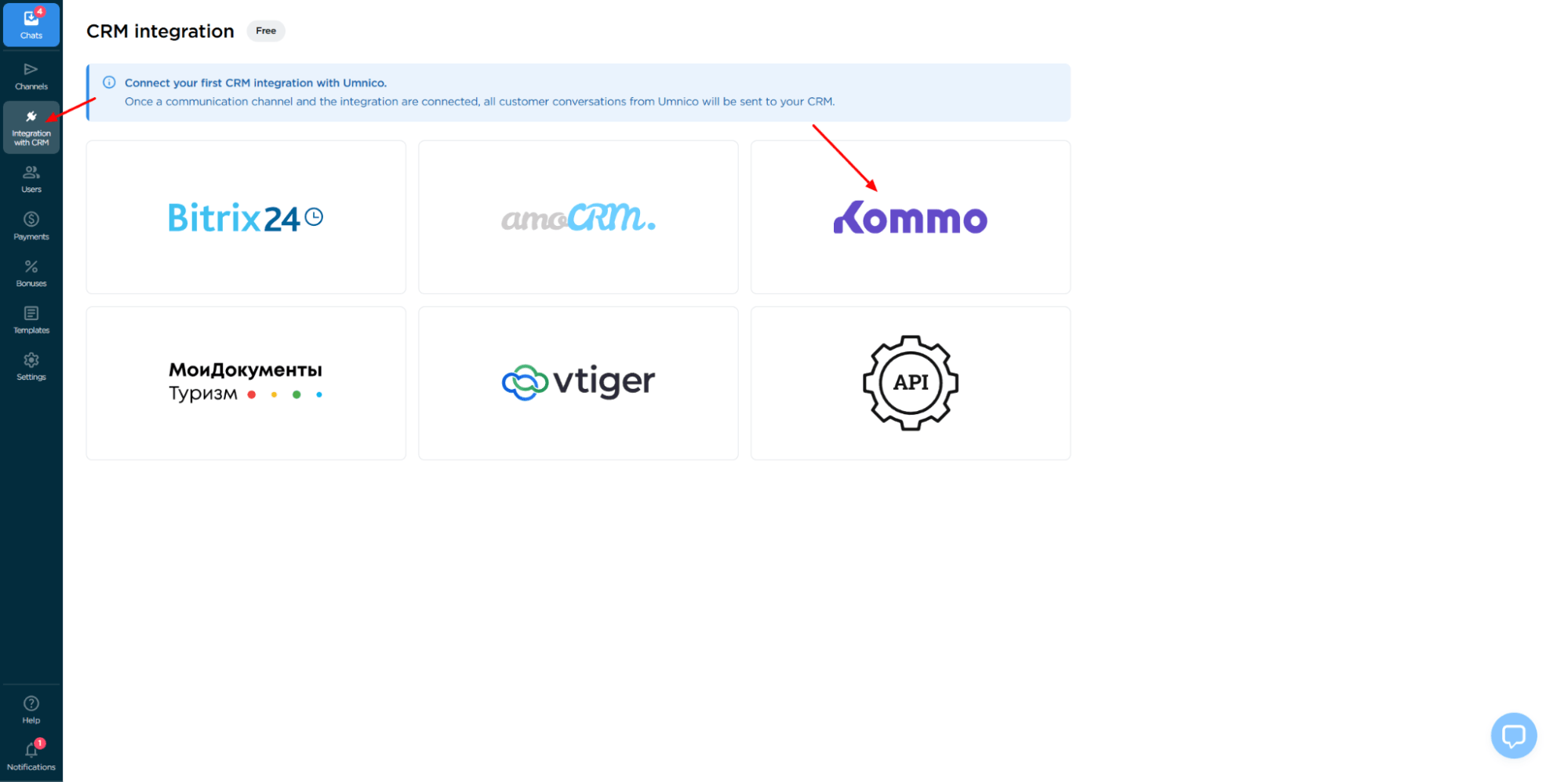
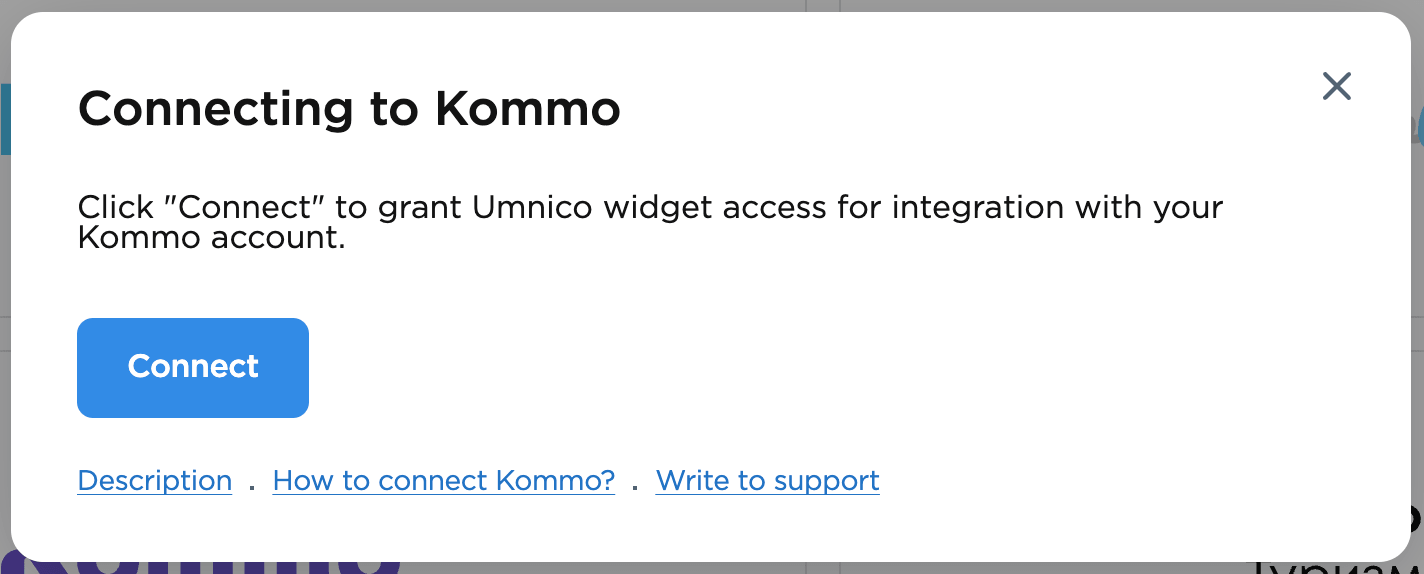
2. Clique em “Connect”. Uma janela de autorização será aberta.
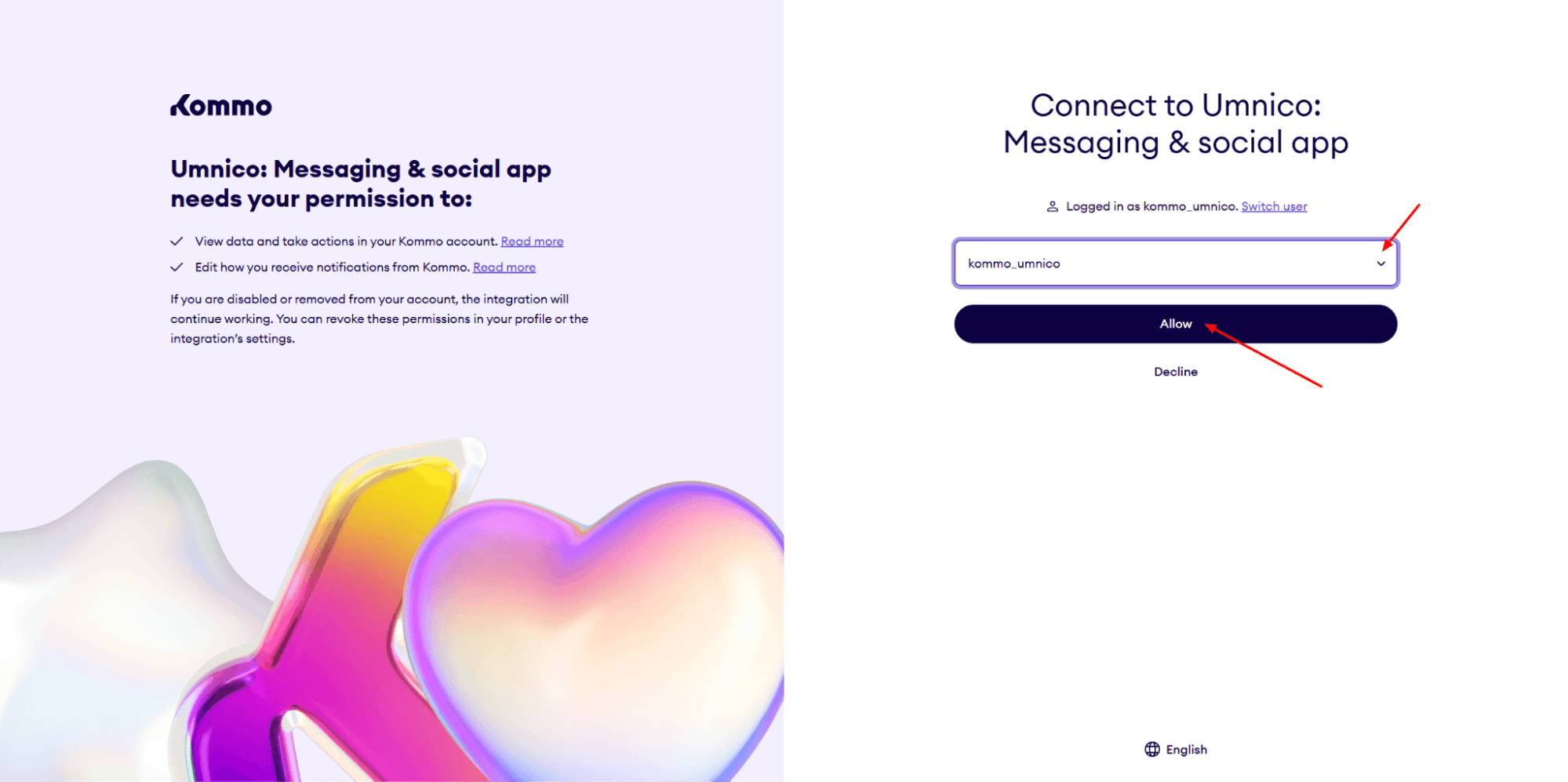
3. Na aba que será exibida, selecione sua conta do Kommo (é necessário estar logado) e confirme as permissões de integração.
4. Após a conexão, será aberta a página de configurações:
Configurações de negócios (Deals)
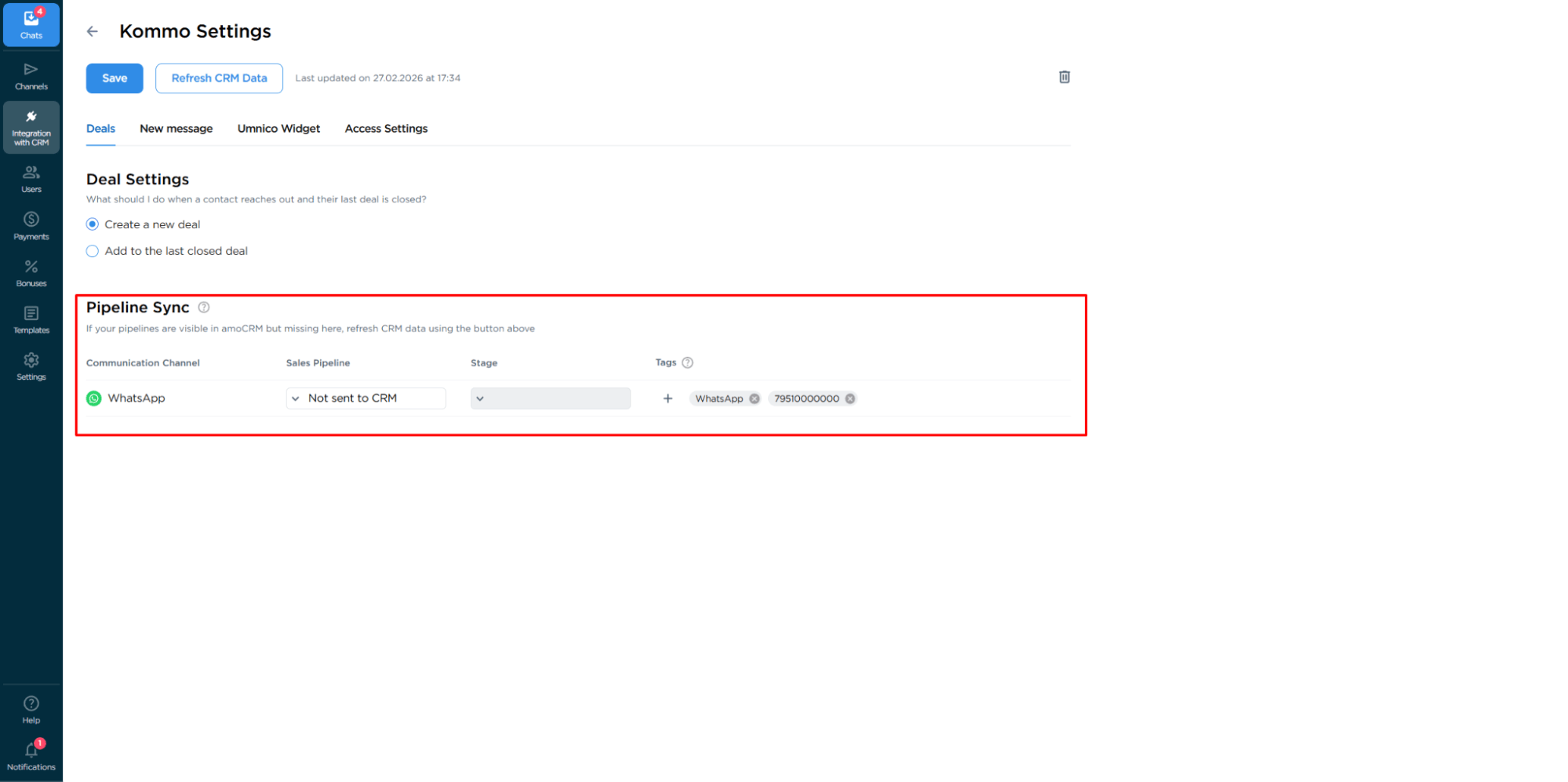
Configure a lógica para lidar com solicitações recorrentes: criar um novo negócio ou adicionar a mensagem ao último negócio encerrado. Isso evita a criação de duplicados e mantém todo o histórico de comunicação com o cliente em um único lugar.
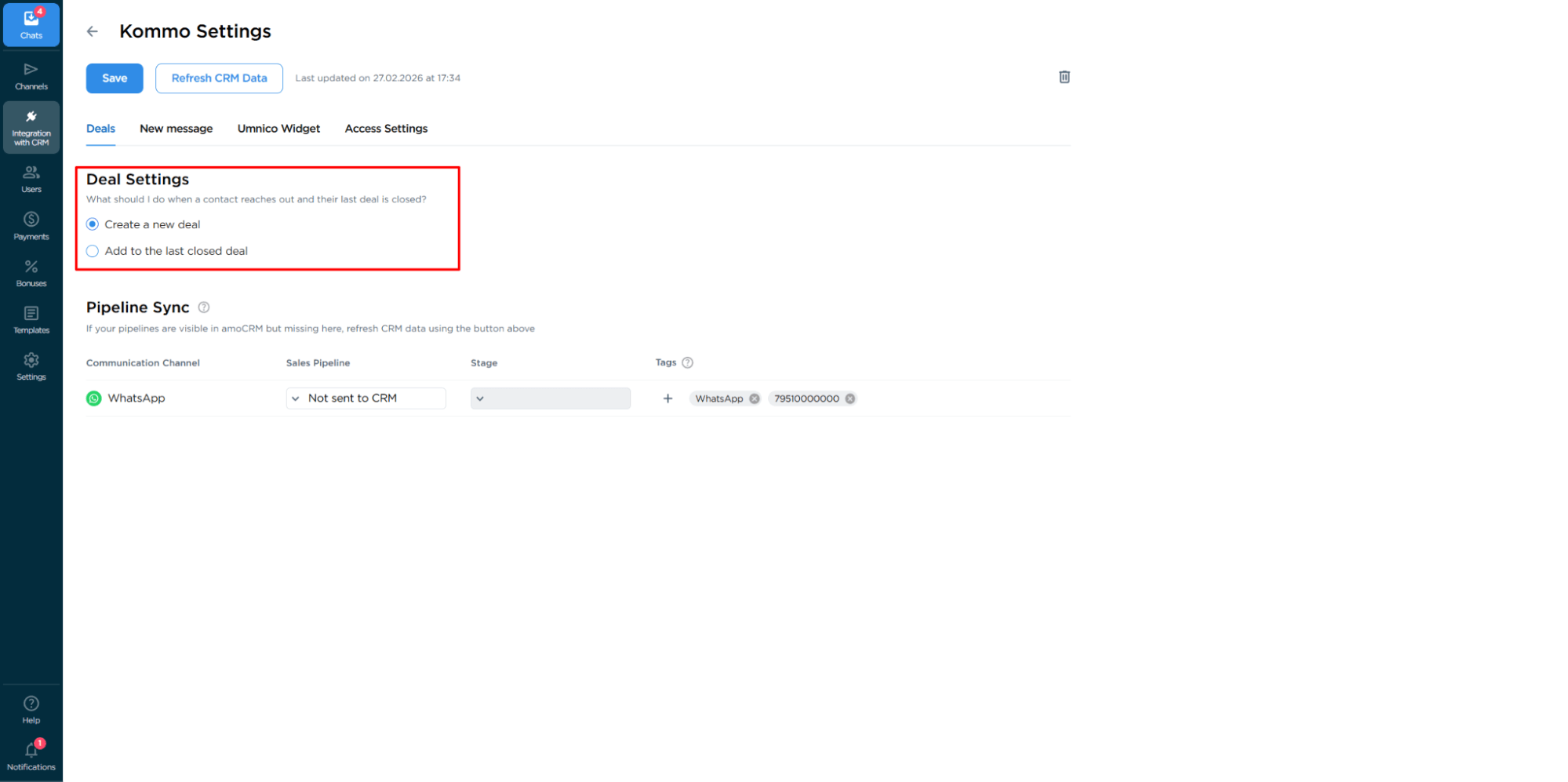
Sincronização de pipeline
Selecione o pipeline e o status para os novos negócios provenientes do Umnico. Se você enviar as solicitações diretamente para a etapa principal do pipeline, o sistema adicionará automaticamente tags aos negócios: canal de integração (por exemplo, WhatsApp) e tipo de mensagem (mensagem ou comentário). Se você escolher a opção “Send to Unsorted in Main Pipeline”, as tags e o telefone de trabalho não serão adicionados.
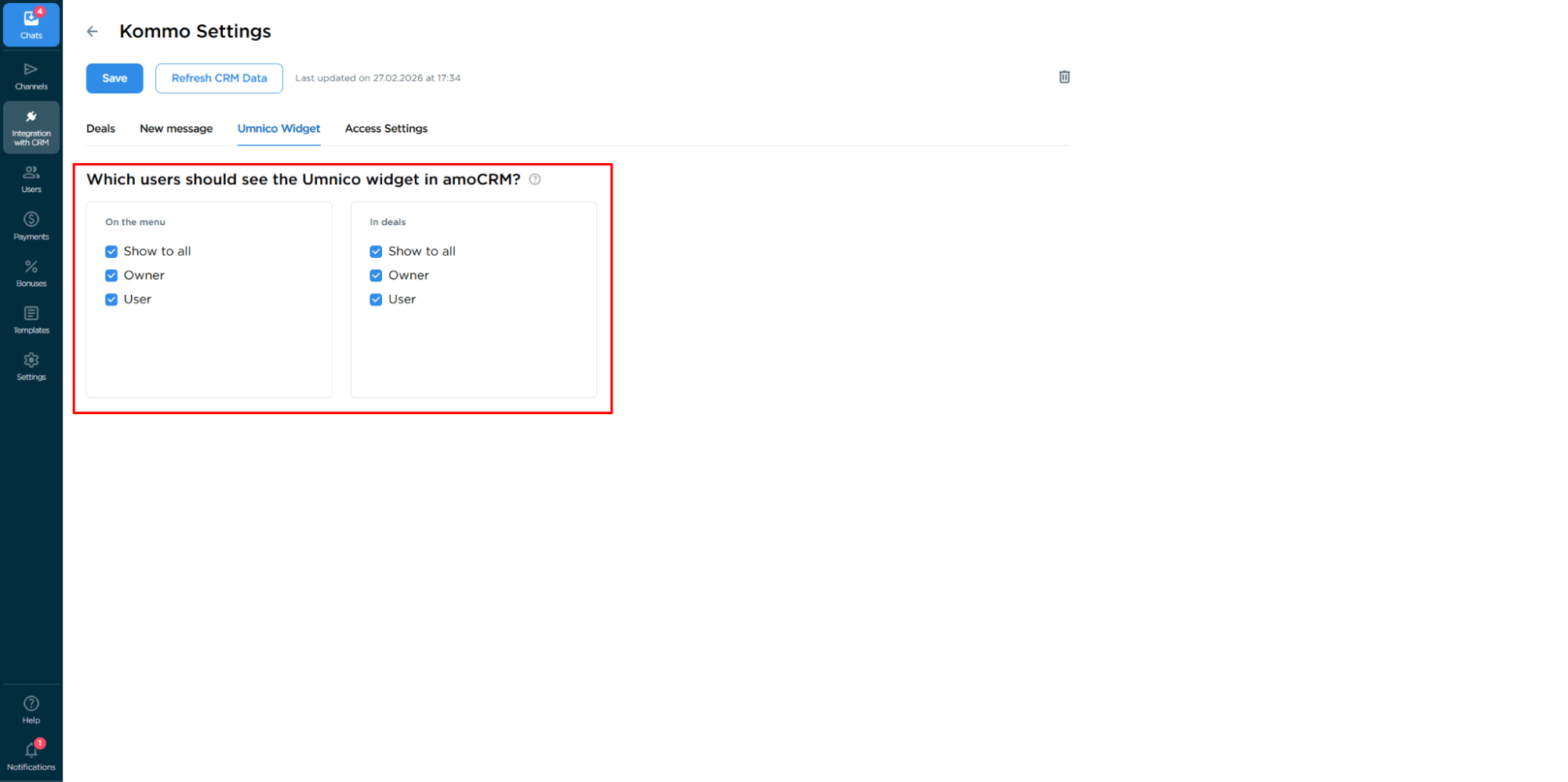
Configurações de exibição do widget do Umnico
Você pode configurar a exibição do widget do Umnico para operadores selecionados na interface do Kommo.
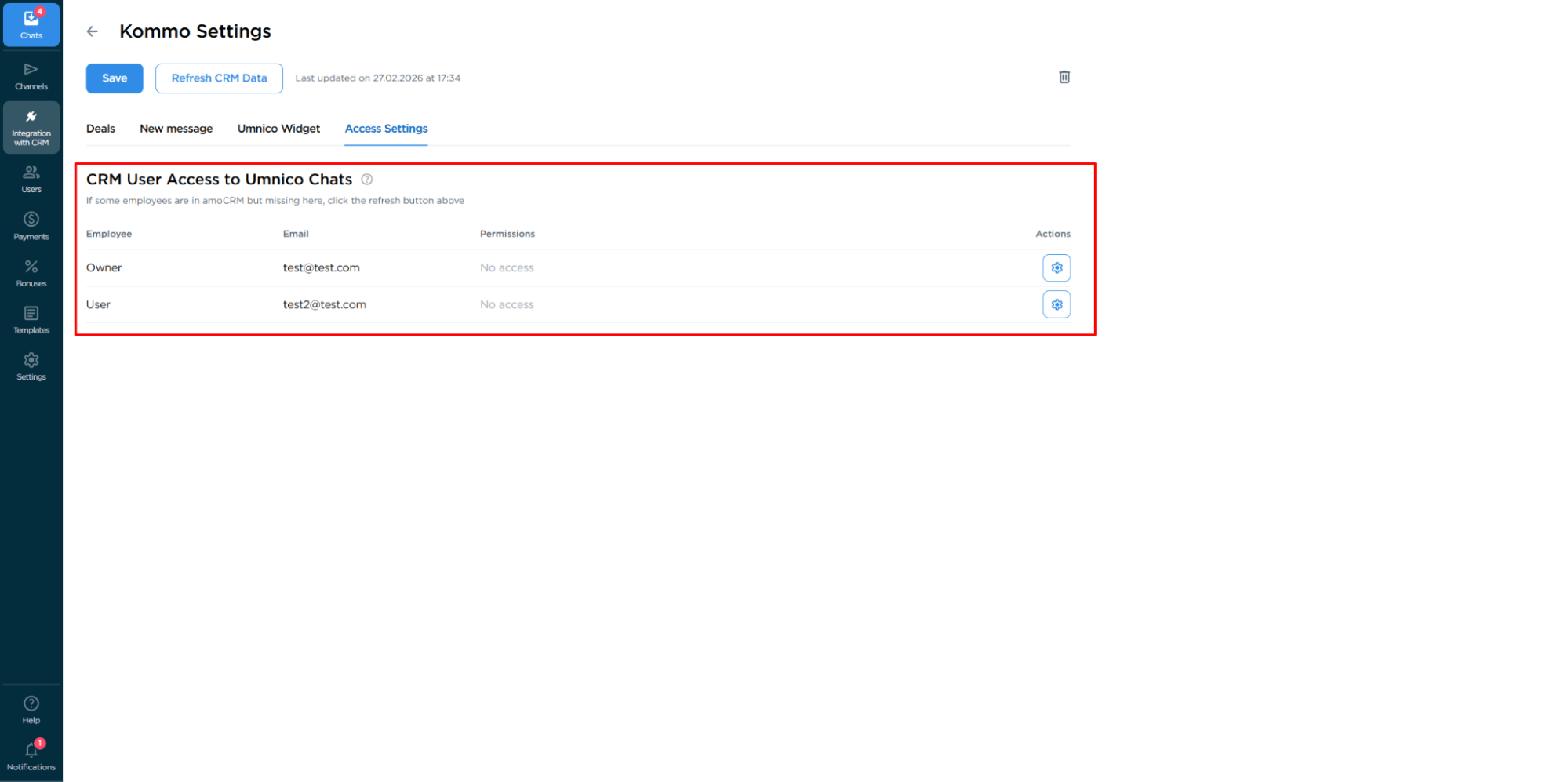
Configurações de acesso
Para conectar, você precisa se autorizar no Kommo e confirmar as permissões para integração com o Umnico. Isso garante a transferência correta de dados entre as plataformas.
Quando tudo estiver pronto, clique em “Save” para aplicar as alterações. A integração estará configurada e pronta para uso.
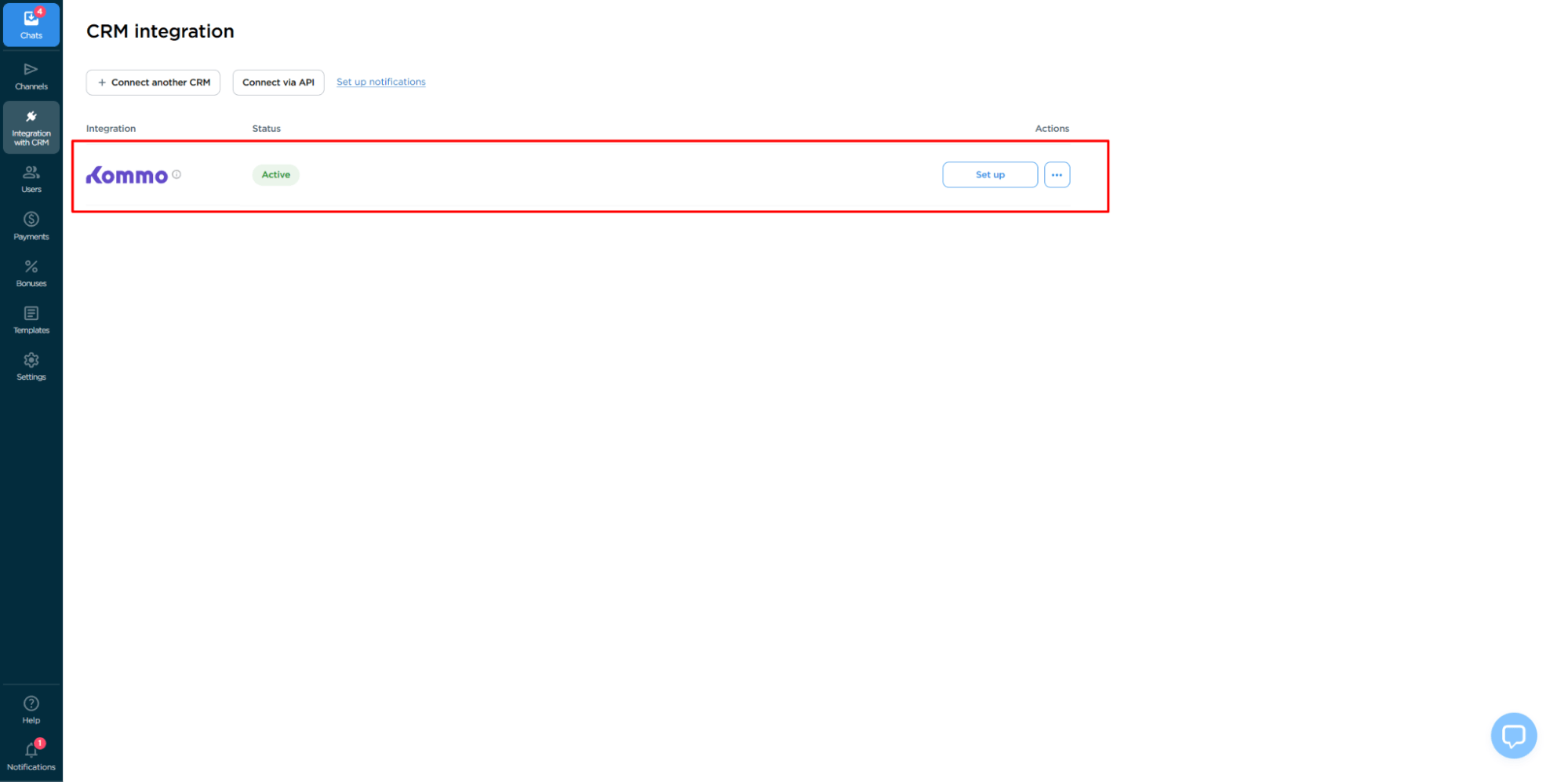
Agora, todas as mensagens recebidas do seu perfil comercial do Instagram* serão enviadas para o Kommo.
Segurança no uso do Umnico
O Umnico não é um serviço de envio em massa de mensagens e não se responsabiliza por bloqueios de contas em caso de violação das políticas do Instagram*.
A integração com o Instagram* é baseada na versão web oficial da plataforma. Seguindo todas as recomendações, o uso do serviço permanece totalmente seguro.
Ajuda e suporte
Se você tiver alguma dúvida sobre como conectar o Instagram* ao Kommo, entre em contato conosco — teremos prazer em ajudar.
Para falar com um especialista do Umnico, clique no ícone “Chat with Operator” no canto inferior direito da tela ou selecione “Help — Chat with Operator” no menu da sua conta pessoal.
Guias e artigos relacionados
Recomendamos explorar
Conectar Instagram* ao amoCRM
Conectar Instagram* ao Bitrix24

 período de teste gratuito de 3 dias